
Khi thêm ứng dụng web từ trình duyệt, bạn có thể mở プロンテスト bằng biểu tượng trên màn hình chính hoặc màn hình nền. Cách thêm khác nhau tùy thiết bị.
Người thực hiện: chủ sở hữu thiết bị sử dụng hoặc người dùng được phép thay đổi cài đặt. Trước tiên, hãy mở trang học của プロンテスト trong trình duyệt và kiểm tra xem có vào màn hình học như bình thường được không.
Trước khi thêm
PWA là một loại ứng dụng web. Bài viết này hướng dẫn cách thêm từ trình duyệt. Thao tác này khác với cài ứng dụng từ App Store hoặc cửa hàng tương tự. Nếu thiết bị của trường học hoặc công ty bị hạn chế việc thêm ứng dụng, hãy hỏi người quản trị.
Chỉ thêm biểu tượng không làm tăng quyền học tập hoặc tài liệu đã mua. Hãy xác định tài khoản thường dùng và sau khi thêm, vẫn kết nối Internet khi mở ứng dụng.
Nếu màn hình có hướng dẫn cài đặt
- Nhấn 「アプリをインストール」 (Cài đặt ứng dụng) và đọc hướng dẫn hiển thị.
- Nhấn 「インストール」 (Cài đặt) trên màn hình hướng dẫn. Nếu sau đó có xác nhận của trình duyệt, hãy kiểm tra tên ứng dụng và trang web rồi tiếp tục cài đặt.
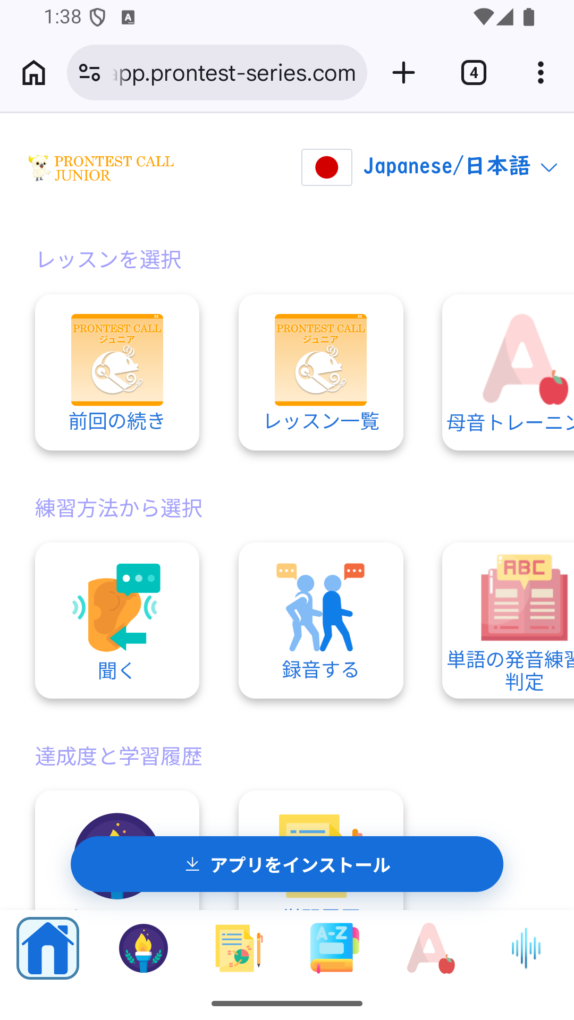
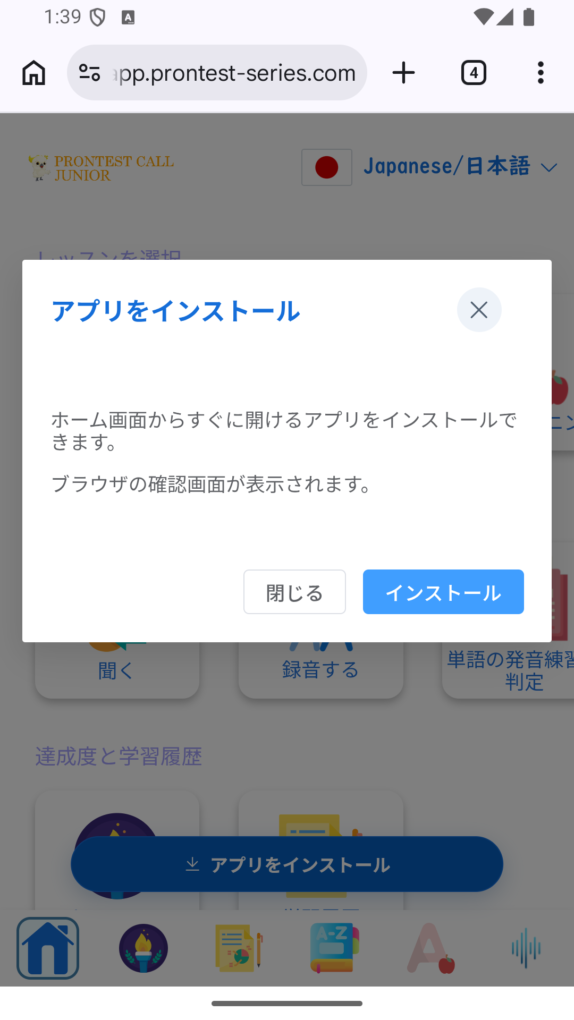
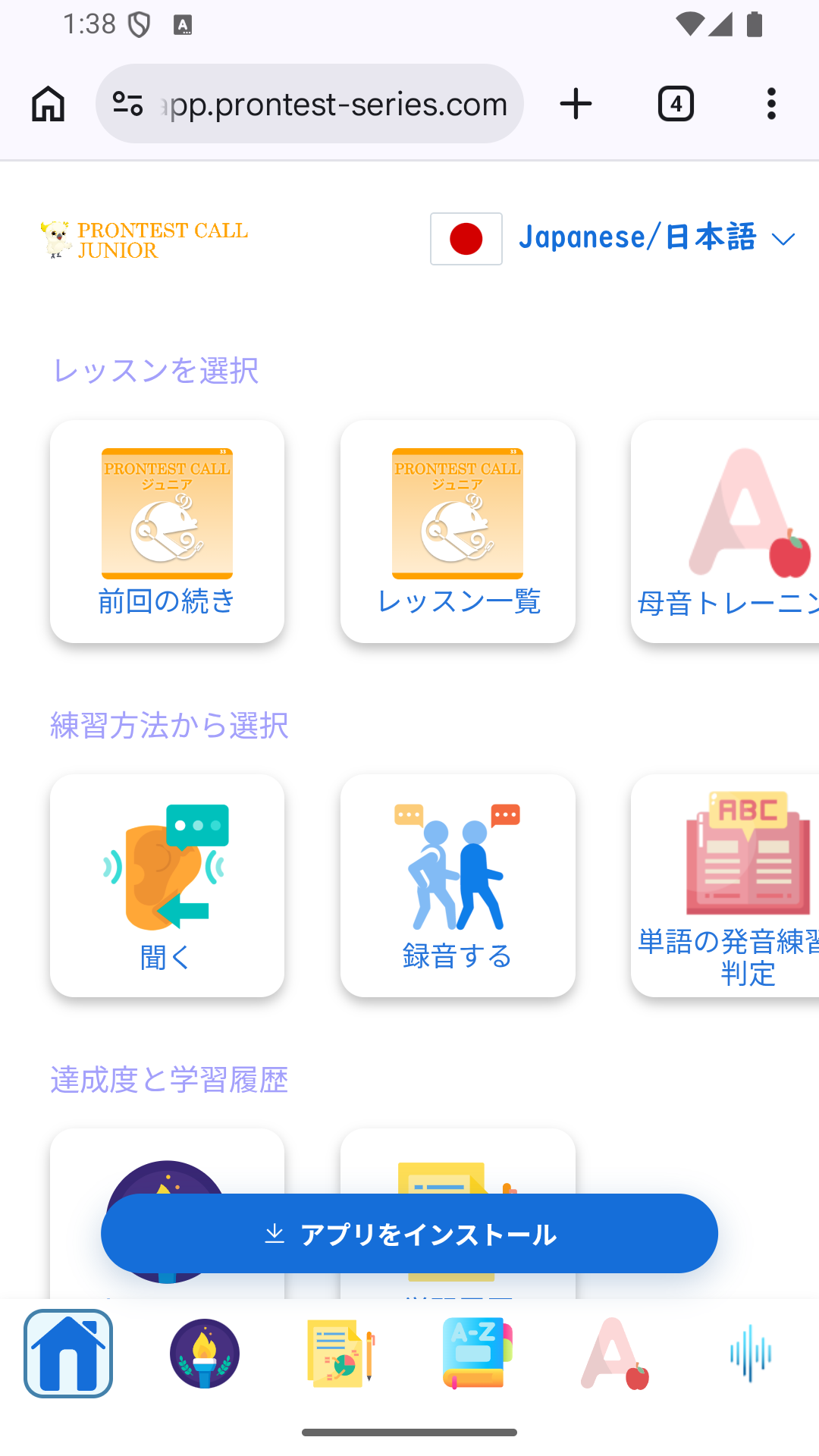
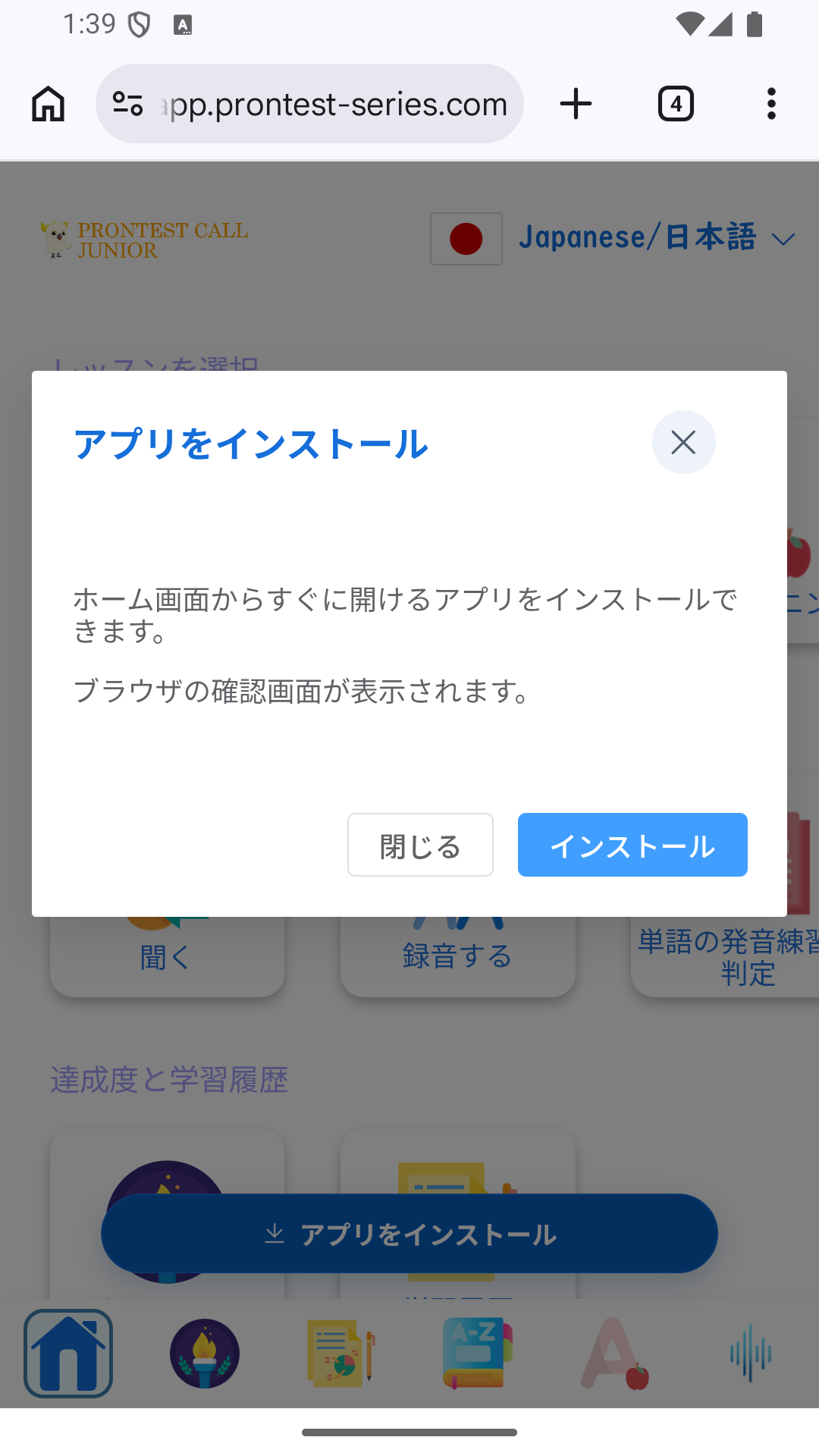
Trên iPhone và iPad, hướng dẫn sẽ chỉ cách thêm từ Safari. Xem các bước dành cho từng thiết bị bên dưới.
Hướng dẫn không phải lúc nào cũng hiển thị. Có thể không hiển thị nếu bạn đã cài đặt hoặc đã đóng hướng dẫn trước đó. Nếu không thấy, hãy kiểm tra xem có thể thêm từ menu trình duyệt không.
Thêm bằng Chrome trên Windows hoặc Mac
- Mở trang học của プロンテスト trong Chrome.
- Từ menu ở góc trên bên phải, chọn 「キャスト、保存、共有」 (Truyền, lưu và chia sẻ) → 「ページをアプリとしてインストール」 (Cài đặt trang dưới dạng ứng dụng). Nếu thanh địa chỉ có biểu tượng cài đặt, bạn cũng có thể bắt đầu từ đó.
- Kiểm tra tên ứng dụng và trang web hiển thị rồi cài đặt. Màn hình xác nhận có thể hiển thị 「[PWA]プロンテストシリーズ」.
- Mở từ biểu tượng đã thêm và kiểm tra xem màn hình đăng nhập hoặc màn hình học có hiển thị không.
Thêm bằng Edge trên Windows
- Mở trang học của プロンテスト trong Edge.
- Từ 「設定など」 (Cài đặt và các mục khác) ở góc trên bên phải, chọn 「その他のツール」 (Công cụ khác) → 「アプリ」 (Ứng dụng) → 「このサイトをアプリとしてインストール」 (Cài đặt trang web này dưới dạng ứng dụng). Nếu có hướng dẫn cài đặt PWA, bạn có thể bắt đầu từ đó.
- Kiểm tra nội dung rồi cài đặt. Sau khi thêm, bạn có thể nhập edge://apps vào thanh địa chỉ của Edge và dùng 「開く」 (Mở) của ứng dụng tương ứng để kiểm tra việc mở ứng dụng.
Thêm bằng Chrome trên Android
- Mở trang học của プロンテスト trong Chrome.
- Từ menu bên phải thanh địa chỉ, chọn 「インストールしてショートカットを作成」 (Cài đặt và tạo lối tắt) → 「インストール」 (Cài đặt).
- Thêm theo hướng dẫn trên màn hình rồi mở bằng biểu tượng trên màn hình chính hoặc trong danh sách ứng dụng.
Tên mục khác nhau tùy phiên bản Chrome và các yếu tố khác. Nếu không tìm thấy, hãy xem hướng dẫn bên dưới.
Thêm bằng Safari trên iPhone, iOS 26
- Mở trang học trong Safari. Chọn 「共有」 (Chia sẻ) từ 「その他」 (Khác) trên màn hình. Nếu nút chia sẻ hiển thị trực tiếp tùy bố cục thẻ, hãy nhấn nút đó.
- Cuộn xuống trong menu chia sẻ và chọn 「ホーム画面に追加」 (Thêm vào màn hình chính). Nếu không thấy, hãy thêm mục này từ 「アクションを編集」 (Sửa tác vụ).
- Bật 「Webアプリとして開く」 (Mở dưới dạng ứng dụng web), rồi nhấn 「追加」 (Thêm).
- Quay lại màn hình chính, nhấn biểu tượng vừa thêm và kiểm tra xem có mở được không.
Thêm bằng Safari trên iPad, iPadOS 26
- Mở trang học trong Safari rồi nhấn nút chia sẻ.
- Mở 「その他」 (Khác), rồi chọn 「ホーム画面に追加」 (Thêm vào màn hình chính).
- Bật 「Webアプリとして開く」 (Mở dưới dạng ứng dụng web), rồi nhấn 「追加」 (Thêm).
- Nhấn biểu tượng đã thêm vào màn hình chính của iPad đó để kiểm tra việc mở ứng dụng.
Nếu không thêm được
- Đang mở bằng trình duyệt bên trong email hoặc mạng xã hội: mở lại cùng trang học bằng ứng dụng trình duyệt như Safari, Chrome hoặc Edge.
- Không có mục cài đặt: kiểm tra xem đã thêm ứng dụng chưa, thiết bị có hạn chế gì không và trình duyệt đã được cập nhật chưa. Nếu học được bằng trình duyệt, bạn có thể tiếp tục sử dụng cách đó.
- Có lỗi khi mở từ biểu tượng: xem Khi xảy ra lỗi lúc mở từ biểu tượng trên màn hình chính.