
Добавив веб-приложение через браузер, вы сможете открывать プロンテスト значком на домашнем экране или рабочем столе. Способ добавления зависит от устройства.
Кто выполняет действия: владелец устройства или пользователь, которому разрешено менять настройки. Сначала откройте учебный сайт プロンテスト в браузере и убедитесь, что можете обычным способом перейти к учебному экрану.
Перед добавлением
PWA — разновидность веб-приложений. Здесь описано добавление через браузер. Это отдельное действие, отличающееся от установки приложения из App Store и подобных магазинов. Если на учебном или рабочем устройстве добавление ограничено, обратитесь к администратору.
Само добавление значка не расширяет права доступа к обучению или набор купленных материалов. Проверьте привычную учётную запись и после добавления открывайте приложение с подключением к интернету.
Если на экране есть предложение установки
- Нажмите 「アプリをインストール」 (Установить приложение) и прочитайте пояснения.
- На экране пояснений нажмите 「インストール」 (Установить). Если затем появится подтверждение браузера, проверьте название приложения и сайт и продолжите установку.
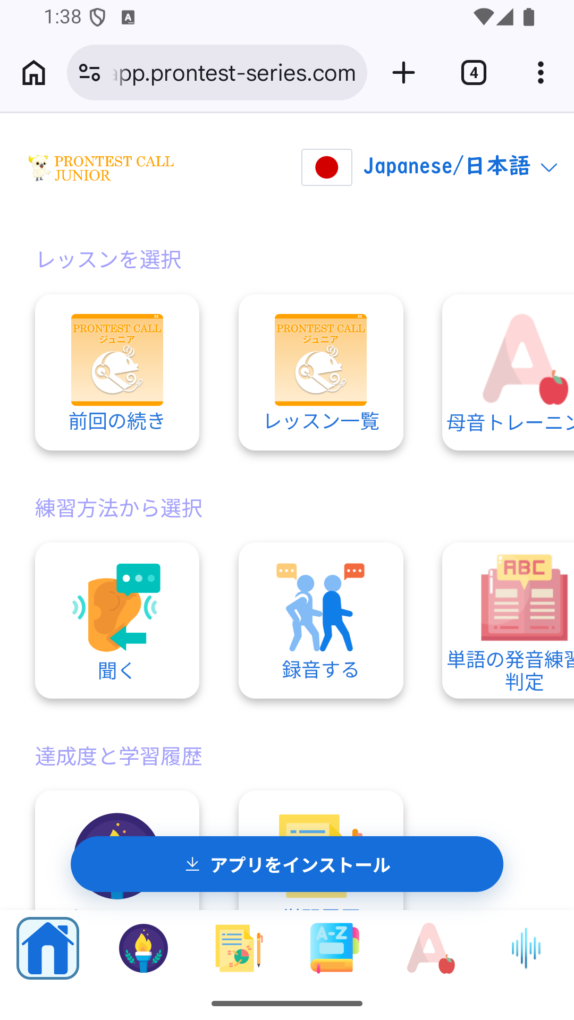
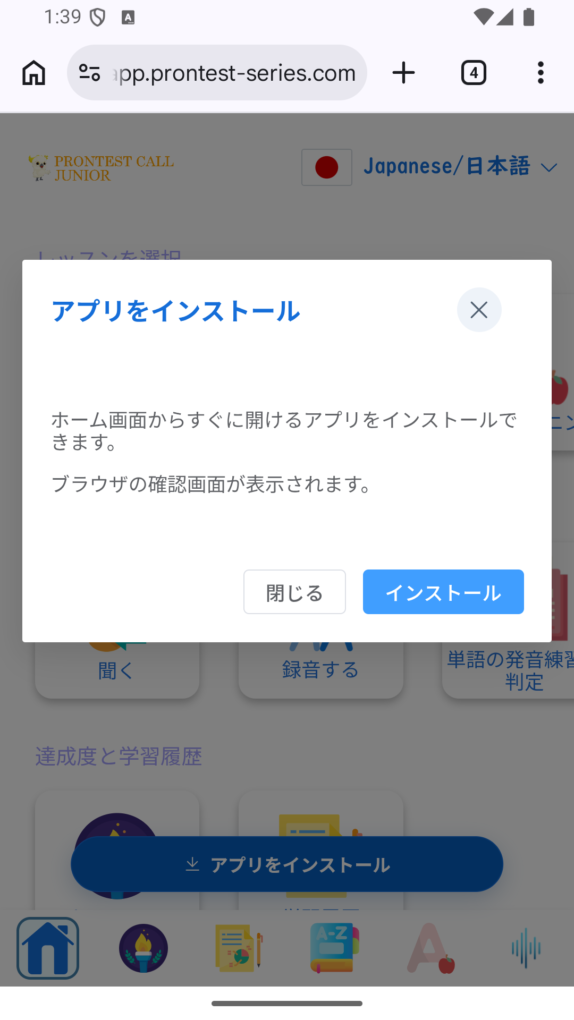
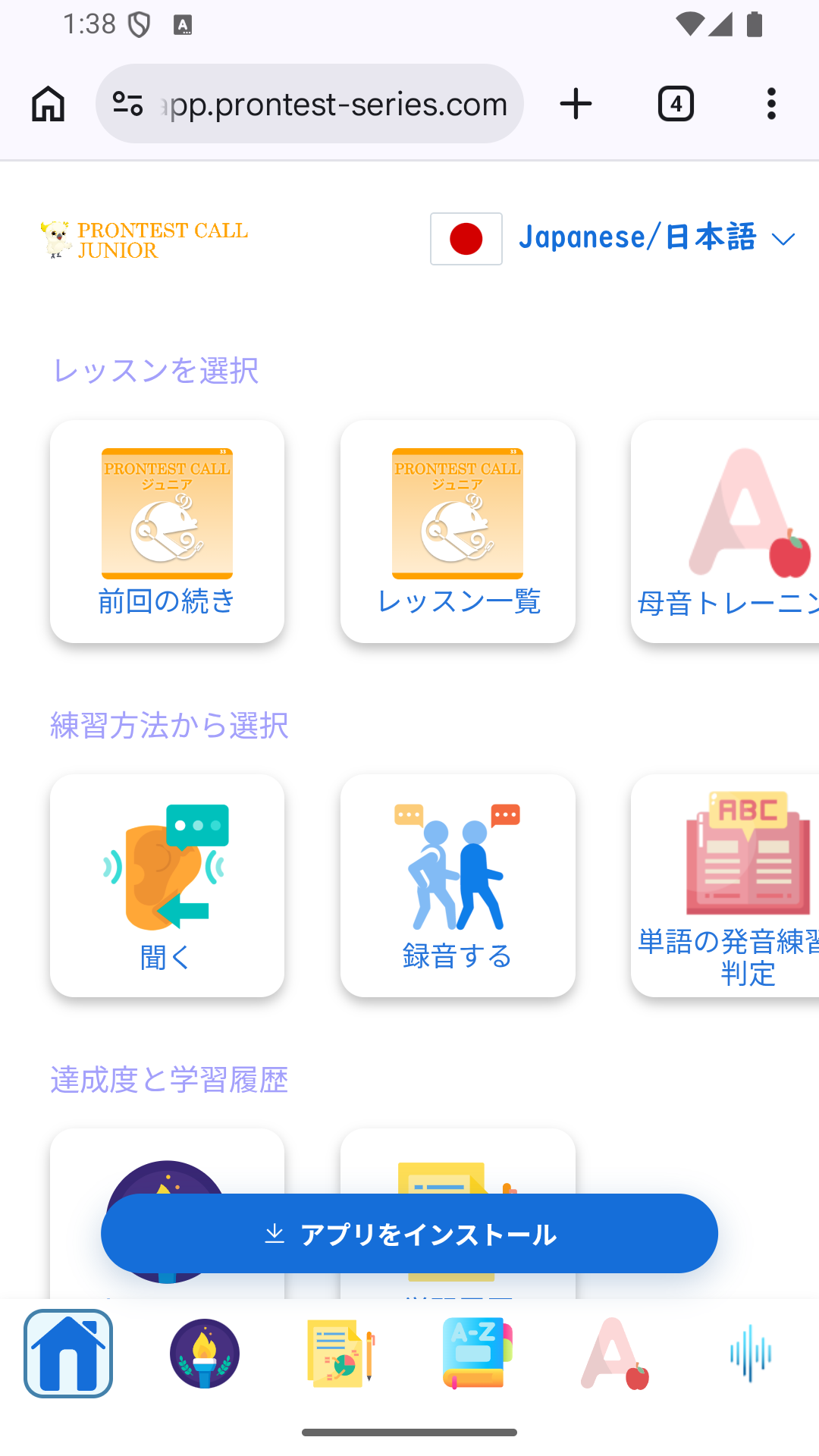
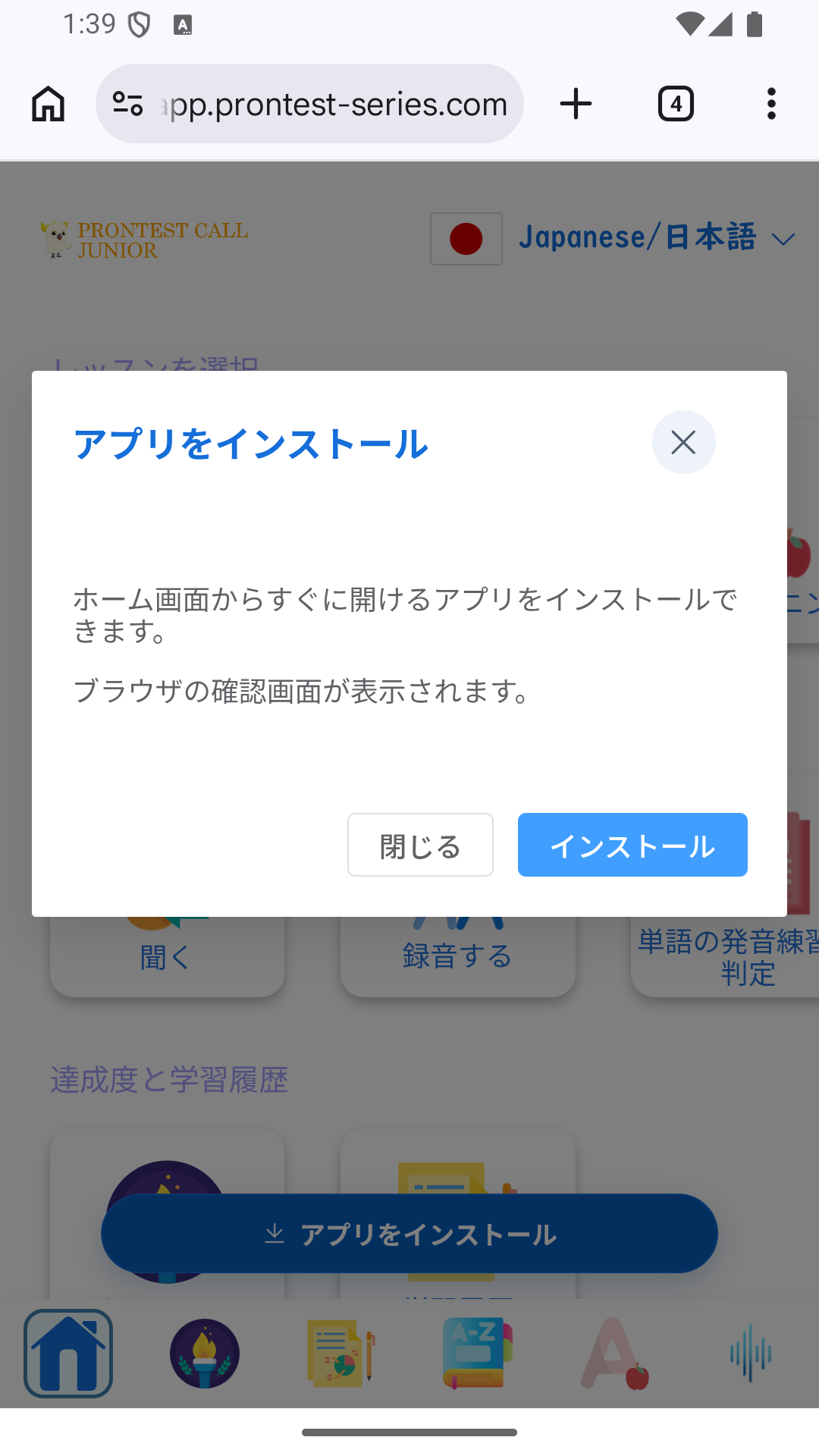
На iPhone и iPad показываются инструкции добавления через Safari. См. ниже действия для вашего устройства.
Предложение отображается не всегда. Например, оно может отсутствовать, если приложение уже установлено или вы ранее закрыли предложение. Если его нет, проверьте возможность добавления через меню браузера.
Добавление в Chrome на Windows или Mac
- Откройте учебный сайт プロンテスト в Chrome.
- В меню справа вверху выберите 「キャスト、保存、共有」 (Трансляция, сохранение и общий доступ) → 「ページをアプリとしてインストール」 (Установить страницу как приложение). Если в адресной строке есть значок установки, можно воспользоваться им.
- Проверьте показанные название приложения и сайт и выполните установку. На экране подтверждения может отображаться 「[PWA]プロンテストシリーズ」.
- Откройте приложение добавленным значком и убедитесь, что появляется экран входа или обучения.
Добавление в Edge на Windows
- Откройте учебный сайт プロンテスト в Edge.
- Через 「設定など」 (Настройки и прочее) справа вверху выберите 「その他のツール」 (Другие инструменты) → 「アプリ」 (Приложения) → 「このサイトをアプリとしてインストール」 (Установить этот сайт как приложение). Если отображается предложение установки PWA, можно воспользоваться им.
- Проверьте сведения и установите приложение. После добавления можно ввести edge://apps в адресную строку Edge и проверить запуск кнопкой 「開く」 (Открыть) у нужного приложения.
Добавление в Chrome на Android
- Откройте учебный сайт プロンテスト в Chrome.
- В меню справа от адресной строки выберите 「インストールしてショートカットを作成」 (Установить и создать ярлык) → 「インストール」 (Установить).
- Добавьте приложение по инструкции на экране и откройте значком на домашнем экране или в списке приложений.
Названия пунктов зависят, в частности, от версии Chrome. Если пункт не найден, см. инструкции ниже.
Добавление в Safari на iPhone: iOS 26
- Откройте учебный сайт в Safari. Через 「その他」 (Ещё) на экране выберите 「共有」 (Поделиться). Если при выбранном расположении вкладок кнопка общего доступа видна сразу, нажмите её.
- Прокрутите меню общего доступа вниз и выберите 「ホーム画面に追加」 (Добавить на домашний экран). Если пункта нет, добавьте его через 「アクションを編集」 (Редактировать действия).
- Включите 「Webアプリとして開く」 (Открывать как веб-приложение) и нажмите 「追加」 (Добавить).
- Вернитесь на домашний экран и убедитесь, что приложение открывается при нажатии добавленного значка.
Добавление в Safari на iPad: iPadOS 26
- Откройте учебный сайт в Safari и нажмите кнопку общего доступа.
- Откройте 「その他」 (Ещё) и выберите 「ホーム画面に追加」 (Добавить на домашний экран).
- Включите 「Webアプリとして開く」 (Открывать как веб-приложение) и нажмите 「追加」 (Добавить).
- Нажмите значок, добавленный на домашний экран этого iPad, и проверьте запуск.
Если добавить не удаётся
- Сайт открыт во встроенном браузере почты или соцсети: откройте тот же учебный сайт в полноценном браузере, например Safari, Chrome или Edge.
- Пункта установки нет: проверьте, не добавлено ли приложение уже, нет ли ограничений устройства и обновлён ли браузер. Если обучение работает в браузере, можно продолжать пользоваться этим способом.
- При открытии значком возникает ошибка: см. При открытии через значок на домашнем экране возникает ошибка.
Связанные статьи
При открытии через значок на домашнем экране возникает ошибка