
Wenn Sie die Web-App über den Browser hinzufügen, können Sie プロンテスト über ein Symbol auf dem Startbildschirm oder Desktop öffnen. Die Schritte unterscheiden sich je nach Gerät.
Wer führt die Schritte aus? Die Person, der das Gerät gehört, oder eine Person mit Erlaubnis zur Änderung der Einstellungen. Öffnen Sie zuerst die Lernwebsite von プロンテスト im Browser und prüfen Sie, ob Sie den Lernbildschirm wie gewohnt erreichen.
Vor dem Hinzufügen
Eine PWA ist eine Art Web-App. Hier wird beschrieben, wie Sie sie über den Browser hinzufügen. Das ist ein anderer Vorgang als das Installieren einer App etwa aus dem App Store. Wenn das Hinzufügen auf einem Schul- oder Firmengerät eingeschränkt ist, wenden Sie sich an die zuständige Administration.
Das Hinzufügen des Symbols erweitert weder Ihre Lernberechtigungen noch die gekauften Materialien. Prüfen Sie Ihr übliches Konto und öffnen Sie die App auch nach dem Hinzufügen mit einer Internetverbindung.
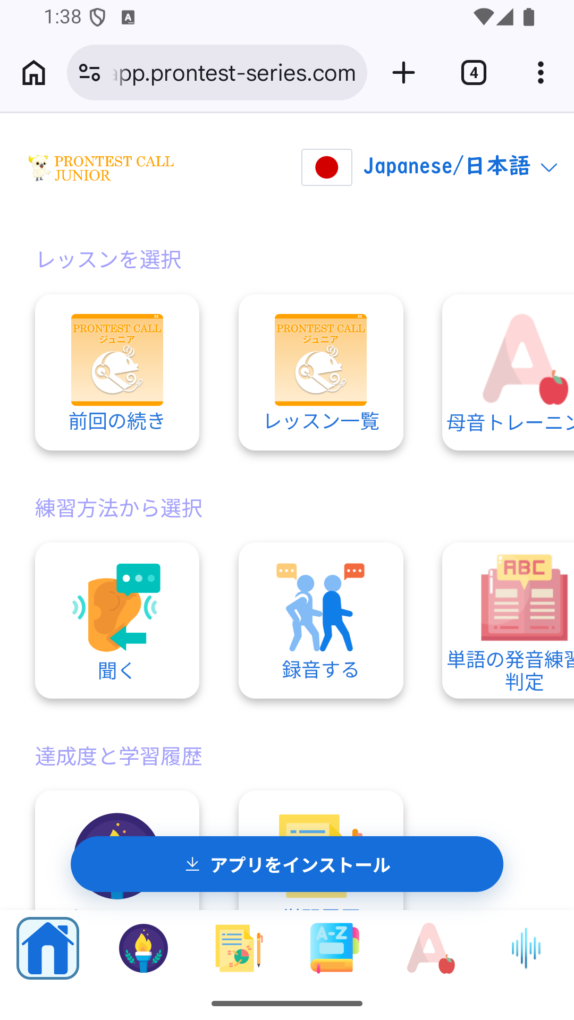
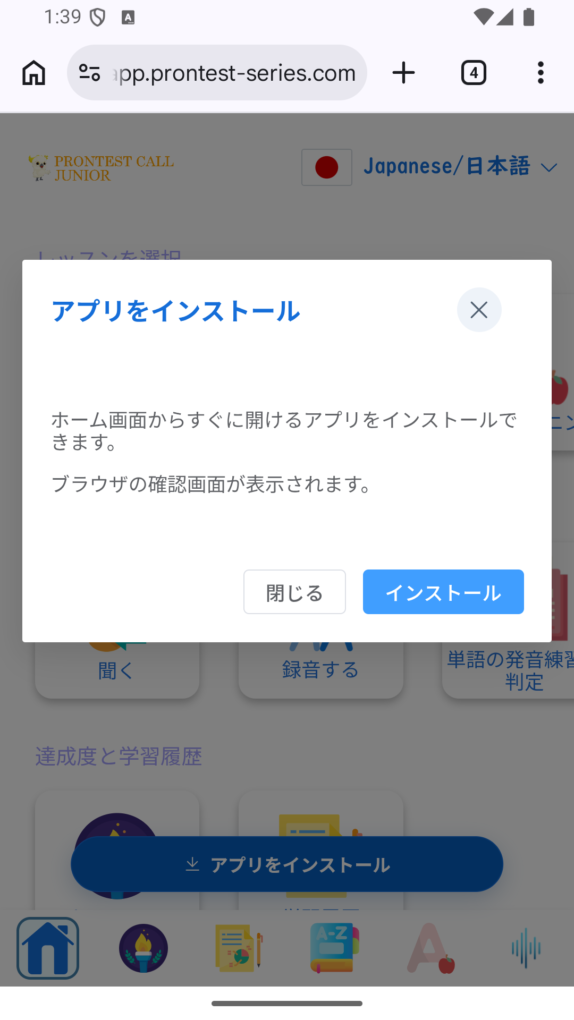
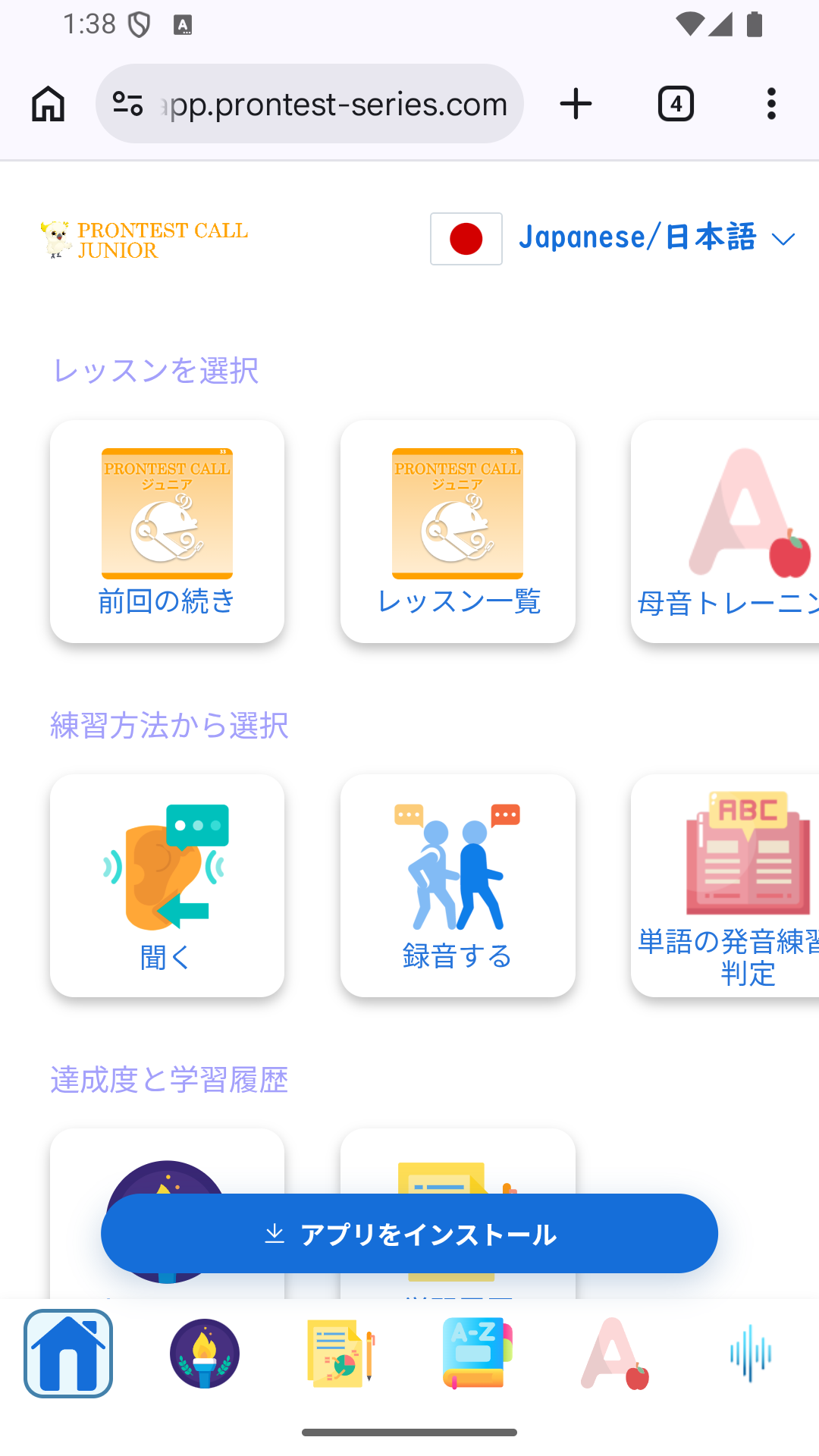
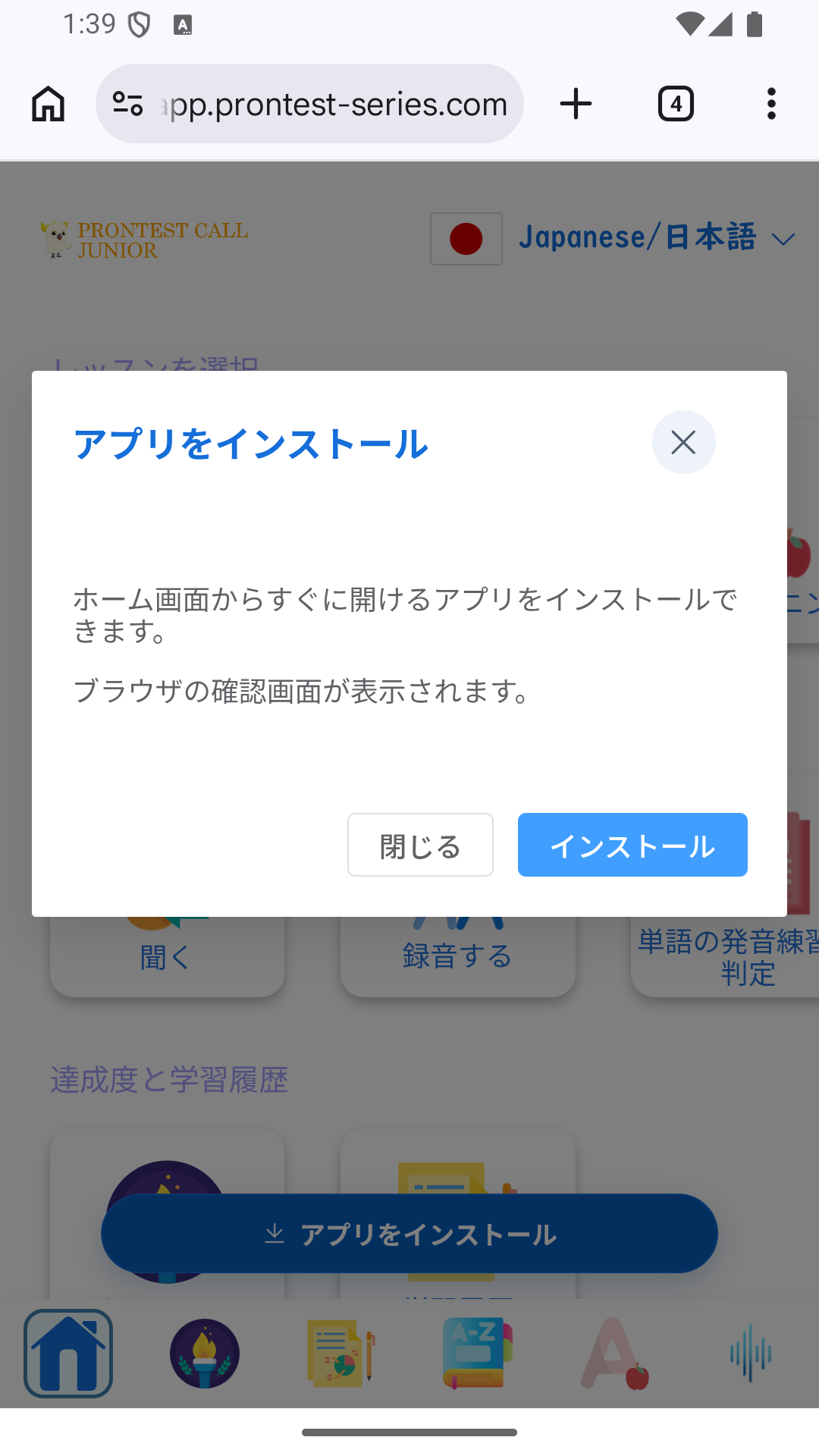
Wenn ein Installationshinweis angezeigt wird
- Wählen Sie „アプリをインストール“ (App installieren) und lesen Sie die angezeigten Erläuterungen.
- Wählen Sie auf der Erläuterungsseite „インストール“ (Installieren). Falls anschließend eine Bestätigung des Browsers erscheint, prüfen Sie App-Name und Website und fahren mit der Installation fort.
Auf iPhone und iPad werden die Schritte zum Hinzufügen über Safari erläutert. Beachten Sie die gerätespezifischen Schritte unten.
Der Hinweis wird nicht immer angezeigt. Er kann etwa fehlen, wenn die App bereits installiert ist oder Sie den Hinweis zuvor geschlossen haben. Falls Sie ihn nicht finden, prüfen Sie, ob das Hinzufügen über das Browsermenü möglich ist.
In Chrome unter Windows oder auf dem Mac hinzufügen
- Öffnen Sie die Lernwebsite von プロンテスト in Chrome.
- Wählen Sie im Menü oben rechts „キャスト、保存、共有“ (Streamen, speichern und teilen) → „ページをアプリとしてインストール“ (Seite als App installieren). Falls in der Adressleiste ein Installationssymbol erscheint, können Sie auch dieses verwenden.
- Prüfen Sie App-Name und Website und starten Sie die Installation. Im Bestätigungsdialog kann „[PWA]プロンテストシリーズ“ angezeigt werden.
- Öffnen Sie die App über das hinzugefügte Symbol und prüfen Sie, ob die Anmeldeseite oder der Lernbildschirm erscheint.
In Edge unter Windows hinzufügen
- Öffnen Sie die Lernwebsite von プロンテスト in Edge.
- Wählen Sie oben rechts unter „設定など“ (Einstellungen und mehr) die Einträge „その他のツール“ (Weitere Tools) → „アプリ“ (Apps) → „このサイトをアプリとしてインストール“ (Diese Website als App installieren). Wenn ein PWA-Installationshinweis erscheint, können Sie auch darüber fortfahren.
- Prüfen Sie die Angaben und installieren Sie die App. Danach können Sie edge://apps in Edges Adressleiste eingeben und den Start über „開く“ (Öffnen) bei der betreffenden App prüfen.
In Chrome auf Android hinzufügen
- Öffnen Sie die Lernwebsite von プロンテスト in Chrome.
- Wählen Sie im Menü rechts neben der Adressleiste „インストールしてショートカットを作成“ (Installieren und Verknüpfung erstellen) → „インストール“ (Installieren).
- Folgen Sie den Bildschirmanweisungen zum Hinzufügen und öffnen Sie die App über das Symbol auf dem Startbildschirm oder in der App-Liste.
Die Bezeichnungen können etwa je nach Chrome-Version abweichen. Falls Sie den Eintrag nicht finden, lesen Sie die Hinweise unten.
In Safari auf dem iPhone hinzufügen: iOS 26
- Öffnen Sie die Lernwebsite in Safari. Wählen Sie auf dem Bildschirm „その他“ (Weitere Optionen) und dann „共有“ (Teilen). Falls die Teilen-Schaltfläche aufgrund des Tab-Layouts direkt angezeigt wird, tippen Sie darauf.
- Scrollen Sie im Teilen-Menü nach unten und wählen Sie „ホーム画面に追加“ (Zum Home-Bildschirm hinzufügen). Falls der Eintrag fehlt, fügen Sie ihn über „アクションを編集“ (Aktionen bearbeiten) hinzu.
- Aktivieren Sie „Webアプリとして開く“ (Als Web-App öffnen) und wählen Sie „追加“ (Hinzufügen).
- Kehren Sie zum Home-Bildschirm zurück und prüfen Sie, ob sich die App über das hinzugefügte Symbol öffnen lässt.
In Safari auf dem iPad hinzufügen: iPadOS 26
- Öffnen Sie die Lernwebsite in Safari und tippen Sie auf die Teilen-Schaltfläche.
- Öffnen Sie „その他“ (Weitere Optionen) und wählen Sie „ホーム画面に追加“ (Zum Home-Bildschirm hinzufügen).
- Aktivieren Sie „Webアプリとして開く“ (Als Web-App öffnen) und wählen Sie „追加“ (Hinzufügen).
- Tippen Sie auf das auf diesem iPad hinzugefügte Home-Bildschirm-Symbol und prüfen Sie den Start.
Wenn sich die App nicht hinzufügen lässt
- Im Browser innerhalb einer E-Mail- oder Social-Media-App geöffnet: Öffnen Sie dieselbe Lernwebsite direkt in einem Browser wie Safari, Chrome oder Edge.
- Kein Installationseintrag vorhanden: Prüfen Sie, ob die App bereits hinzugefügt wurde, ob Gerätebeschränkungen bestehen und ob der Browser aktuell ist. Falls Sie im Browser lernen können, können Sie ihn weiterhin dafür nutzen.
- Fehler beim Öffnen über das Symbol: Lesen Sie Wenn beim Öffnen über das Startbildschirm-Symbol ein Fehler auftritt.
Verwandte Artikel
Wenn beim Öffnen über das Startbildschirm-Symbol ein Fehler auftritt