
Ao adicionar o aplicativo web pelo navegador, você pode abrir o プロンテスト pelo ícone na tela inicial ou na área de trabalho. O método para adicionar varia conforme o dispositivo.
Quem realiza o procedimento: o proprietário do dispositivo ou uma pessoa autorizada a alterar suas configurações. Primeiro, abra o site de estudo do プロンテスト no navegador e confirme que consegue acessar a tela de estudo normalmente.
Antes de adicionar
PWA é um tipo de aplicativo web. Aqui explicamos como adicioná-lo pelo navegador. É uma operação diferente de instalar um aplicativo pela App Store ou lojas semelhantes. Se a adição estiver restrita em um dispositivo escolar ou corporativo, consulte o responsável pela administração.
Adicionar o ícone, por si só, não amplia os direitos de acesso ao estudo nem os materiais comprados. Confira qual conta costuma usar e mantenha a conexão com a internet ao abrir o aplicativo após adicioná-lo.
Se a tela mostrar uma instrução de instalação
- Pressione 「アプリをインストール」 (Instalar aplicativo) e confira a explicação exibida.
- Pressione 「インストール」 (Instalar) na tela de explicação. Se em seguida aparecer uma confirmação do navegador, confira o nome do aplicativo e o site e prossiga com a instalação.
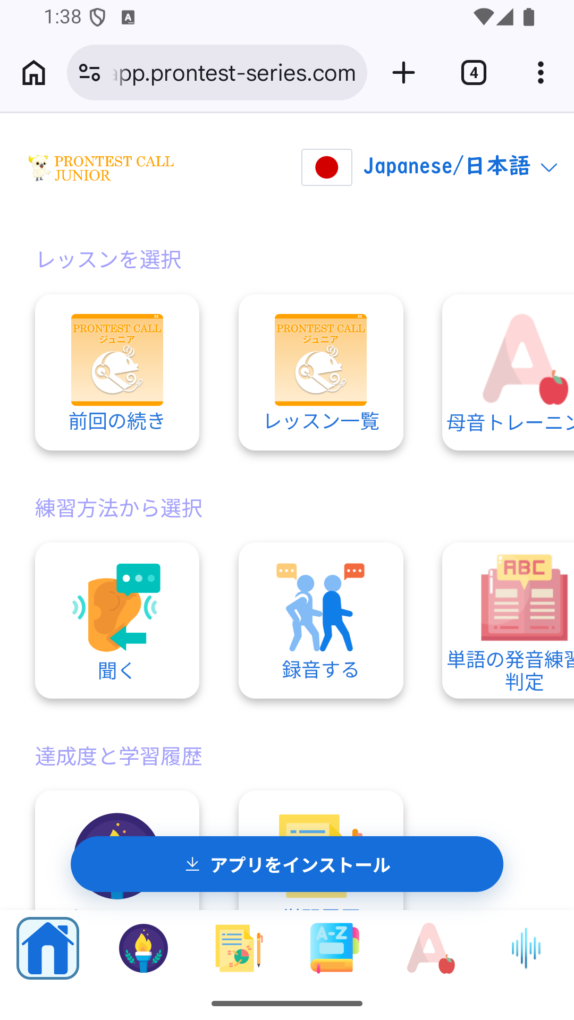
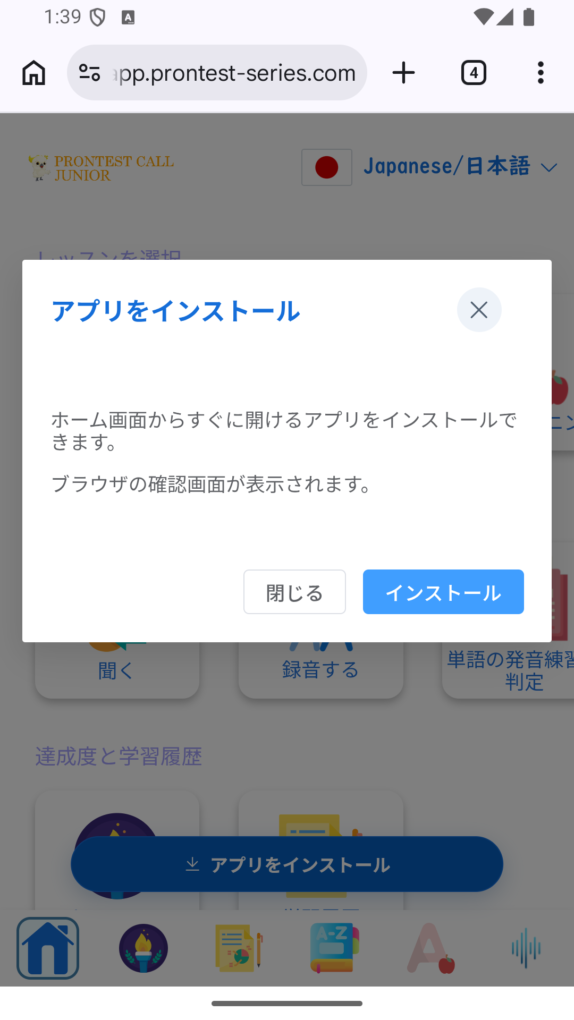
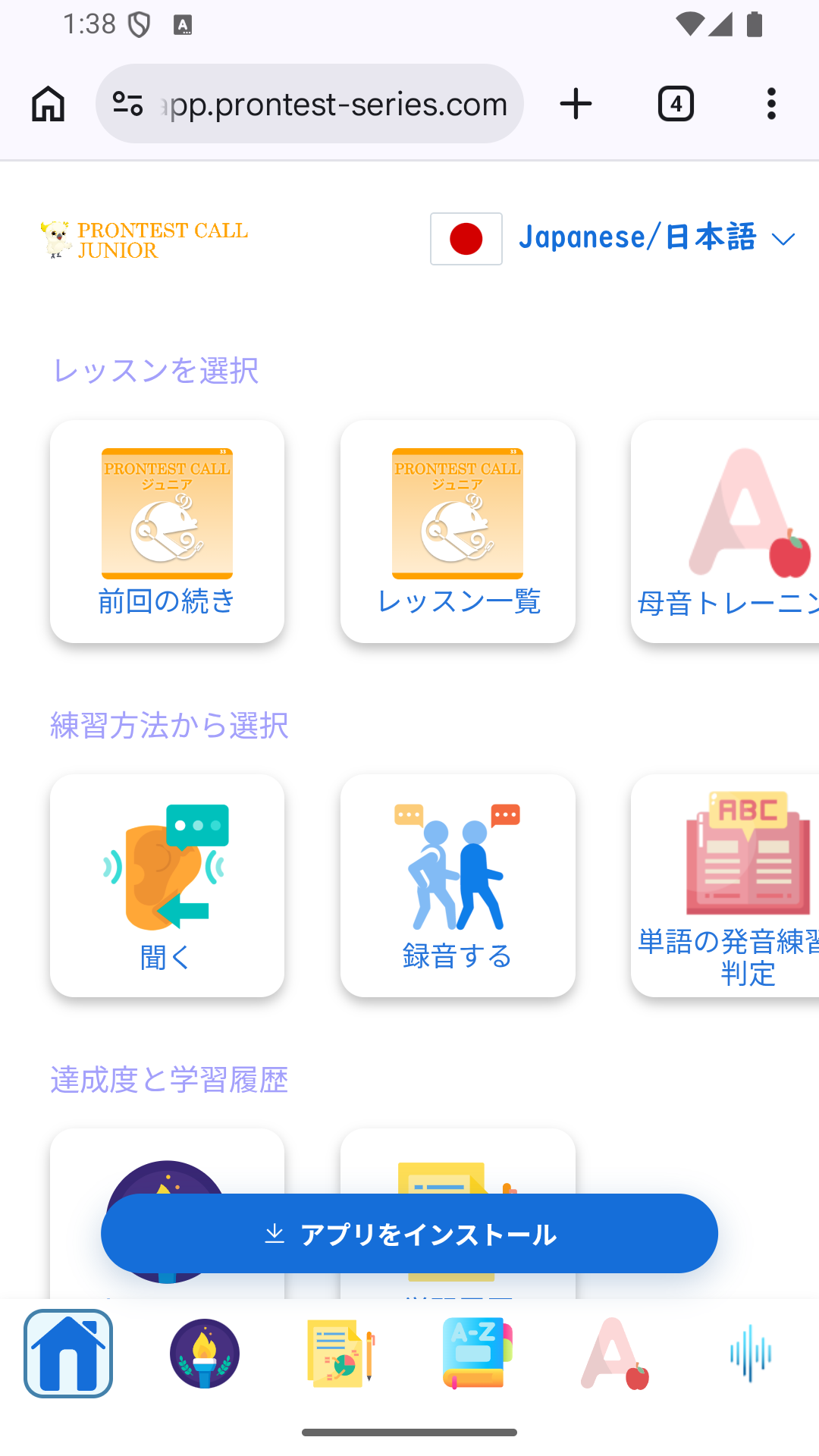
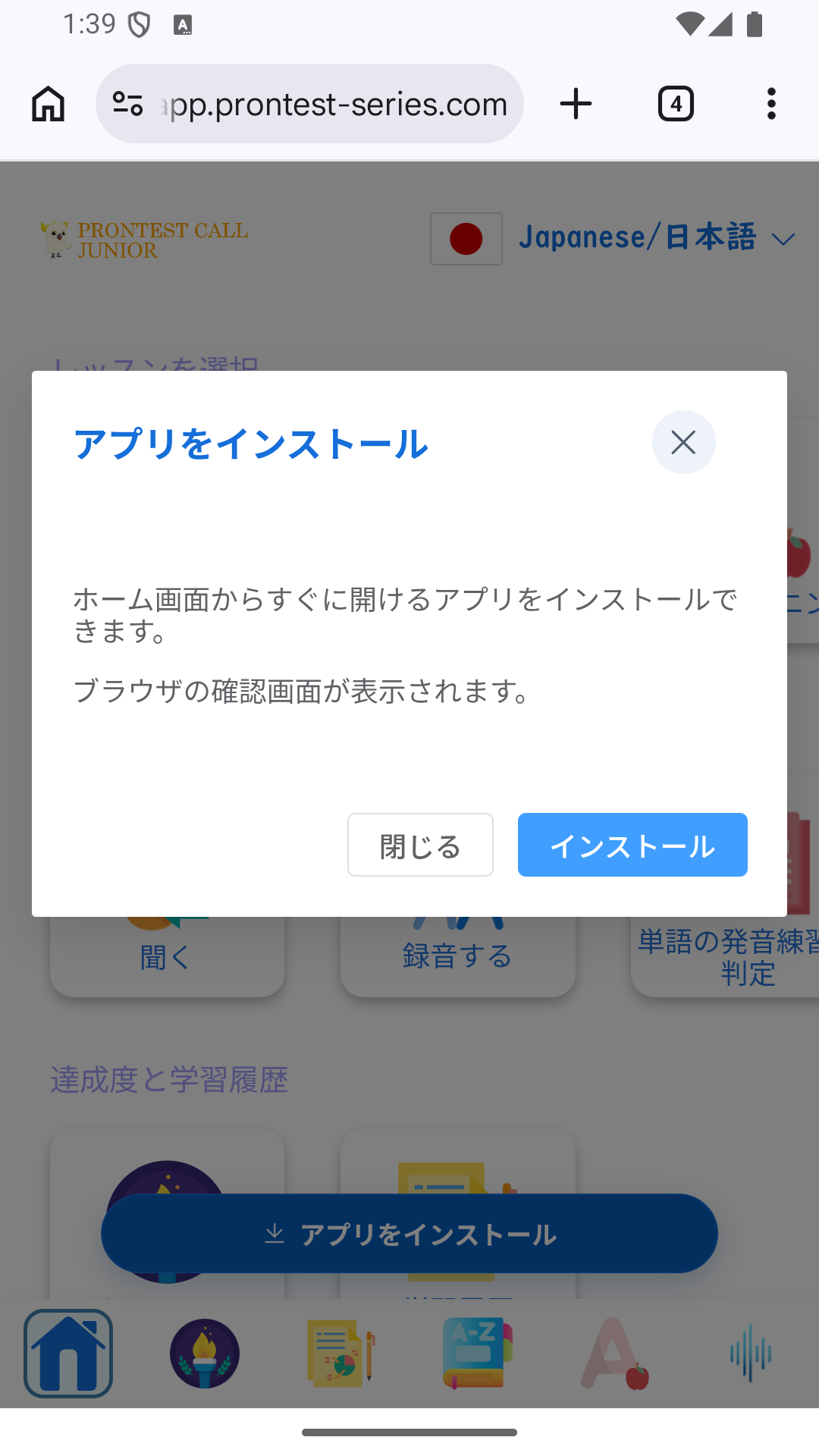
No iPhone e iPad, são exibidas instruções para adicionar pelo Safari. Consulte abaixo as etapas para cada dispositivo.
A instrução nem sempre aparece. Ela pode não ser exibida, por exemplo, se o aplicativo já estiver instalado ou se você fechou uma instrução anterior. Se não a encontrar, confira se é possível adicionar pelo menu do navegador.
Adicionar pelo Chrome no Windows ou Mac
- Abra o site de estudo do プロンテスト no Chrome.
- No menu do canto superior direito, selecione 「キャスト、保存、共有」 (Transmitir, salvar e compartilhar) → 「ページをアプリとしてインストール」 (Instalar página como aplicativo). Se houver um ícone de instalação na barra de endereços, também é possível prosseguir por ele.
- Confira o nome do aplicativo e o site exibidos e realize a instalação. A tela de confirmação pode mostrar 「[PWA]プロンテストシリーズ」.
- Abra pelo ícone adicionado e confirme que aparece a tela de acesso ou de estudo.
Adicionar pelo Edge no Windows
- Abra o site de estudo do プロンテスト no Edge.
- Em 「設定など」 (Configurações e mais), no canto superior direito, selecione 「その他のツール」 (Mais ferramentas) → 「アプリ」 (Aplicativos) → 「このサイトをアプリとしてインストール」 (Instalar este site como aplicativo). Se houver uma instrução de instalação de PWA, você pode prosseguir por ela.
- Confira os detalhes e instale. Depois de adicionar, digite edge://apps na barra de endereços do Edge e use 「開く」 (Abrir) no aplicativo correspondente para conferir se ele inicia.
Adicionar pelo Chrome no Android
- Abra o site de estudo do プロンテスト no Chrome.
- No menu à direita da barra de endereços, selecione 「インストールしてショートカットを作成」 (Instalar e criar atalho) → 「インストール」 (Instalar).
- Siga as instruções na tela para adicionar e abra pelo ícone na tela inicial ou na lista de aplicativos.
Os nomes dos itens variam conforme a versão do Chrome e outros fatores. Se não os encontrar, consulte as orientações abaixo.
Adicionar pelo Safari no iPhone, iOS 26
- Abra o site de estudo no Safari. Em 「その他」 (Mais) na tela, selecione 「共有」 (Compartilhar). Dependendo do layout das abas, o botão de compartilhar pode aparecer diretamente; nesse caso, pressione-o.
- Role o menu de compartilhamento para baixo e selecione 「ホーム画面に追加」 (Adicionar à Tela de Início). Se não encontrar a opção, adicione-a por 「アクションを編集」 (Editar Ações).
- Ative 「Webアプリとして開く」 (Abrir como aplicativo web) e pressione 「追加」 (Adicionar).
- Volte à tela inicial e pressione o ícone adicionado para confirmar que ele abre.
Adicionar pelo Safari no iPad, iPadOS 26
- Abra o site de estudo no Safari e pressione o botão de compartilhar.
- Abra 「その他」 (Mais) e selecione 「ホーム画面に追加」 (Adicionar à Tela de Início).
- Ative 「Webアプリとして開く」 (Abrir como aplicativo web) e pressione 「追加」 (Adicionar).
- Pressione o ícone adicionado à tela inicial desse iPad e confira se o aplicativo inicia.
Se não conseguir adicionar
- Se estiver usando um navegador interno de e-mail ou rede social: abra novamente o mesmo site de estudo no próprio Safari, Chrome, Edge ou outro navegador.
- Se não houver opção de instalação: confira se o aplicativo já foi adicionado, se há restrições no dispositivo e se o navegador está atualizado. Se conseguir estudar pelo navegador, pode continuar usando esse método.
- Se ocorrer um erro ao abrir pelo ícone: consulte Se ocorrer um erro ao abrir pelo ícone da tela inicial.