
Si añade la aplicación web desde el navegador, puede abrir プロンテスト desde un icono de la pantalla de inicio o del escritorio. El método para añadirla varía según el dispositivo.
Quién debe realizar estos pasos: el propietario del dispositivo o una persona autorizada para cambiar sus ajustes. Abra primero el sitio de aprendizaje de プロンテスト en el navegador y compruebe que pueda acceder a la pantalla de aprendizaje con normalidad.
Antes de añadirla
Sitio de aprendizaje de プロンテスト
Una PWA es un tipo de aplicación web. Aquí se explica cómo añadirla desde el navegador. Este proceso es distinto de instalar una aplicación desde el App Store u otra tienda. Si existen restricciones para añadirla en un dispositivo de su centro educativo o empresa, consulte al administrador.
Añadir un icono por sí solo no amplía sus permisos de aprendizaje ni los materiales adquiridos. Compruebe cuál es su cuenta habitual y, después de añadirla, ábrala también con conexión a Internet.
Si aparecen instrucciones de instalación en pantalla
- Pulse 「アプリをインストール」 (Instalar aplicación) y lea la explicación que aparece.
- Pulse 「インストール」 (Instalar) en la pantalla de explicación. Si después aparece una confirmación del navegador, compruebe el nombre de la aplicación y el sitio y continúe con la instalación.
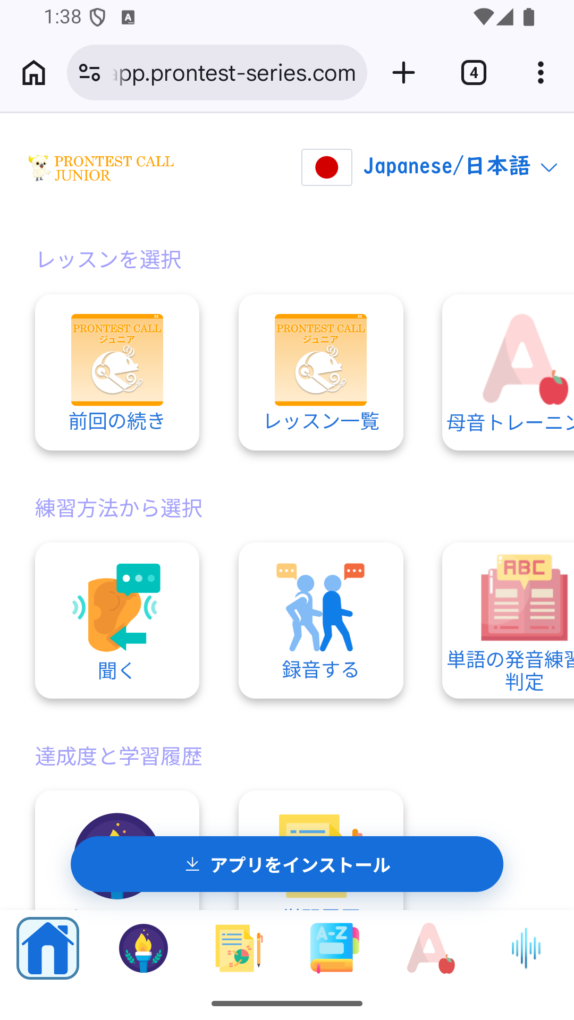
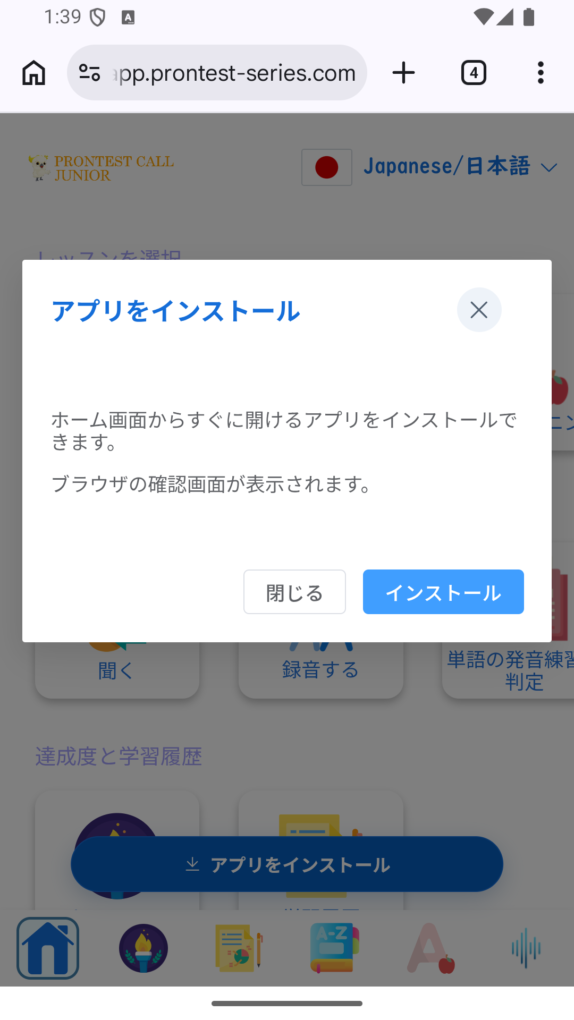
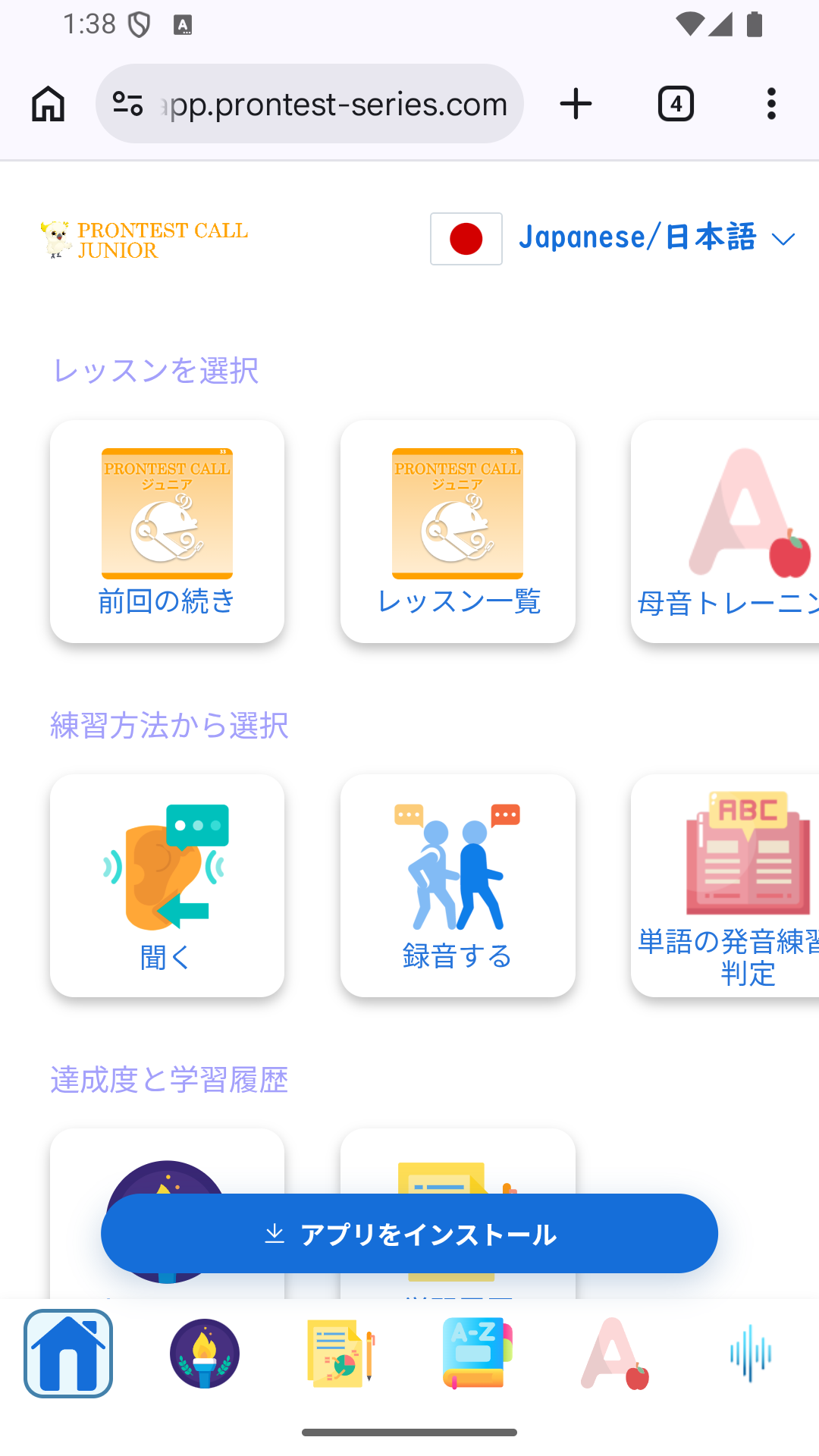
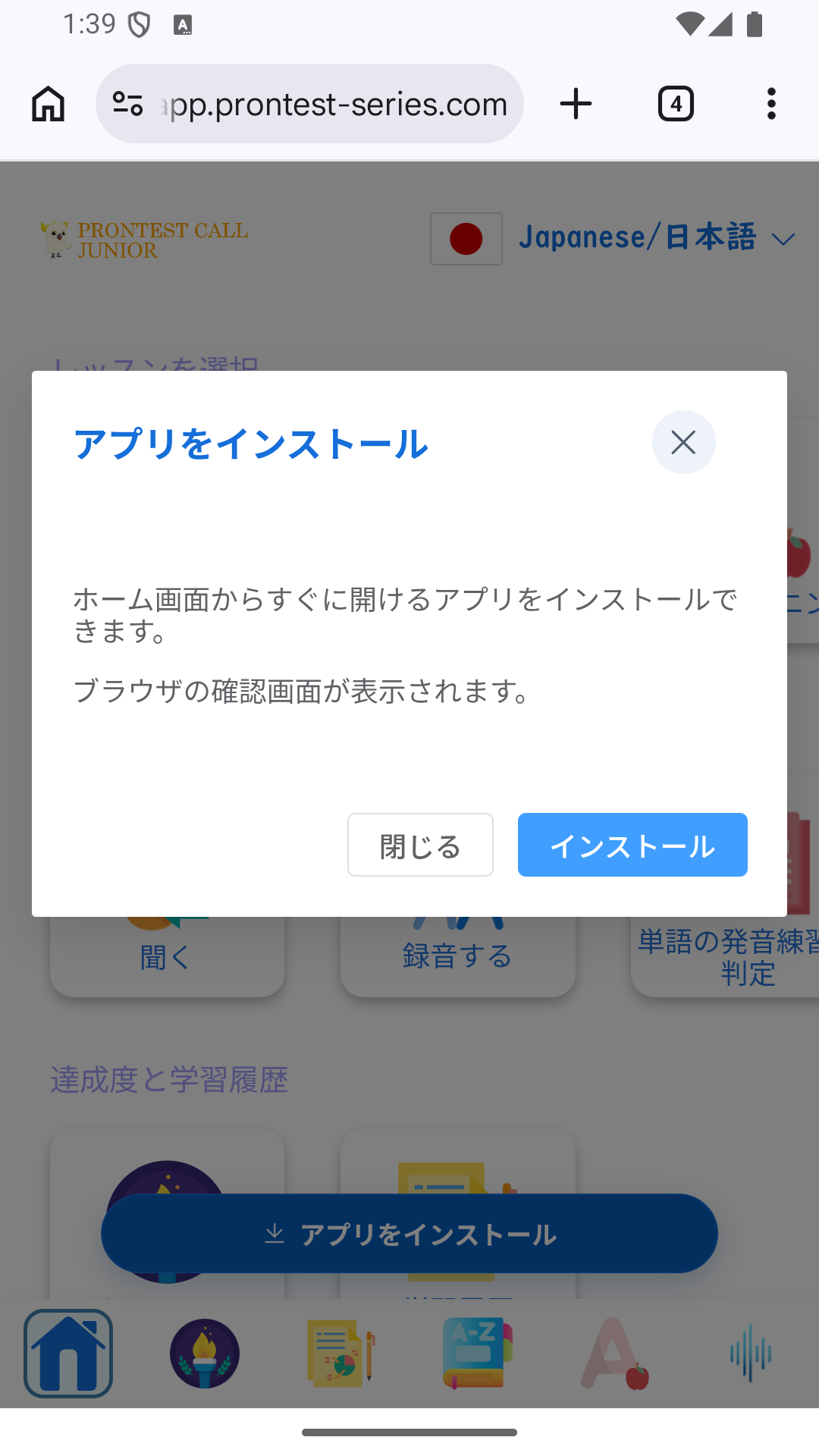
En el iPhone y iPad se indican los pasos para añadirla desde Safari. Consulte las instrucciones por dispositivo más abajo.
Las indicaciones no aparecen siempre. Puede que no se muestren, por ejemplo, si ya está instalada o si cerró una indicación anterior. Si no las encuentra, compruebe si puede añadirla desde el menú del navegador.
Añadirla desde Chrome en Windows o Mac
- Abra el sitio de aprendizaje de プロンテスト en Chrome.
- En el menú de la esquina superior derecha, seleccione 「キャスト、保存、共有」 (Transmitir, guardar y compartir) → 「ページをアプリとしてインストール」 (Instalar página como aplicación). Si aparece un icono de instalación en la barra de direcciones, también puede utilizarlo.
- Compruebe el nombre de la aplicación y el sitio mostrados y realice la instalación. La pantalla de confirmación puede mostrar 「[PWA]プロンテストシリーズ」.
- Ábrala desde el icono añadido y compruebe que aparezca la pantalla de inicio de sesión o de aprendizaje.
Añadirla desde Edge en Windows
- Abra el sitio de aprendizaje de プロンテスト en Edge.
- Desde 「設定など」 (Configuración y más), arriba a la derecha, seleccione 「その他のツール」 (Más herramientas) → 「アプリ」 (Aplicaciones) → 「このサイトをアプリとしてインストール」 (Instalar este sitio como aplicación). Si aparecen indicaciones para instalar la PWA, también puede continuar desde ellas.
- Revise los detalles e instálela. Después de añadirla, puede escribir edge://apps en la barra de direcciones de Edge y comprobar que se abre desde 「開く」 (Abrir) de la aplicación correspondiente.
Añadirla desde Chrome en Android
- Abra el sitio de aprendizaje de プロンテスト en Chrome.
- En el menú situado a la derecha de la barra de direcciones, seleccione 「インストールしてショートカットを作成」 (Instalar y crear acceso directo) → 「インストール」 (Instalar).
- Añádala siguiendo las instrucciones en pantalla y ábrala desde el icono de la pantalla de inicio o de la lista de aplicaciones.
Los nombres de las opciones varían según la versión de Chrome y otros factores. Si no las encuentra, consulte las indicaciones siguientes.
Añadirla desde Safari en el iPhone: iOS 26
- Abra el sitio de aprendizaje en Safari. Seleccione 「共有」 (Compartir) desde 「その他」 (Más) en la pantalla. Si el diseño de pestañas muestra directamente el botón de compartir, pulse ese botón.
- Desplácese hacia abajo en el menú de compartir y seleccione 「ホーム画面に追加」 (Añadir a la pantalla de inicio). Si no lo encuentra, añada la opción desde 「アクションを編集」 (Editar acciones).
- Active 「Webアプリとして開く」 (Abrir como aplicación web) y pulse 「追加」 (Añadir).
- Vuelva a la pantalla de inicio y compruebe que pueda abrirla pulsando el icono añadido.
Añadirla desde Safari en el iPad: iPadOS 26
- Abra el sitio de aprendizaje en Safari y pulse el botón de compartir.
- Abra 「その他」 (Más) y seleccione 「ホーム画面に追加」 (Añadir a la pantalla de inicio).
- Active 「Webアプリとして開く」 (Abrir como aplicación web) y pulse 「追加」 (Añadir).
- Pulse el icono añadido a la pantalla de inicio de ese iPad y compruebe que se abre.
Si no puede añadirla
- Si utiliza un navegador integrado en una aplicación de correo o red social: vuelva a abrir el mismo sitio de aprendizaje en el navegador propiamente dicho, como Safari, Chrome o Edge.
- Si no aparece una opción de instalación: compruebe si ya está añadida, si el dispositivo tiene restricciones y si el navegador está actualizado. Si puede estudiar desde el navegador, puede seguir utilizándolo de esa forma.
- Si aparece un error al abrir desde el icono: consulte Si aparece un error al abrir desde el icono de la pantalla de inicio.
Artículos relacionados
Si aparece un error al abrir desde el icono de la pantalla de inicio