
브라우저에서 웹 앱을 추가하면 홈 화면이나 데스크톱 아이콘으로 プロンテスト를 열 수 있습니다. 추가 방법은 기기마다 다릅니다.
조작하는 사람: 이용할 기기의 소유자 또는 설정을 허가받은 이용자. 먼저 브라우저에서 プロンテスト 학습 사이트를 열고 정상적으로 학습 화면으로 이동할 수 있는지 확인하세요.
추가하기 전에
PWA는 웹 앱의 한 종류입니다. 여기서는 브라우저에서 추가하는 방법을 설명합니다. App Store 등에서 앱을 설치하는 조작과는 별개입니다. 학교·회사 기기에서 추가가 제한되어 있으면 관리 담당자에게 문의하세요.
아이콘만 추가한다고 학습 권한이나 구매한 교재가 늘어나는 것은 아닙니다. 평소 사용하는 계정을 확인해 두고 추가 후에도 인터넷에 연결하여 여세요.
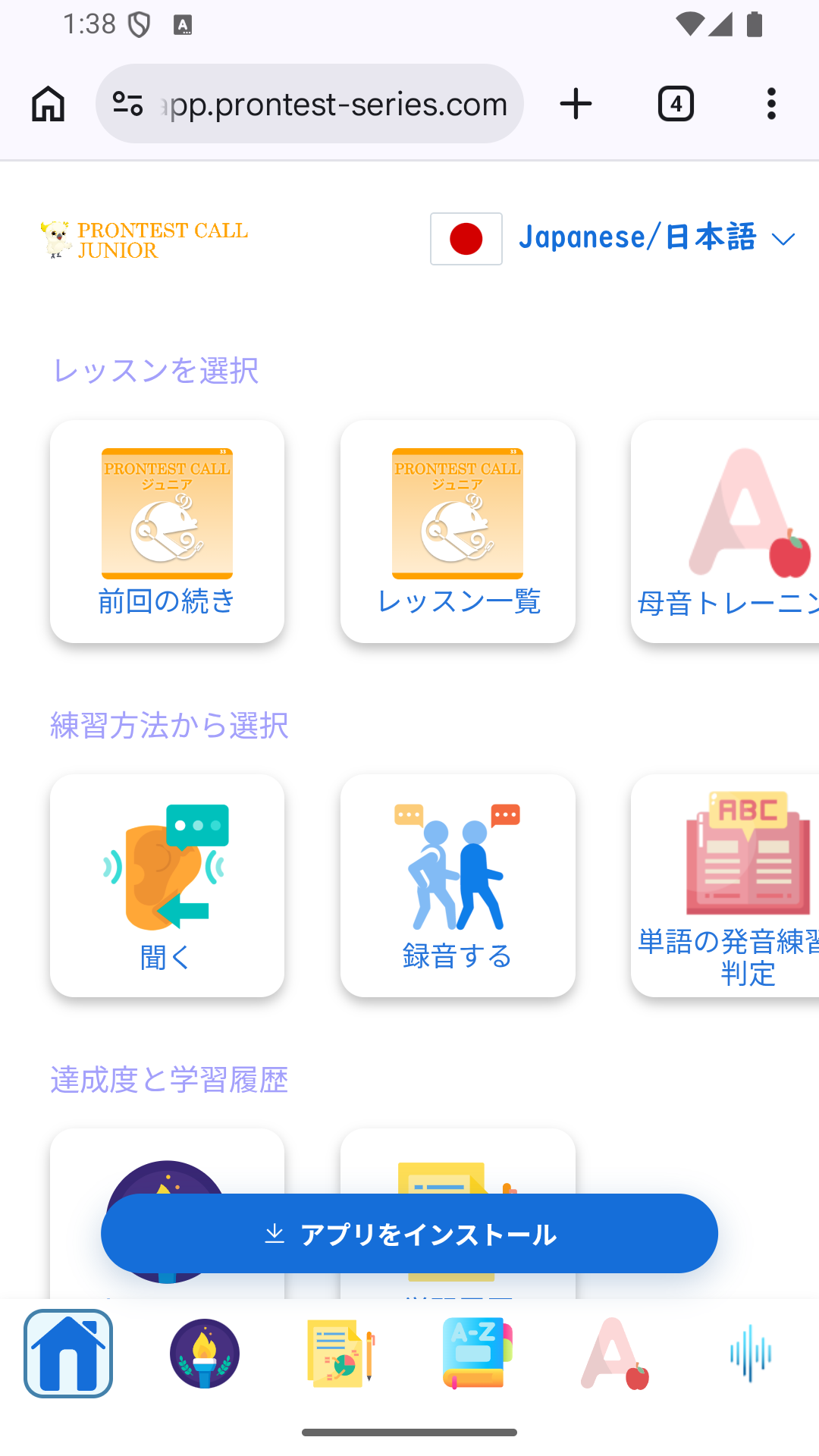
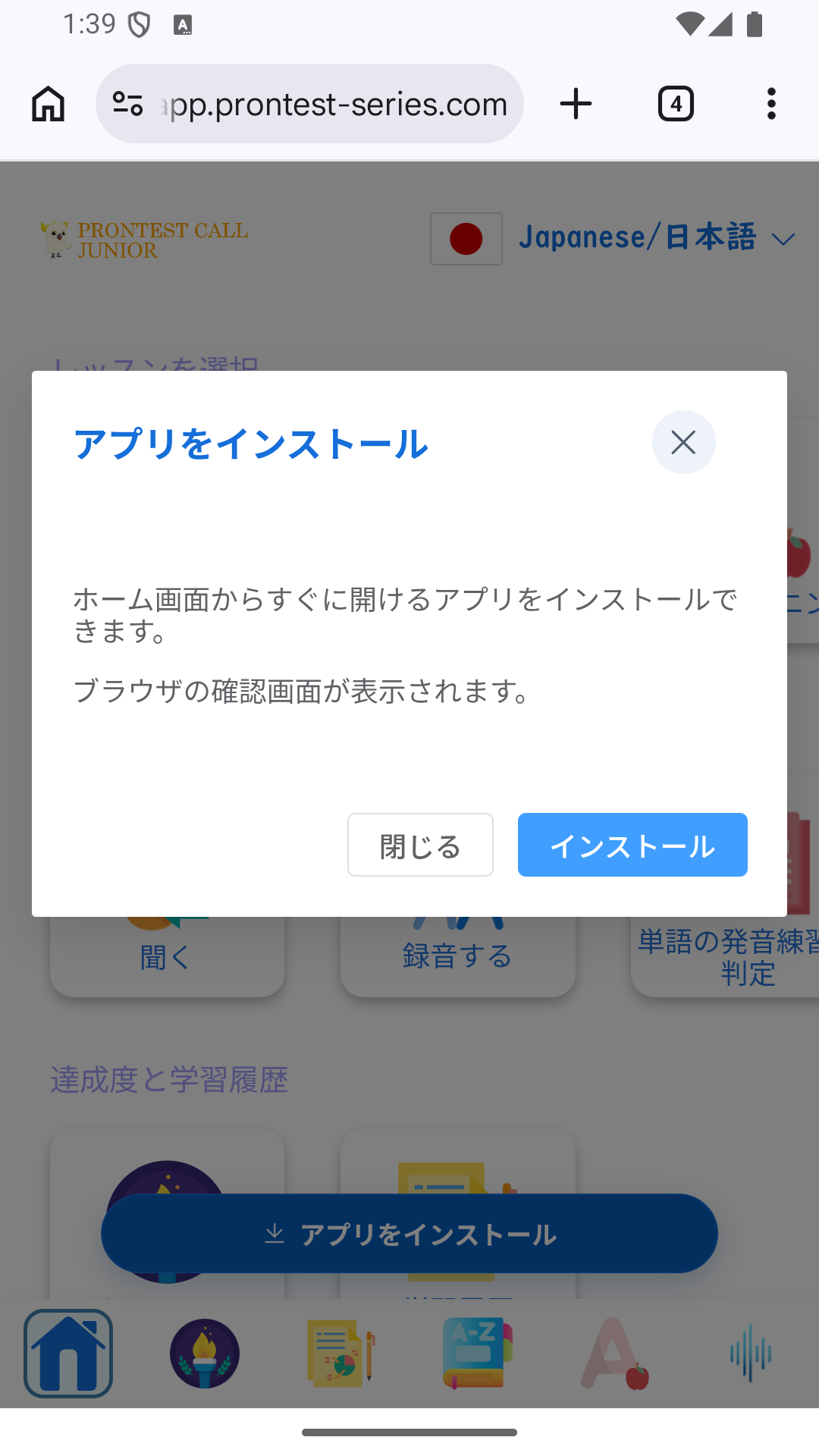
화면에 설치 안내가 있는 경우
- 「アプリをインストール」(앱 설치)를 누르고 표시된 설명을 확인하세요.
- 설명 화면의 「インストール」(설치)를 누르세요. 이어서 브라우저 확인이 표시되면 앱 이름과 사이트를 확인하고 설치를 진행하세요.
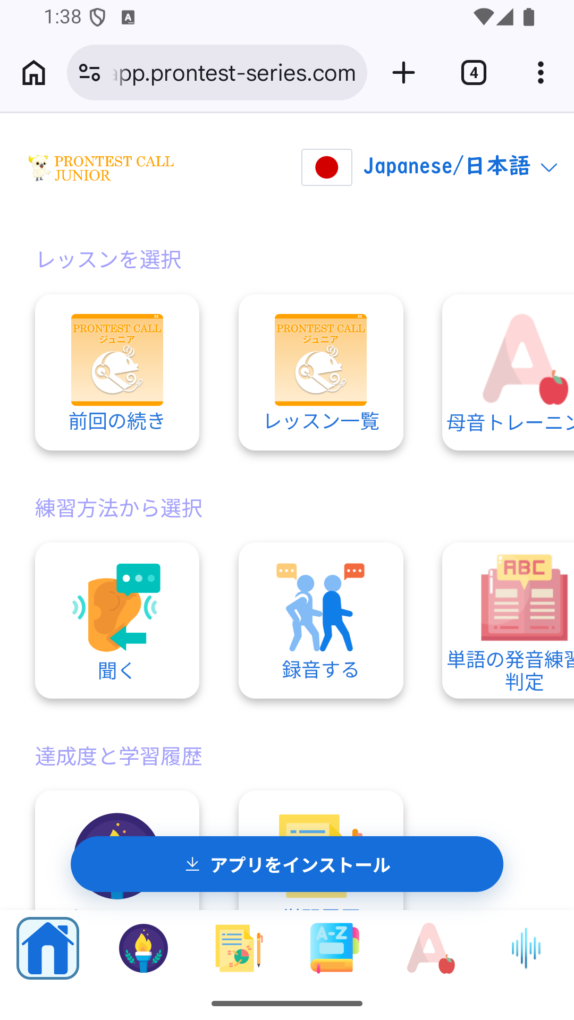
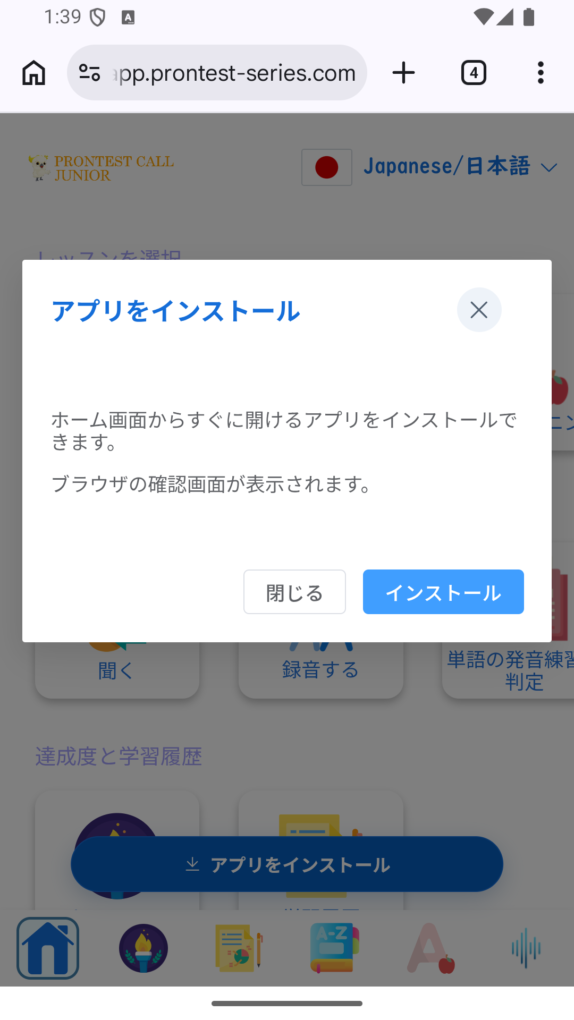
iPhone·iPad에서는 Safari로 추가하는 절차가 안내됩니다. 아래 기기별 절차를 확인하세요.
안내가 항상 표시되는 것은 아닙니다. 이미 설치했거나 이전 안내를 닫은 경우 등에는 표시되지 않을 수 있습니다. 보이지 않으면 브라우저 메뉴에서 추가할 수 있는지 확인하세요.
Windows나 Mac의 Chrome에서 추가하기
- Chrome에서 プロンテスト 학습 사이트를 여세요.
- 오른쪽 위 메뉴에서 「キャスト、保存、共有」(전송, 저장, 공유) → 「ページをアプリとしてインストール」(페이지를 앱으로 설치)를 선택하세요. 주소창에 설치 아이콘이 표시되면 그곳에서도 진행할 수 있습니다.
- 표시된 앱 이름과 사이트를 확인하고 설치하세요. 확인 화면에 「[PWA]プロンテストシリーズ」로 표시될 수 있습니다.
- 추가된 아이콘으로 열고 로그인 화면 또는 학습 화면이 표시되는지 확인하세요.
Windows의 Edge에서 추가하기
- Edge에서 プロンテスト 학습 사이트를 여세요.
- 오른쪽 위의 「設定など」(설정 등)에서 「その他のツール」(기타 도구) → 「アプリ」(앱) → 「このサイトをアプリとしてインストール」(이 사이트를 앱으로 설치)를 선택하세요. PWA 설치 안내가 표시되면 그곳에서 진행할 수 있습니다.
- 내용을 확인하고 설치하세요. 추가 후에는 Edge 주소창에 edge://apps 를 입력하고 해당 앱의 「開く」(열기)에서 실행을 확인할 수 있습니다.
Android의 Chrome에서 추가하기
- Chrome에서 プロンテスト 학습 사이트를 여세요.
- 주소창 오른쪽 메뉴에서 「インストールしてショートカットを作成」(설치하고 바로가기 만들기) → 「インストール」(설치)를 선택하세요.
- 화면 안내에 따라 추가하고 홈 화면이나 앱 목록의 아이콘으로 여세요.
항목 이름은 Chrome 버전 등에 따라 다릅니다. 찾을 수 없으면 아래 안내를 확인하세요.
iPhone의 Safari에서 추가하기: iOS 26
- Safari에서 학습 사이트를 여세요. 화면의 「その他」(기타)에서 「共有」(공유)를 선택하세요. 탭 레이아웃에 따라 공유 버튼이 바로 표시되면 해당 버튼을 누르세요.
- 공유 메뉴를 아래로 스크롤하고 「ホーム画面に追加」(홈 화면에 추가)를 선택하세요. 찾을 수 없으면 「アクションを編集」(동작 편집)에서 항목을 추가하세요.
- 「Webアプリとして開く」(웹 앱으로 열기)를 켜고 「追加」(추가)를 누르세요.
- 홈 화면으로 돌아가 추가한 아이콘을 눌러 열리는지 확인하세요.
iPad의 Safari에서 추가하기: iPadOS 26
- Safari에서 학습 사이트를 열고 공유 버튼을 누르세요.
- 「その他」(기타)를 열고 「ホーム画面に追加」(홈 화면에 추가)를 선택하세요.
- 「Webアプリとして開く」(웹 앱으로 열기)를 켜고 「追加」(추가)를 누르세요.
- 해당 iPad의 홈 화면에 추가된 아이콘을 눌러 실행을 확인하세요.
추가할 수 없는 경우
- 이메일이나 SNS 내 브라우저에서 연 경우: Safari, Chrome, Edge 등의 브라우저 자체에서 같은 학습 사이트를 다시 여세요.
- 설치 항목이 없는 경우: 이미 추가되어 있는지, 기기 제한이 있는지, 브라우저가 업데이트되어 있는지 확인하세요. 브라우저에서 학습할 수 있다면 그 방법으로 계속 이용할 수 있습니다.
- 아이콘으로 열면 오류가 발생하는 경우: 「홈 화면 아이콘으로 열면 오류가 발생할 때」를 확인하세요.