
ブラウザからWebアプリを追加すると、ホーム画面やデスクトップのアイコンからプロンテストを開けます。追加する方法は端末ごとに異なります。
操作する方:利用する端末の所有者、または設定を許可された利用者。先にブラウザでプロンテストの学習サイトを開き、通常どおり学習画面へ進めることを確認してください。
追加する前に
PWAはWebアプリの一種です。ここではブラウザから追加する方法を説明します。App Storeなどからアプリを入れる操作とは別です。学校・会社の端末で追加が制限されている場合は管理担当者へご相談ください。
アイコンを追加するだけで学習権限や購入済み教材が増えるわけではありません。普段使うアカウントを確認しておき、追加後もインターネットに接続して開いてください。
画面にインストールの案内がある場合
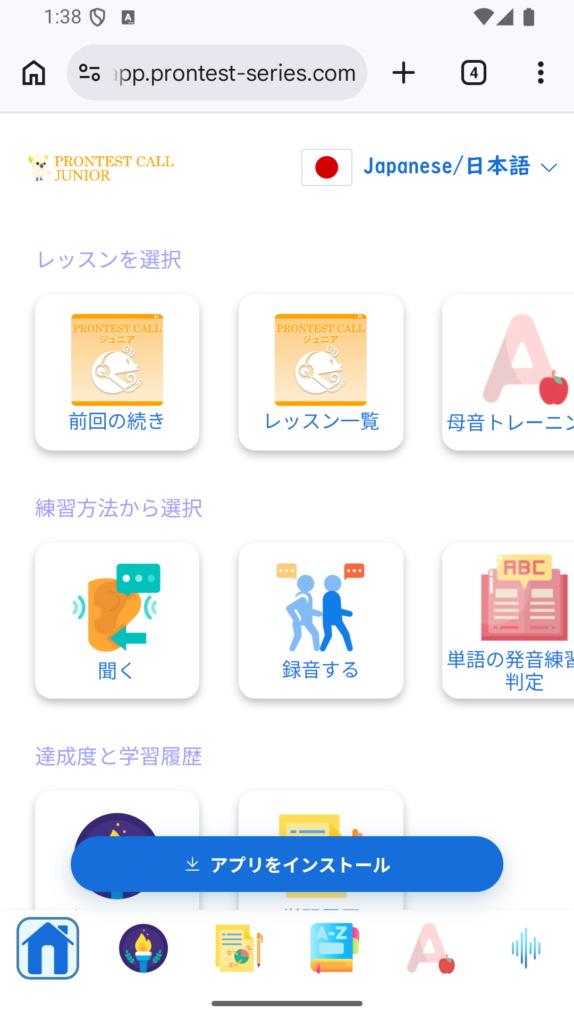
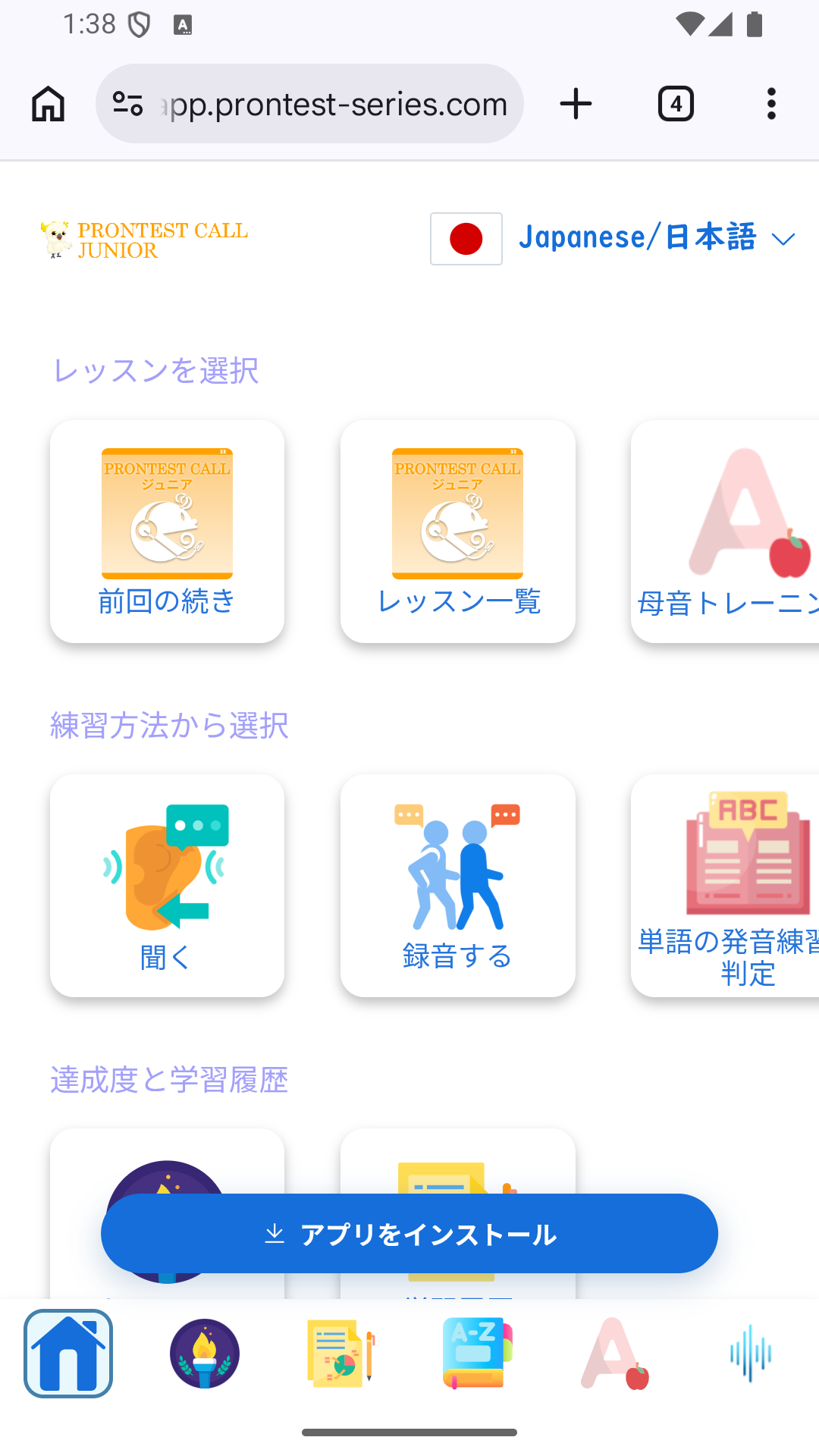
- 「アプリをインストール」を押し、表示された説明を確認します。
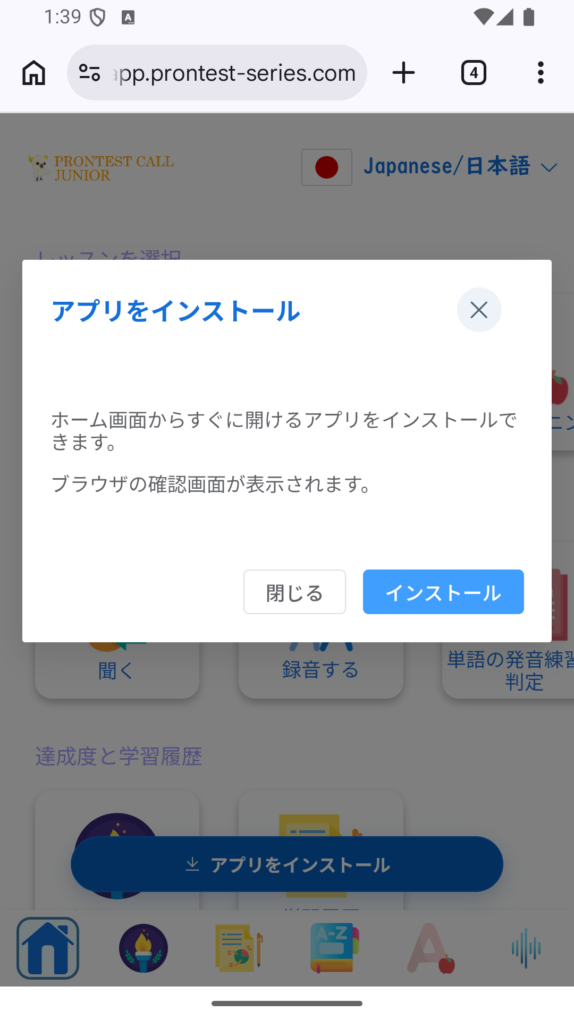
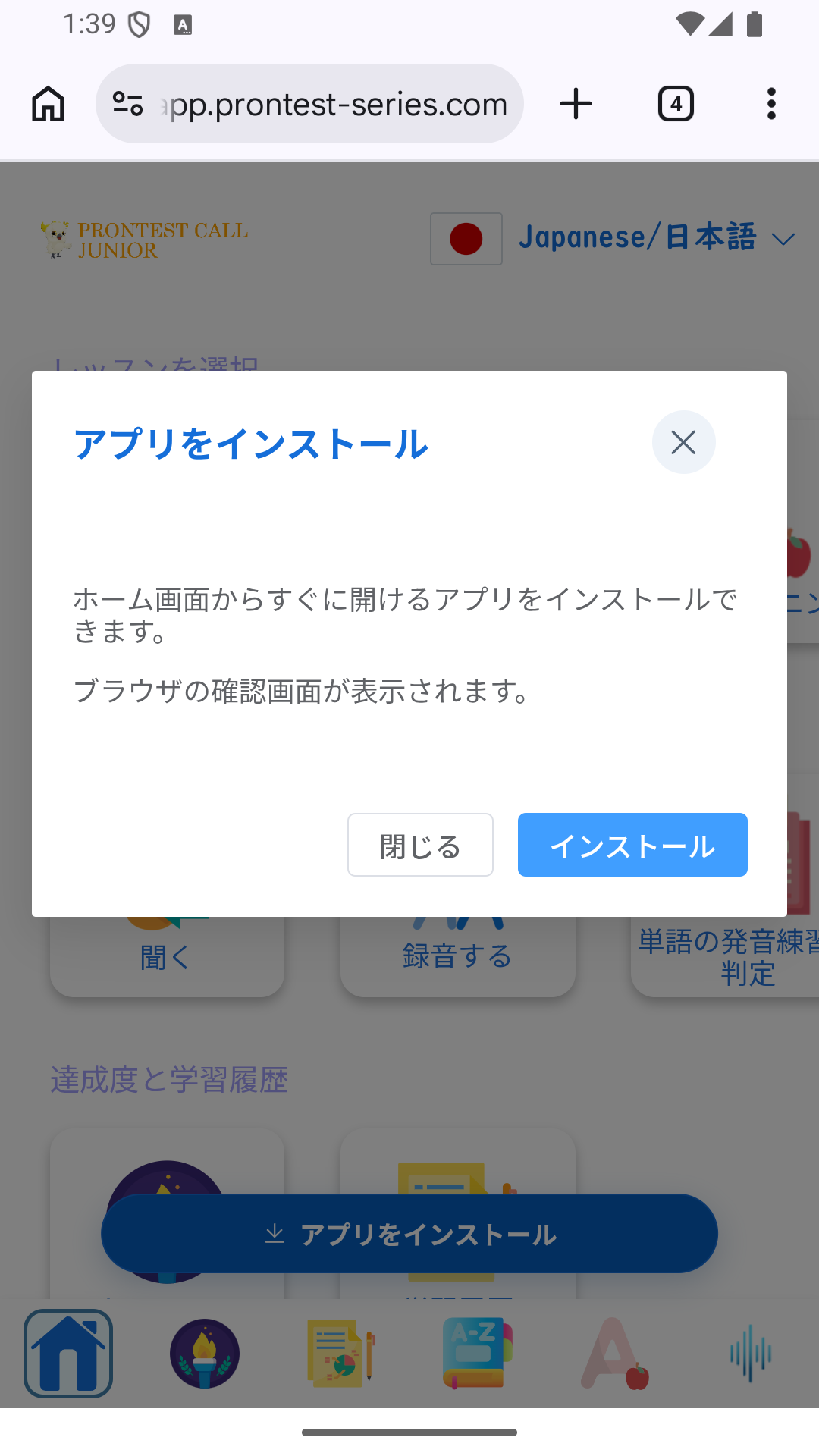
- 説明画面の「インストール」を押します。続けてブラウザの確認が出たら、アプリ名とサイトを確認してインストールを進めます。
iPhone・iPadではSafariからの追加手順が案内されます。下の端末別手順をご覧ください。
案内は常に表示されるわけではありません。すでにインストールしている場合や、以前の案内を閉じた場合などは表示されないことがあります。見当たらない場合は、ブラウザのメニューから追加できるか確認します。
WindowsやMacのChromeで追加する
- Chromeでプロンテストの学習サイトを開きます。
- 右上のメニューから「キャスト、保存、共有」→「ページをアプリとしてインストール」を選びます。アドレスバーにインストールのアイコンが出ている場合は、そこからも進めます。
- 表示されたアプリ名とサイトを確認し、インストールを実行します。確認画面には「[PWA]プロンテストシリーズ」と表示される場合があります。
- 追加されたアイコンから開き、ログイン画面または学習画面が表示されることを確認します。
WindowsのEdgeで追加する
- Edgeでプロンテストの学習サイトを開きます。
- 右上の「設定など」から「その他のツール」→「アプリ」→「このサイトをアプリとしてインストール」を選びます。PWAのインストール案内が表示されている場合は、そこから進めます。
- 内容を確認してインストールします。追加後は、Edgeのアドレスバーに edge://apps と入力し、該当アプリの「開く」から起動を確認できます。
AndroidのChromeで追加する
- Chromeでプロンテストの学習サイトを開きます。
- アドレスバーの右側にあるメニューから「インストールしてショートカットを作成」→「インストール」を選びます。
- 画面の案内に沿って追加し、ホーム画面やアプリ一覧のアイコンから開きます。
項目名はChromeのバージョンなどで異なります。見つからない場合は下の案内をご覧ください。
iPhoneのSafariで追加する iOS 26
- Safariで学習サイトを開きます。画面の「その他」から「共有」を選びます。タブレイアウトによって共有ボタンが直接表示される場合は、そのボタンを押します。
- 共有メニューを下へスクロールし、「ホーム画面に追加」を選びます。見つからなければ「アクションを編集」から項目を追加します。
- 「Webアプリとして開く」をオンにし、「追加」を押します。
- ホーム画面に戻り、追加したアイコンを押して開けることを確認します。
iPadのSafariで追加する iPadOS 26
- Safariで学習サイトを開き、共有ボタンを押します。
- 「その他」を開いて「ホーム画面に追加」を選びます。
- 「Webアプリとして開く」をオンにし、「追加」を押します。
- そのiPadのホーム画面に追加されたアイコンを押し、起動を確認します。
追加できない場合
- メールやSNSの中のブラウザで開いている:Safari、Chrome、Edgeなどのブラウザ本体で同じ学習サイトを開き直します。
- インストール項目がない:すでに追加されていないか、端末の制限がないか、ブラウザが更新されているかを確認します。ブラウザから学習できる場合は、その方法で利用を続けられます。
- アイコンから開くとエラーになる:「ホーム画面のアイコンから開くとエラーになるとき」をご覧ください。