
ब्राउज़र से Web ऐप जोड़ने पर होम स्क्रीन या डेस्कटॉप के आइकन से プロンテスト खोल सकते हैं। जोड़ने का तरीका उपकरण के अनुसार अलग होता है।
यह प्रक्रिया कौन करे: उपकरण का मालिक या सेटिंग बदलने की अनुमति वाला उपयोगकर्ता। पहले ब्राउज़र में プロンテスト की सीखने वाली साइट खोलकर पुष्टि करें कि सामान्य तरीके से सीखने की स्क्रीन तक पहुँच सकते हैं।
जोड़ने से पहले
PWA एक प्रकार का Web ऐप है। यहाँ ब्राउज़र से जोड़ने का तरीका बताया गया है। यह App Store आदि से ऐप इंस्टॉल करने से अलग कार्रवाई है। स्कूल या कंपनी के उपकरण पर जोड़ना प्रतिबंधित हो, तो व्यवस्थापक से सलाह लें।
केवल आइकन जोड़ने से सीखने की अनुमति या खरीदी गई सामग्री नहीं बढ़ती। अपना सामान्य खाता जाँच लें और जोड़ने के बाद भी इंटरनेट से जुड़कर खोलें।
स्क्रीन पर इंस्टॉल करने का मार्गदर्शन हो
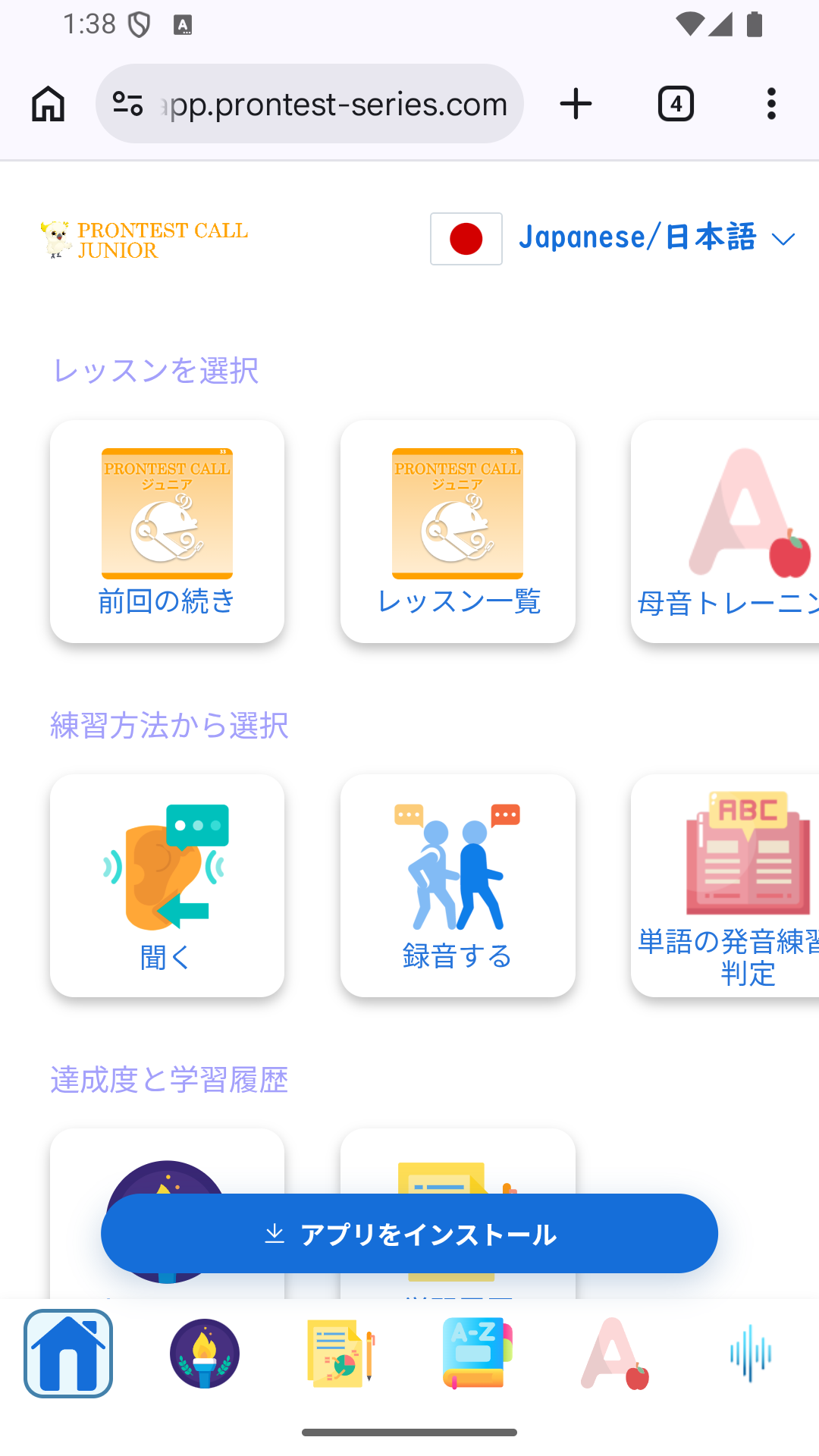
- 「アプリをインストール」 (ऐप इंस्टॉल करें) दबाएँ और दिखाई गई जानकारी पढ़ें।
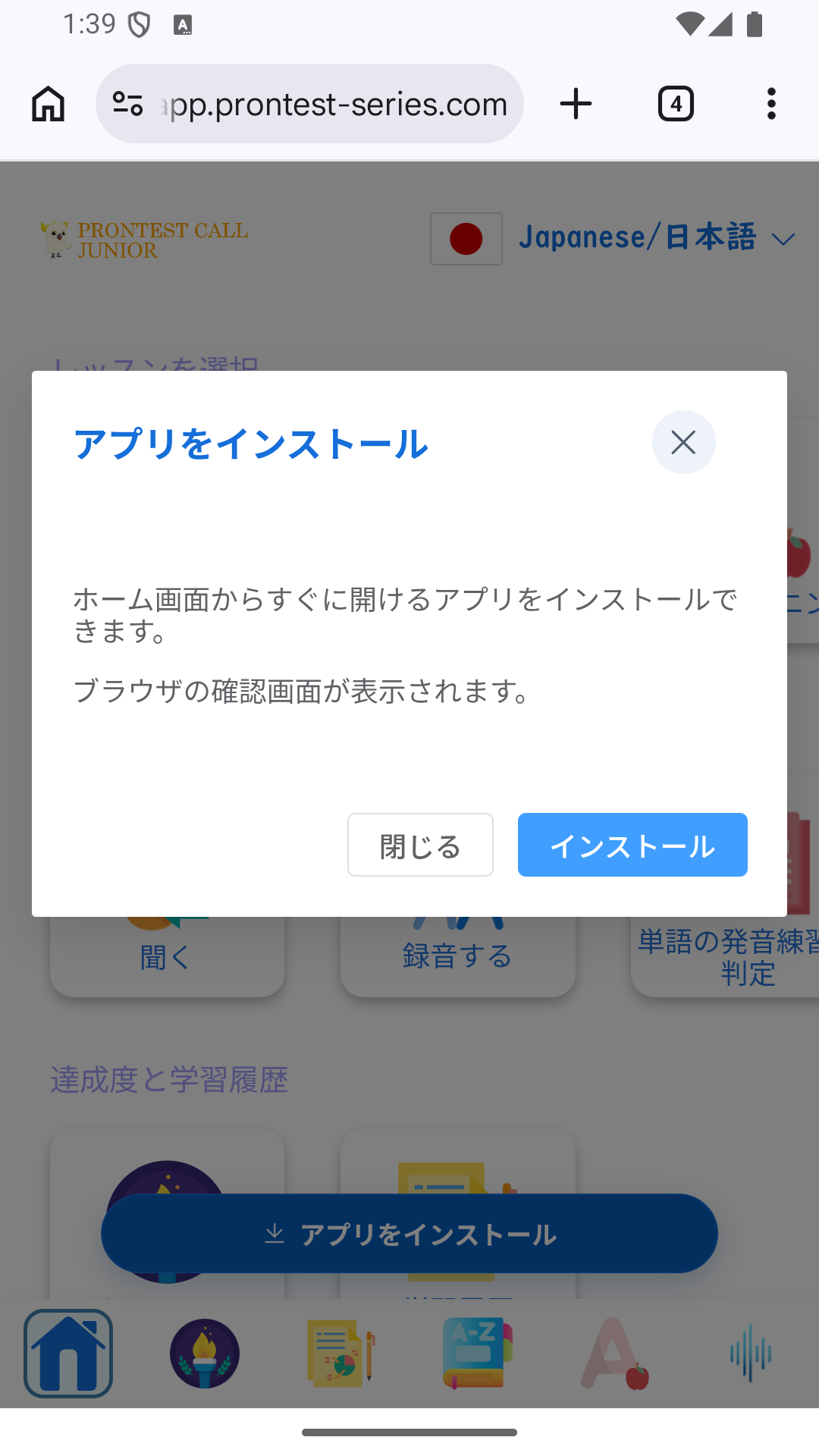
- जानकारी स्क्रीन का 「インストール」 (इंस्टॉल करें) दबाएँ। इसके बाद ब्राउज़र की पुष्टि आए, तो ऐप का नाम और साइट जाँचकर इंस्टॉल प्रक्रिया जारी रखें।
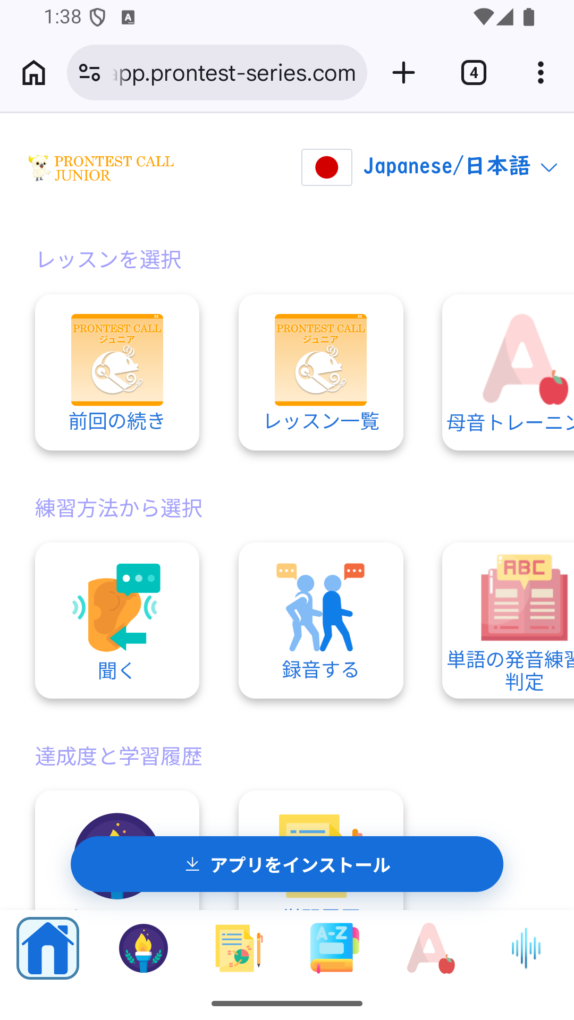
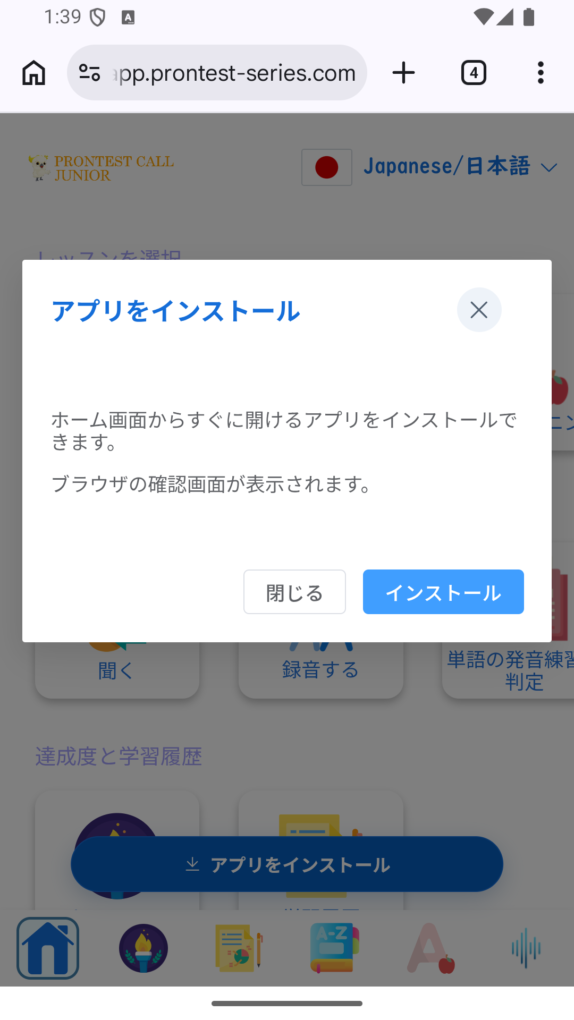
iPhone और iPad पर Safari से जोड़ने के चरण बताए जाते हैं। नीचे उपकरण के अनुसार दिए गए चरण देखें।
मार्गदर्शन हमेशा नहीं दिखता। पहले से इंस्टॉल होने या पहले का मार्गदर्शन बंद करने जैसी स्थितियों में यह नहीं दिख सकता। न मिले, तो जाँचें कि ब्राउज़र के मेन्यू से जोड़ सकते हैं या नहीं।
Windows या Mac के Chrome में जोड़ें
- Chrome में プロンテスト की सीखने वाली साइट खोलें।
- ऊपर दाएँ मेन्यू से 「キャスト、保存、共有」 (कास्ट, सहेजें और साझा करें) → 「ページをアプリとしてインストール」 (पेज को ऐप के रूप में इंस्टॉल करें) चुनें। पता बार में इंस्टॉल आइकन दिखे, तो वहाँ से भी आगे बढ़ सकते हैं।
- दिखाया गया ऐप नाम और साइट जाँचकर इंस्टॉल करें। पुष्टि स्क्रीन पर 「[PWA]プロンテストシリーズ」 दिख सकता है।
- जोड़े गए आइकन से खोलें और पुष्टि करें कि लॉगिन या सीखने की स्क्रीन दिखती है।
Windows के Edge में जोड़ें
- Edge में プロンテスト की सीखने वाली साइट खोलें।
- ऊपर दाएँ 「設定など」 (सेटिंग और अधिक) से 「その他のツール」 (अन्य उपकरण) → 「アプリ」 (ऐप) → 「このサイトをアプリとしてインストール」 (इस साइट को ऐप के रूप में इंस्टॉल करें) चुनें। PWA इंस्टॉल करने का मार्गदर्शन दिख रहा हो, तो वहाँ से आगे बढ़ सकते हैं।
- विवरण जाँचकर इंस्टॉल करें। जोड़ने के बाद Edge के पता बार में edge://apps दर्ज करके संबंधित ऐप के 「開く」 (खोलें) से खुलने की जाँच कर सकते हैं।
Android के Chrome में जोड़ें
- Chrome में プロンテスト की सीखने वाली साइट खोलें।
- पता बार के दाएँ मेन्यू से 「インストールしてショートカットを作成」 (इंस्टॉल करके शॉर्टकट बनाएँ) → 「インストール」 (इंस्टॉल करें) चुनें।
- स्क्रीन के निर्देशों के अनुसार जोड़ें और होम स्क्रीन या ऐप सूची के आइकन से खोलें।
विकल्पों के नाम Chrome के संस्करण आदि के अनुसार अलग होते हैं। न मिलें, तो नीचे का मार्गदर्शन देखें।
iPhone के Safari में जोड़ें: iOS 26
- Safari में सीखने वाली साइट खोलें। स्क्रीन के 「その他」 (अधिक) से 「共有」 (साझा करें) चुनें। टैब लेआउट के अनुसार साझा करने का बटन सीधे दिखे, तो उसे दबाएँ।
- साझा मेन्यू में नीचे स्क्रॉल करके 「ホーム画面に追加」 (होम स्क्रीन पर जोड़ें) चुनें। न मिले, तो 「アクションを編集」 (कार्रवाइयाँ संपादित करें) से विकल्प जोड़ें।
- 「Webアプリとして開く」 (Web ऐप के रूप में खोलें) चालू करें और 「追加」 (जोड़ें) दबाएँ।
- होम स्क्रीन पर वापस जाएँ और जोड़ा गया आइकन दबाकर पुष्टि करें कि खुलता है।
iPad के Safari में जोड़ें: iPadOS 26
- Safari में सीखने वाली साइट खोलें और साझा करने का बटन दबाएँ।
- 「その他」 (अधिक) खोलें और 「ホーム画面に追加」 (होम स्क्रीन पर जोड़ें) चुनें।
- 「Webアプリとして開く」 (Web ऐप के रूप में खोलें) चालू करें और 「追加」 (जोड़ें) दबाएँ।
- उस iPad की होम स्क्रीन पर जोड़ा गया आइकन दबाकर खुलने की पुष्टि करें।
यदि जोड़ नहीं पा रहे हों
- ईमेल या सोशल मीडिया के भीतर ब्राउज़र में खुला है: वही सीखने वाली साइट Safari, Chrome या Edge जैसे स्वतंत्र ब्राउज़र में फिर खोलें।
- इंस्टॉल विकल्प नहीं है: देखें कि पहले से जोड़ा हुआ तो नहीं है, उपकरण पर प्रतिबंध तो नहीं हैं और ब्राउज़र अपडेट है या नहीं। ब्राउज़र से सीख सकते हों, तो उसी तरीके से उपयोग जारी रख सकते हैं।
- आइकन से खोलने पर त्रुटि आती है: होम स्क्रीन के आइकन से खोलने पर त्रुटि आने पर देखें।