
Pertama, naikkan volume saat audio sedang diputar dan periksa tujuan keluaran suara. Volume nada dering dan audio belajar berbeda, sehingga bunyi nada dering saja tidak cukup untuk memastikannya.
Pelaksana: Pengguna yang belajar di iPhone atau iPad. Jika menggunakan earphone, naikkan volume sedikit demi sedikit agar suara keras tidak keluar tiba-tiba.
Memeriksa volume saat pemutaran dan tujuan keluaran
- Pada layar belajar, tekan tombol putar audio contoh. Pada beberapa layar, tombol yang sama berubah menjadi jeda selama pemutaran. Saat audio sedang diputar, tekan tombol naikkan volume perangkat sedikit demi sedikit.
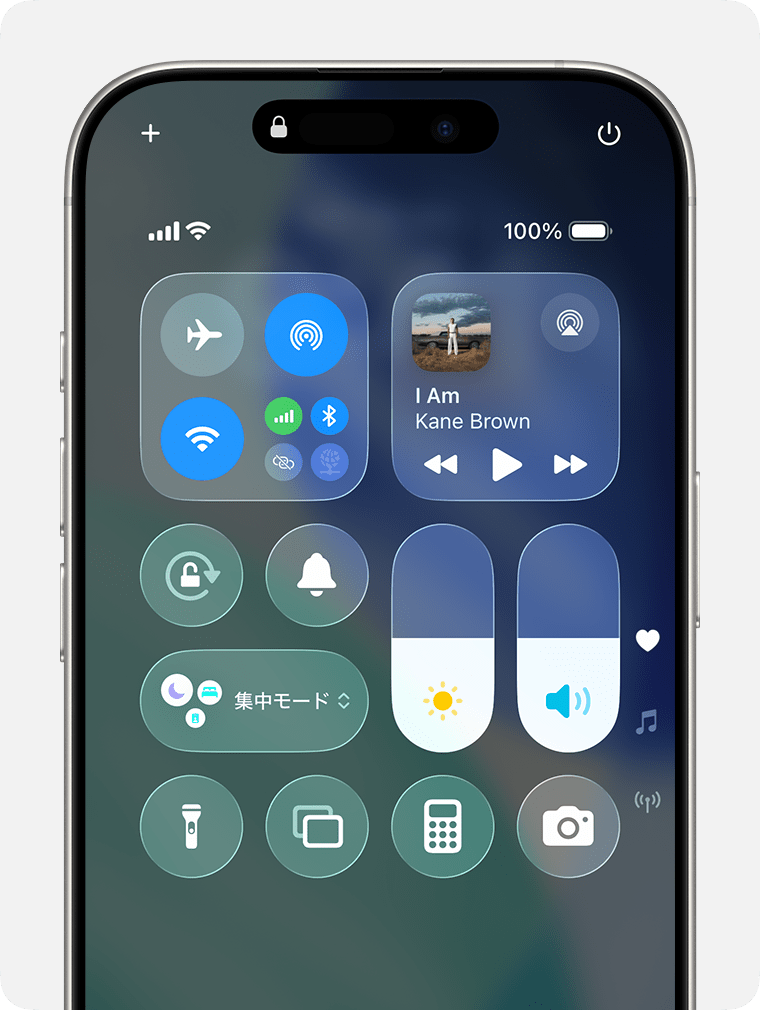
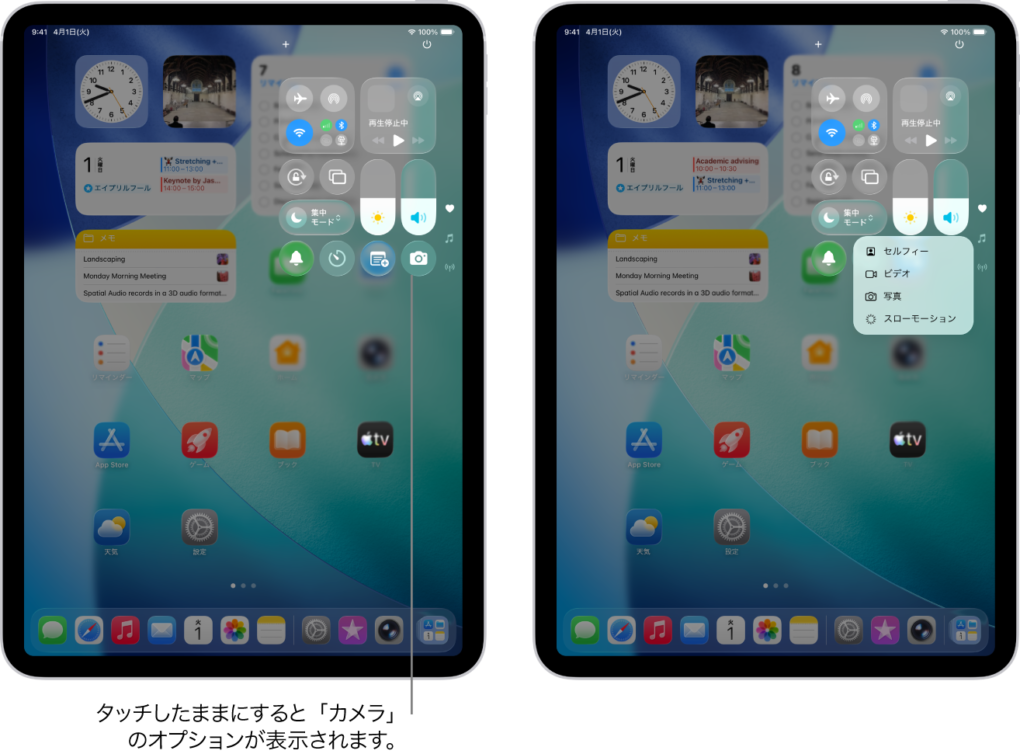
- Buka Pusat Kontrol, lalu pastikan volume tidak berada pada tingkat minimum.
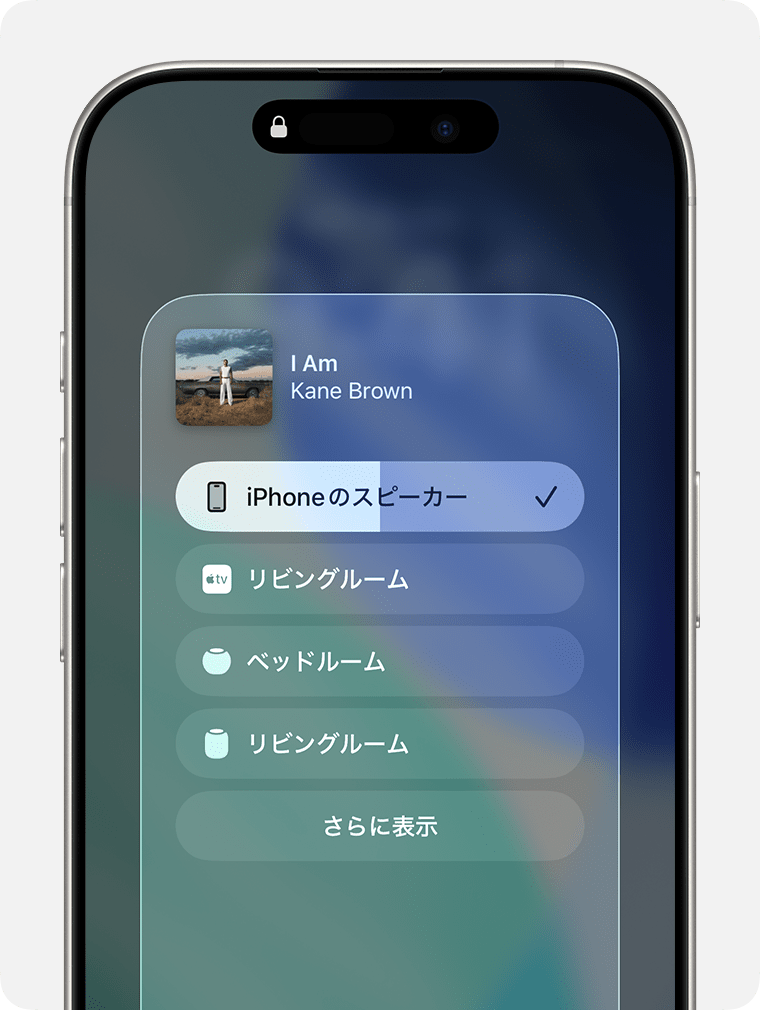
- Periksa apakah suara keluar melalui earphone Bluetooth atau speaker yang mendukung AirPlay. Pada pemilihan tujuan pemutaran di Pusat Kontrol, pilih perangkat yang ingin digunakan untuk mendengar. Lepas sambungan earphone yang tidak digunakan lalu coba lagi.
- Jika perangkat memiliki pengaturan bisu, nonaktifkan bisu untuk sementara lalu putar audio. Cara mengatur bisu berbeda menurut model, seperti sakelar Dering/Bisu, tombol Tindakan, atau Pusat Kontrol.
Jika beralih mode bisu melalui Pusat Kontrol, tombol lonceng pada Gambar 1 adalah contoh lokasi pengoperasiannya.
Membandingkan dengan audio lain
- Audio aplikasi lain juga tidak terdengar: Periksa volume perangkat, tujuan keluaran, dan masalah speaker/earphone. Lihat juga panduan dukungan Apple.
- Audio lain terdengar tetapi hanya プロンテスト yang tidak terdengar: Muat ulang halaman belajar atau tutup dan buka kembali aplikasi web. Rekaman yang sedang berlangsung mungkin perlu diulang.
- Audio contoh terdengar tetapi rekaman sendiri tidak terdengar: Mungkin tidak ada suara yang masuk dalam rekaman. Periksa sisi masukan melalui Hal yang perlu diperiksa jika suara tidak dikenali saat berbicara.
Jika muncul kesalahan data audio
Jika 「音声データが読み込まれませんでした。画面を更新してください。」 (Data audio tidak dapat dimuat. Muat ulang layar.) atau 「音声データが再生できませんでした。画面を更新してください。」 (Data audio tidak dapat diputar. Muat ulang layar.) muncul, muat ulang halaman belajar lalu putar lagi.
Jika 「この録音はまだありません」 (Rekaman ini belum tersedia) muncul saat ingin mendengar rekaman sendiri, rekam dahulu soal tersebut.
Jika tab Safari iPad dibisukan
Periksa apakah tombol audio dibisukan ditampilkan pada kolom pencarian atau tab Safari. Jika ditampilkan, aktifkan kembali suara tab tersebut lalu putar lagi.
Jika hanya bagian tertentu yang tidak terdengar
Beri tahu dukungan tentang nama aplikasi, materi, dan soal, serta apakah masalah terjadi pada audio contoh atau rekaman sendiri. Sertakan juga model perangkat, OS, nama browser, dan apakah menggunakan earphone.
Artikel terkait
Bisakah membandingkan audio contoh dengan pelafalan sendiri?