
Aggiungendo una web app dal browser, puoi aprire プロンテスト dall’icona nella schermata Home o sul desktop. Il metodo per aggiungerla varia in base al dispositivo.
Chi esegue l’operazione: il proprietario del dispositivo o un utente autorizzato a modificarne le impostazioni. Apri prima il sito di apprendimento di プロンテスト nel browser e verifica di poter raggiungere normalmente la schermata di apprendimento.
Prima di aggiungere la web app
Sito di apprendimento di プロンテスト
Una PWA è un tipo di web app. Qui viene spiegato come aggiungerla dal browser. È un’operazione distinta dall’installazione di un’app dall’App Store o da altri store. Se su un dispositivo scolastico o aziendale l’aggiunta è soggetta a restrizioni, rivolgiti all’amministratore.
Aggiungere l’icona non amplia i diritti di accesso all’apprendimento né i materiali acquistati. Controlla il tuo account abituale e, anche dopo l’aggiunta, apri l’app con una connessione a Internet.
Se compare un invito all’installazione
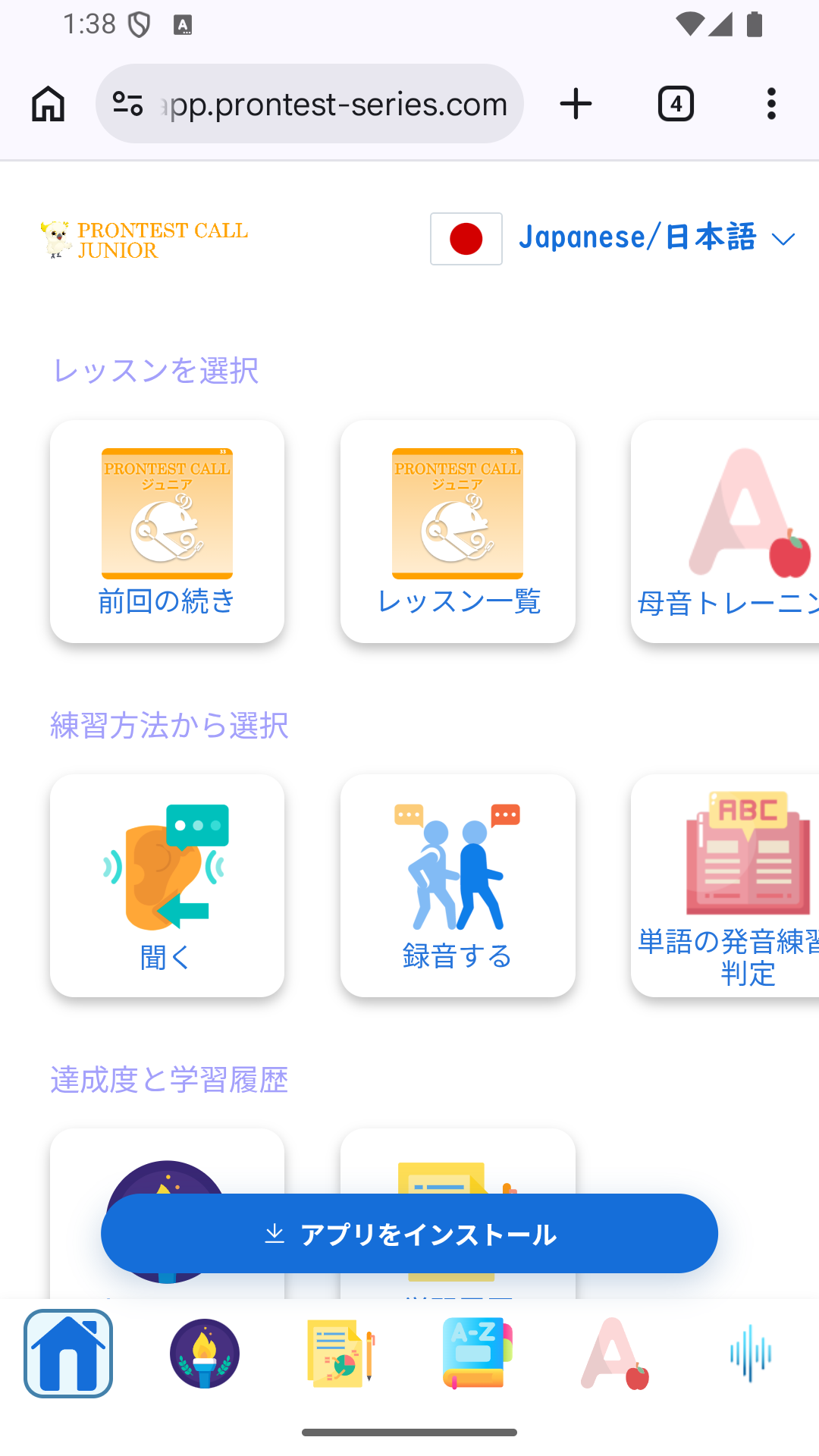
- Premi 「アプリをインストール」 (Installa l’app) e leggi la spiegazione visualizzata.
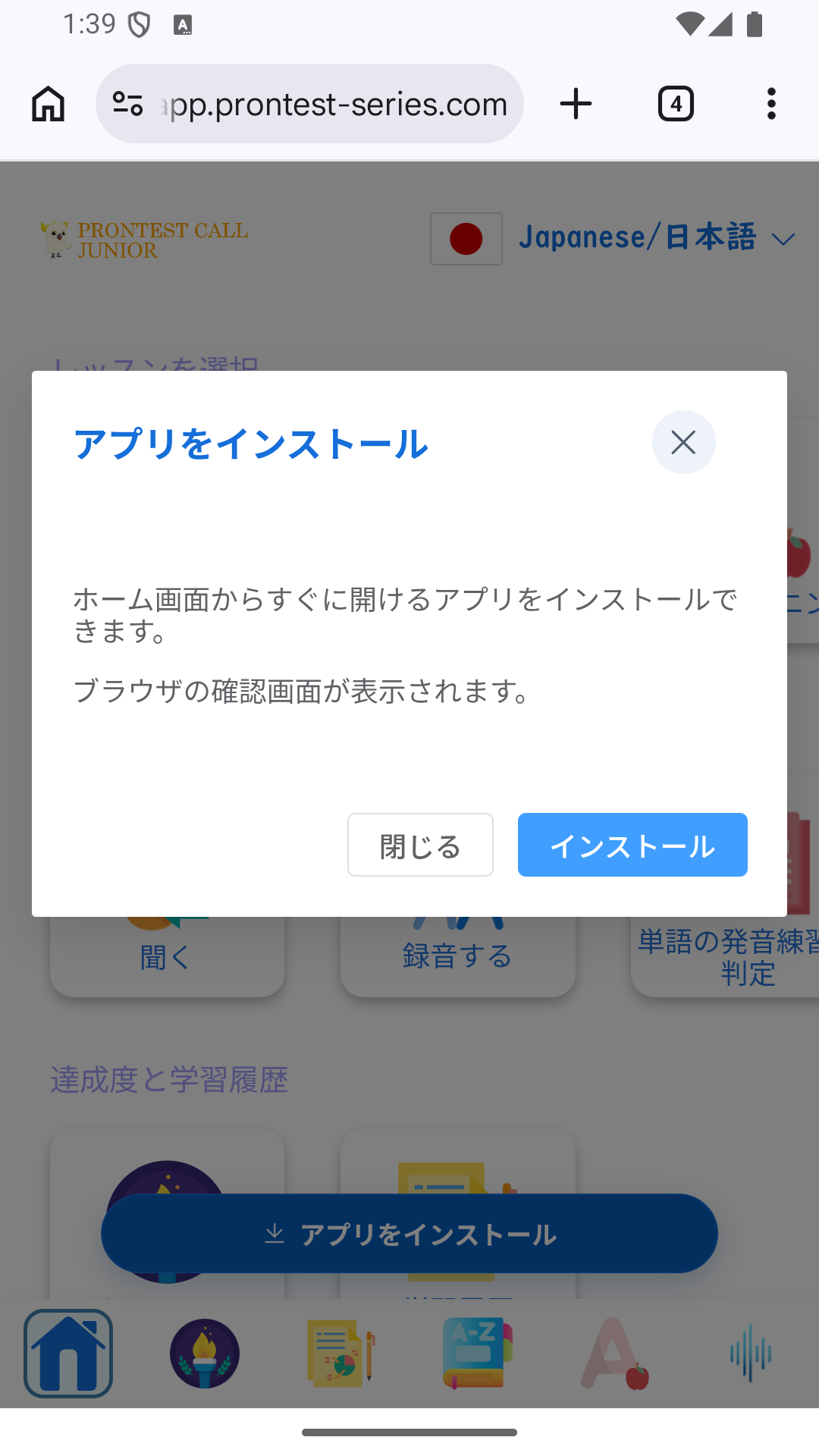
- Premi 「インストール」 (Installa) nella schermata di spiegazione. Se compare poi una conferma del browser, controlla il nome dell’app e il sito e prosegui con l’installazione.
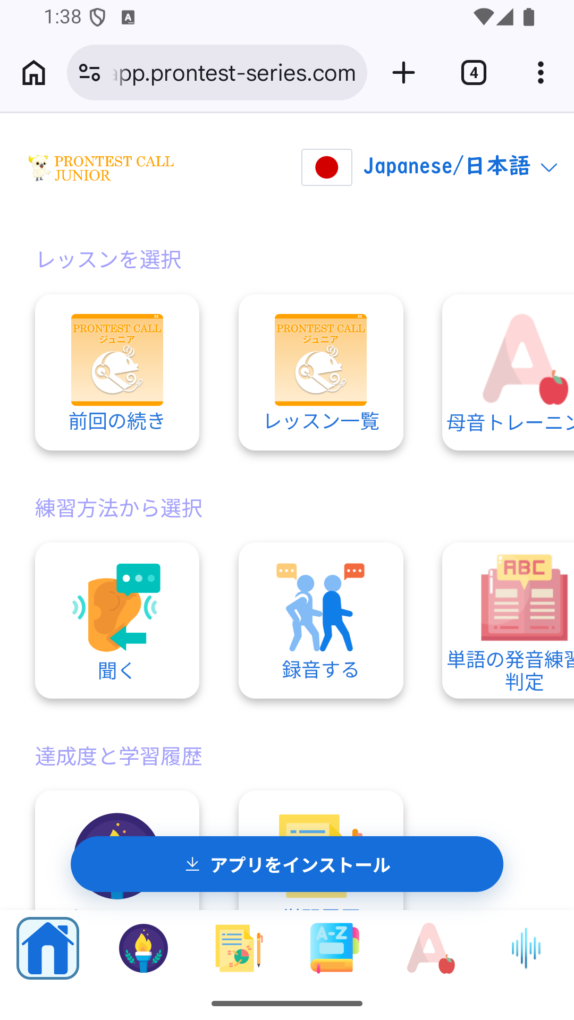
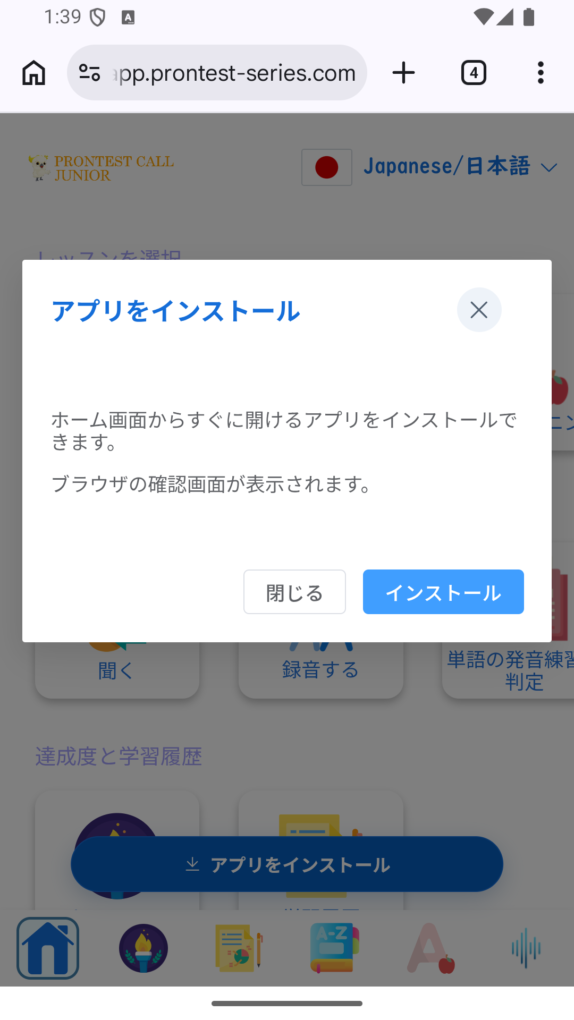
Su iPhone e iPad vengono indicate le istruzioni per aggiungere l’app da Safari. Consulta i passaggi specifici per dispositivo qui sotto.
L’invito non viene sempre visualizzato. Potrebbe non comparire, per esempio, se l’app è già installata o se hai chiuso un invito precedente. Se non lo trovi, controlla se puoi aggiungere l’app dal menu del browser.
Aggiungere da Chrome su Windows o Mac
- Apri il sito di apprendimento di プロンテスト in Chrome.
- Dal menu in alto a destra, seleziona 「キャスト、保存、共有」 (Trasmetti, salva e condividi) → 「ページをアプリとしてインストール」 (Installa la pagina come app). Se nella barra degli indirizzi compare un’icona di installazione, puoi procedere anche da lì.
- Controlla il nome dell’app e il sito visualizzati, poi esegui l’installazione. Nella schermata di conferma potrebbe comparire “[PWA]プロンテストシリーズ”.
- Apri dall’icona aggiunta e verifica che compaia la schermata di accesso o di apprendimento.
Aggiungere da Edge su Windows
- Apri il sito di apprendimento di プロンテスト in Edge.
- Da 「設定など」 (Impostazioni e altro) in alto a destra, seleziona 「その他のツール」 (Altri strumenti) → 「アプリ」 (App) → 「このサイトをアプリとしてインストール」 (Installa il sito come app). Se compare un invito a installare la PWA, puoi procedere da lì.
- Controlla i dettagli e installa. Dopo l’aggiunta, puoi verificare l’avvio digitando edge://apps nella barra degli indirizzi di Edge e usando 「開く」 (Apri) per l’app interessata.
Aggiungere da Chrome su Android
- Apri il sito di apprendimento di プロンテスト in Chrome.
- Dal menu a destra della barra degli indirizzi, seleziona 「インストールしてショートカットを作成」 (Installa e crea un collegamento) → 「インストール」 (Installa).
- Segui le istruzioni sullo schermo per aggiungere l’app e aprila dall’icona nella schermata Home o nell’elenco delle app.
I nomi delle voci variano, per esempio, in base alla versione di Chrome. Se non le trovi, consulta le indicazioni qui sotto.
Aggiungere da Safari sull’iPhone con iOS 26
- Apri il sito di apprendimento in Safari. Da 「その他」 (Altro) sullo schermo, seleziona 「共有」 (Condividi). Se il layout delle schede mostra direttamente il pulsante di condivisione, premi quel pulsante.
- Scorri verso il basso nel menu di condivisione e seleziona 「ホーム画面に追加」 (Aggiungi alla schermata Home). Se non trovi la voce, aggiungila da 「アクションを編集」 (Modifica azioni).
- Attiva 「Webアプリとして開く」 (Apri come web app) e premi 「追加」 (Aggiungi).
- Torna alla schermata Home e verifica di poter aprire l’app premendo l’icona aggiunta.
Aggiungere da Safari sull’iPad con iPadOS 26
- Apri il sito di apprendimento in Safari e premi il pulsante di condivisione.
- Apri 「その他」 (Altro) e seleziona 「ホーム画面に追加」 (Aggiungi alla schermata Home).
- Attiva 「Webアプリとして開く」 (Apri come web app) e premi 「追加」 (Aggiungi).
- Premi l’icona aggiunta alla schermata Home di quell’iPad e verifica l’avvio.
Se non riesci ad aggiungere l’app
- Il sito è aperto nel browser interno di un’app email o di un social network: riapri lo stesso sito di apprendimento nell’app del browser, per esempio Safari, Chrome o Edge.
- La voce di installazione non è presente: controlla se l’app è già stata aggiunta, se il dispositivo ha restrizioni e se il browser è aggiornato. Se puoi studiare dal browser, puoi continuare a usarlo in quel modo.
- Compare un errore aprendo dall’icona: consulta Se compare un errore aprendo dall’icona nella schermata Home.
Articoli correlati
Se compare un errore aprendo dall’icona nella schermata Home