
Додавши вебзастосунок із браузера, ви зможете відкривати プロンテスト значком на початковому екрані або робочому столі. Спосіб додавання залежить від пристрою.
Хто виконує дії: власник пристрою або користувач, якому дозволено змінювати налаштування. Спершу відкрийте навчальний сайт プロンテスト у браузері й переконайтеся, що можете перейти до екрана навчання звичайним способом.
Перед додаванням
PWA — один із видів вебзастосунків. Тут описано додавання з браузера. Це окрема дія від установлення застосунку з App Store тощо. Якщо на пристрої навчального закладу чи компанії додавання обмежено, зверніться до адміністратора.
Саме додавання значка не розширює права на навчання або набір придбаних матеріалів. Перевірте, яким обліковим записом зазвичай користуєтеся, та й після додавання відкривайте застосунок із підключенням до інтернету.
Якщо на екрані є пропозиція встановлення
- Натисніть 「アプリをインストール」 (установити застосунок) і прочитайте пояснення.
- На екрані пояснення натисніть 「インストール」 (установити). Якщо далі з’явиться підтвердження браузера, перевірте назву застосунку й сайт і продовжте встановлення.
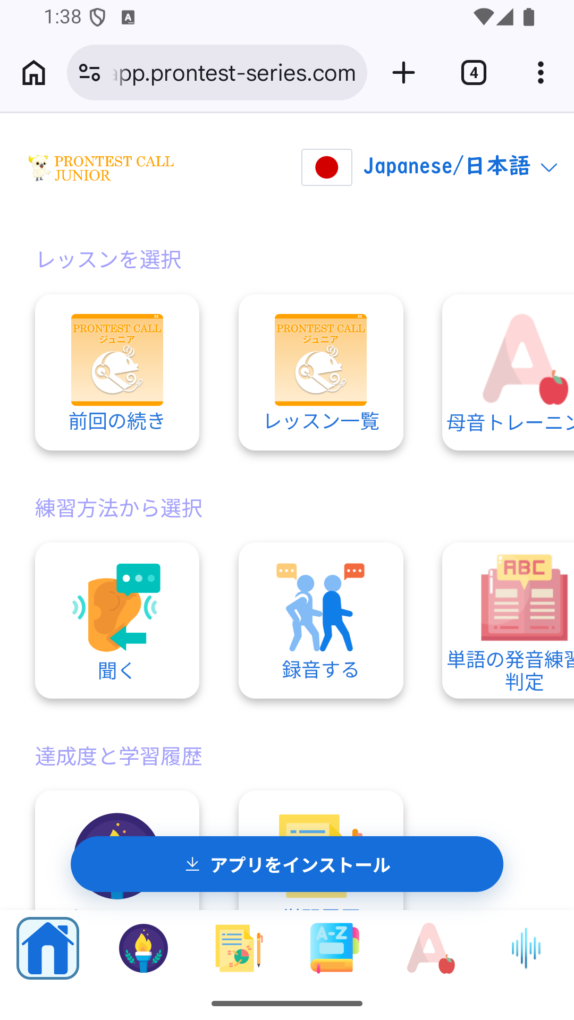
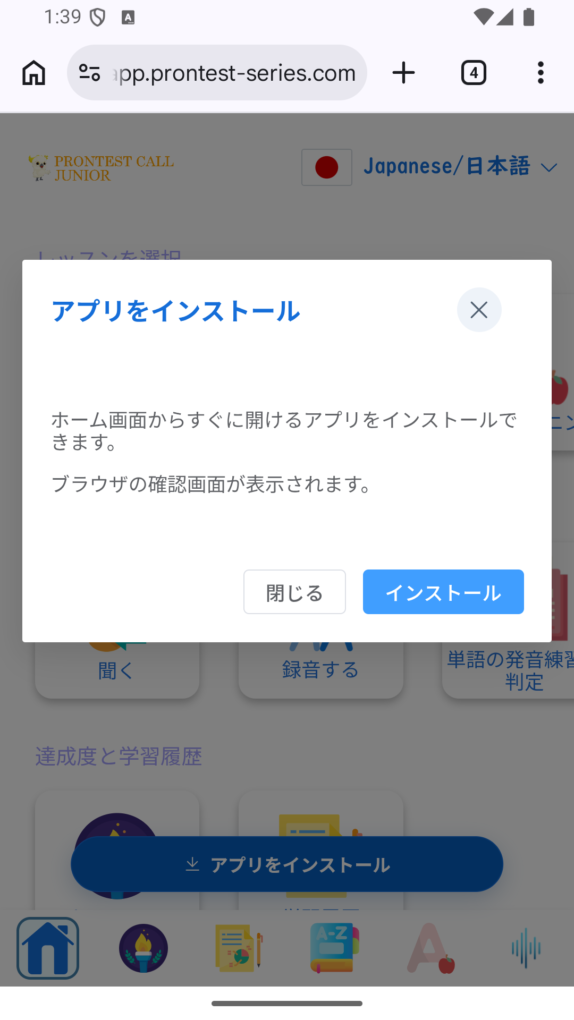
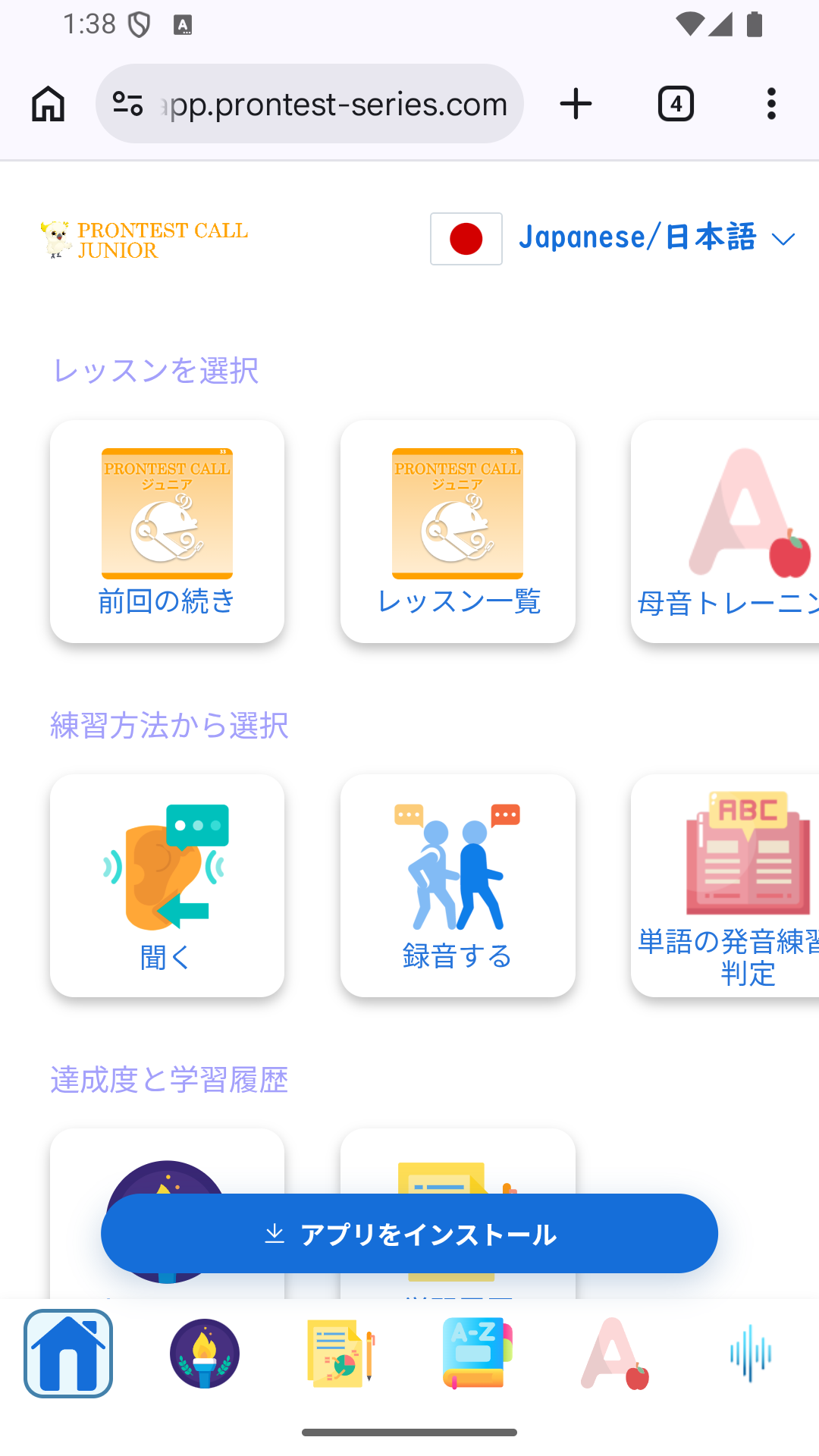
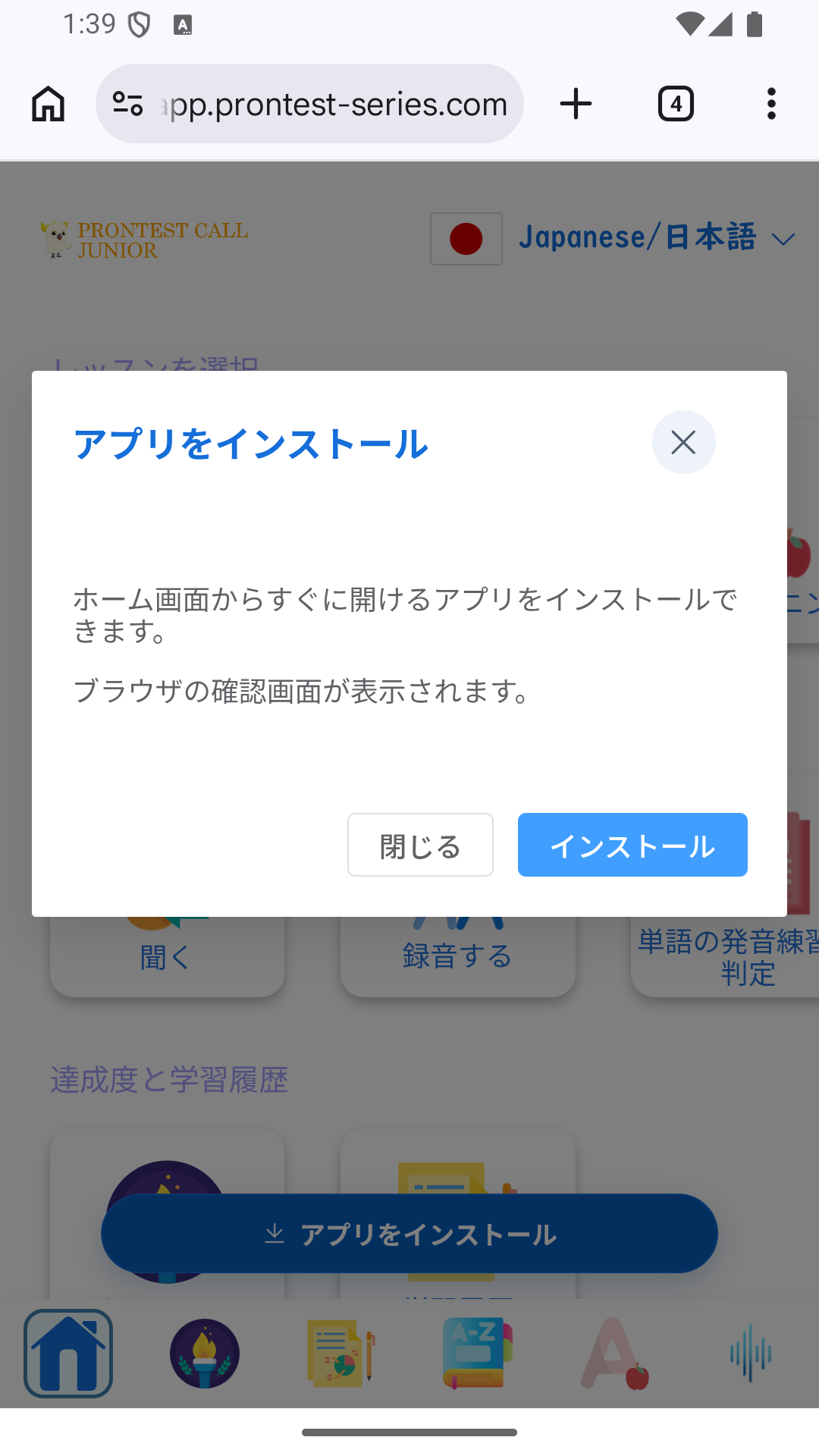
На iPhone та iPad показуються інструкції додавання із Safari. Дивіться кроки для відповідного пристрою нижче.
Пропозиція відображається не завжди. Її може не бути, зокрема якщо застосунок уже встановлено або ви раніше закрили пропозицію. Якщо її немає, перевірте, чи можна додати застосунок через меню браузера.
Додавання в Chrome на Windows або Mac
- Відкрийте навчальний сайт プロンテスト у Chrome.
- У меню праворуч угорі виберіть 「キャスト、保存、共有」 (трансляція, збереження й спільний доступ) → 「ページをアプリとしてインストール」 (установити сторінку як застосунок). Якщо в адресному рядку є значок встановлення, можна скористатися й ним.
- Перевірте показані назву застосунку й сайт і виконайте встановлення. На екрані підтвердження може відображатися 「[PWA]プロンテストシリーズ」.
- Відкрийте доданим значком і переконайтеся, що з’являється екран входу або навчання.
Додавання в Edge на Windows
- Відкрийте навчальний сайт プロンテスト в Edge.
- У 「設定など」 (налаштування та інше) праворуч угорі виберіть 「その他のツール」 (інші інструменти) → 「アプリ」 (застосунки) → 「このサイトをアプリとしてインストール」 (установити цей сайт як застосунок). Якщо є пропозиція встановлення PWA, можна скористатися нею.
- Перевірте дані й установіть застосунок. Після додавання можна ввести edge://apps в адресному рядку Edge та перевірити запуск через 「開く」 (відкрити) відповідного застосунку.
Додавання в Chrome на Android
- Відкрийте навчальний сайт プロンテスト у Chrome.
- У меню праворуч від адресного рядка виберіть 「インストールしてショートカットを作成」 (установити та створити ярлик) → 「インストール」 (установити).
- Додайте застосунок за вказівками на екрані й відкрийте його значком на початковому екрані чи у списку застосунків.
Назви пунктів залежать від версії Chrome та інших умов. Якщо не знаходите потрібний пункт, дивіться інструкції нижче.
Додавання із Safari на iPhone з iOS 26
- Відкрийте навчальний сайт у Safari. У 「その他」 (інше) на екрані виберіть 「共有」 (поділитися). Якщо розташування вкладок передбачає окрему кнопку спільного доступу, натисніть її.
- Прокрутіть меню спільного доступу вниз і виберіть 「ホーム画面に追加」 (додати на початковий екран). Якщо пункту немає, додайте його через 「アクションを編集」 (редагувати дії).
- Увімкніть 「Webアプリとして開く」 (відкривати як вебзастосунок) і натисніть 「追加」 (додати).
- Поверніться на початковий екран і перевірте, чи відкривається застосунок після натискання доданого значка.
Додавання із Safari на iPad з iPadOS 26
- Відкрийте навчальний сайт у Safari й натисніть кнопку спільного доступу.
- Відкрийте 「その他」 (інше) й виберіть 「ホーム画面に追加」 (додати на початковий екран).
- Увімкніть 「Webアプリとして開く」 (відкривати як вебзастосунок) і натисніть 「追加」 (додати).
- Натисніть значок, доданий на початковий екран цього iPad, і перевірте запуск.
Якщо не вдається додати
- Сайт відкрито у вбудованому браузері пошти чи соціальної мережі: відкрийте той самий навчальний сайт у самому Safari, Chrome, Edge або іншому браузері.
- Немає пункту встановлення: перевірте, чи застосунок уже не додано, чи немає обмежень пристрою та чи оновлено браузер. Якщо навчання доступне через браузер, можна й далі користуватися цим способом.
- Під час відкриття значком виникає помилка: див. Помилка під час відкриття значком на початковому екрані.