
通过浏览器添加 Web 应用后,您可以从主屏幕或桌面图标打开プロンテスト。添加方式因设备而异。
操作人员:所用设备的所有者,或获准更改设置的用户。请先在浏览器中打开プロンテスト学习网站,确认能够正常进入学习页面。
添加前
PWA 是 Web 应用的一种。本文介绍通过浏览器添加的方法,与从 App Store 等安装应用的操作不同。如果学校或公司设备限制添加,请咨询管理人员。
仅添加图标不会增加学习权限或已购买的教材。请确认平时使用的账户,并在添加后保持联网打开。
页面显示安装提示时
- 点击「アプリをインストール」(安装应用),阅读显示的说明。
- 点击说明页面中的「インストール」(安装)。随后如出现浏览器确认,请核对应用名称和网站,再继续安装。
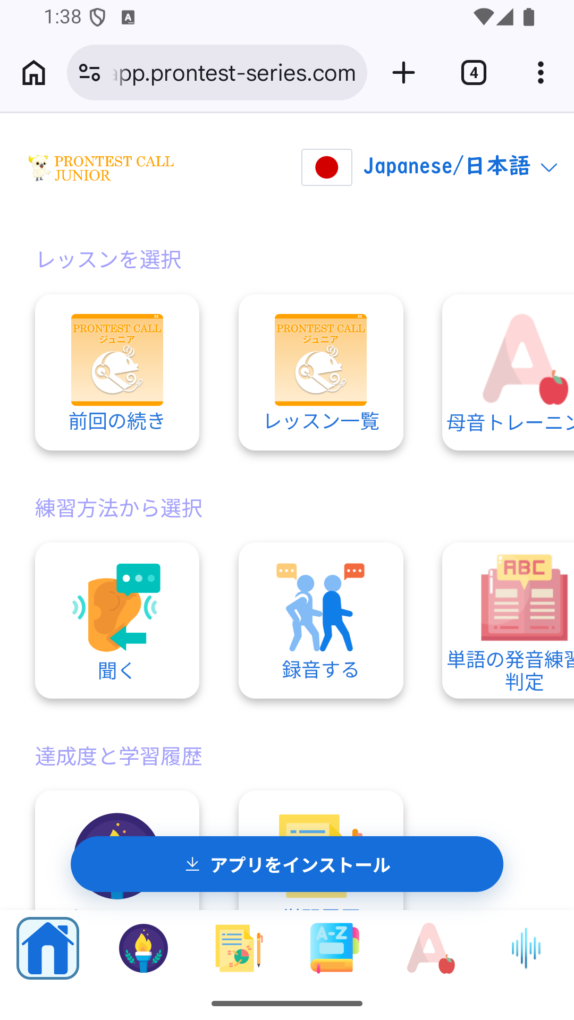
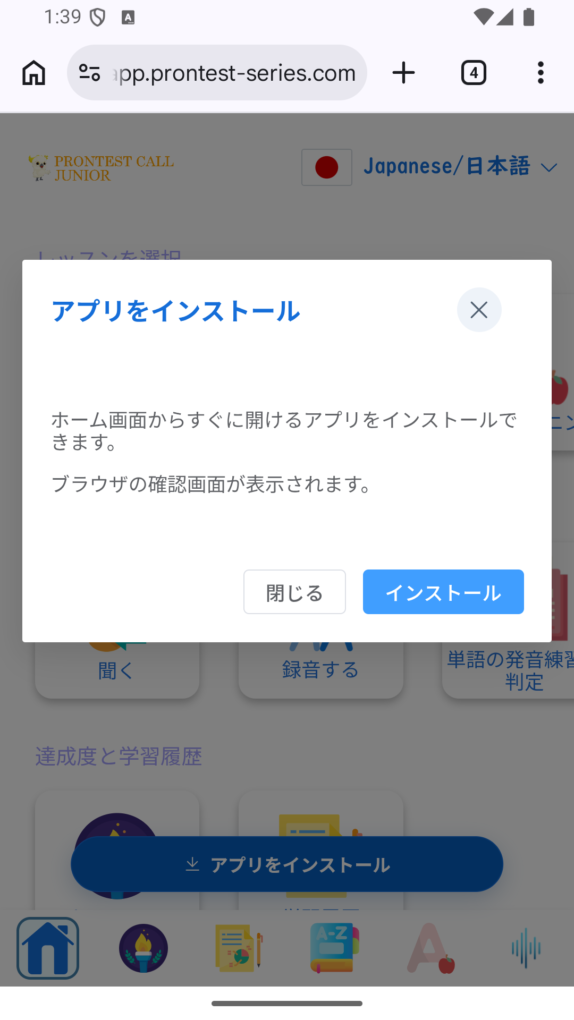
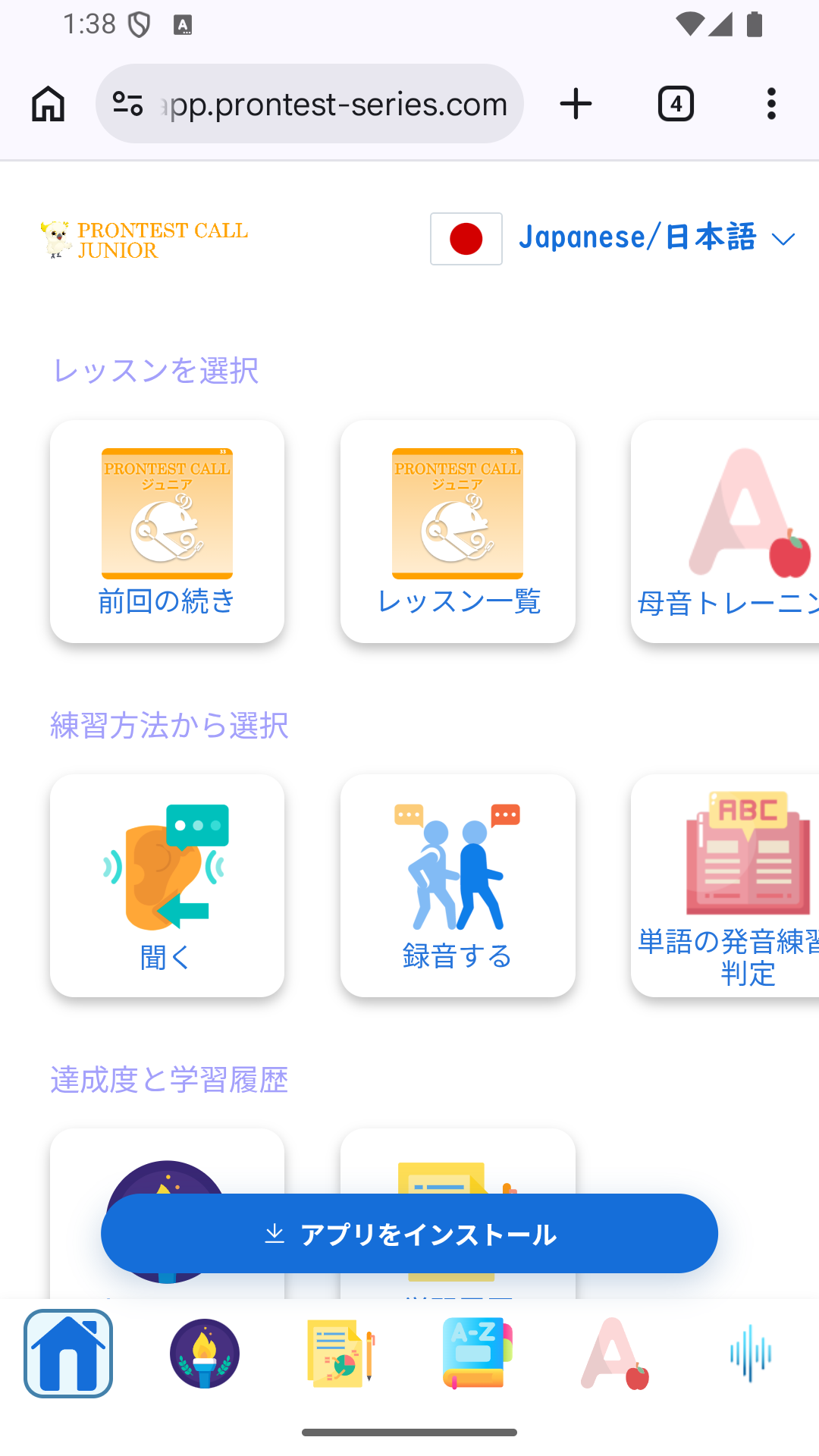
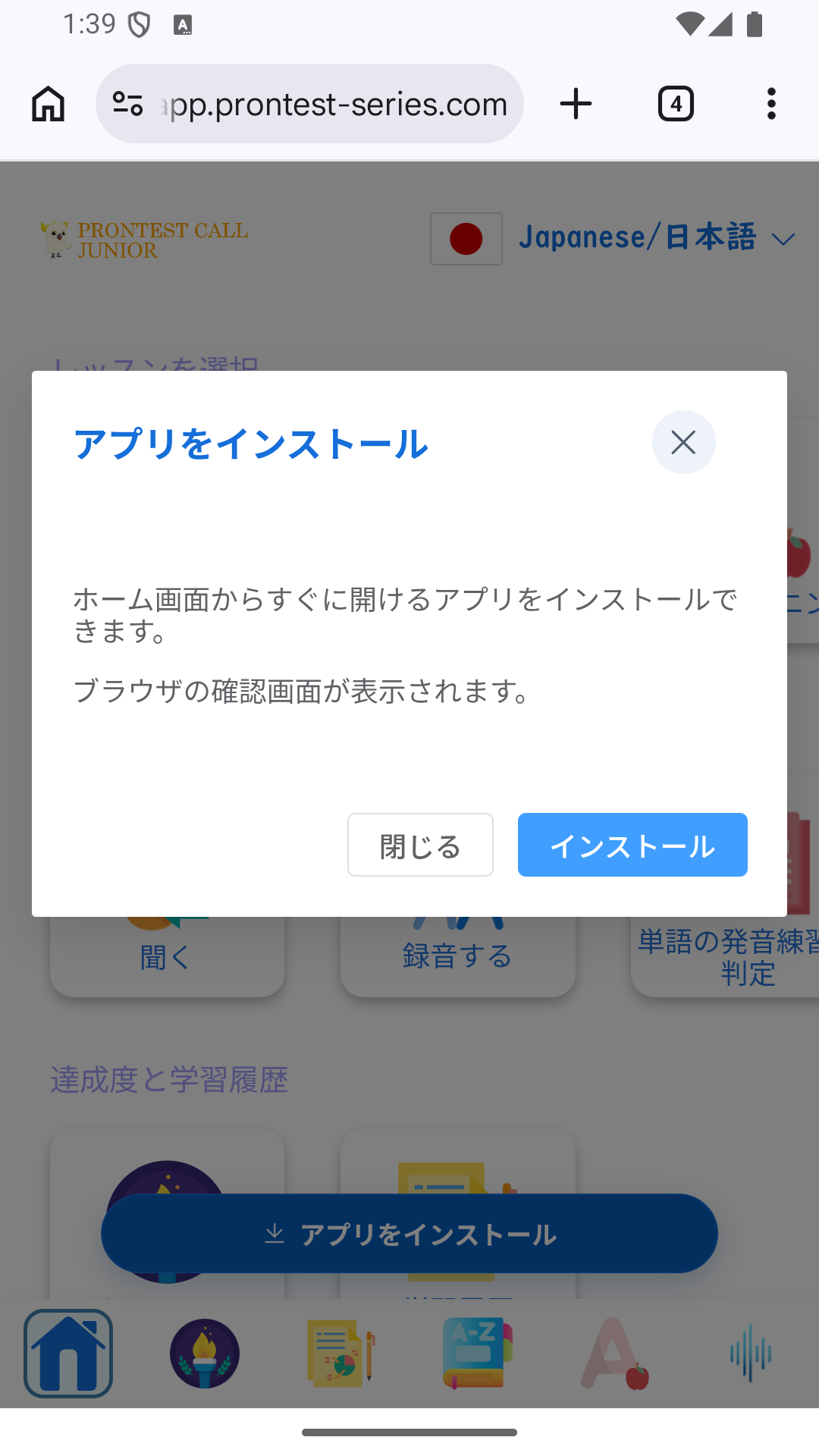
iPhone 和 iPad 会显示通过 Safari 添加的说明。请参阅下方对应设备的步骤。
安装提示不会始终显示。已经安装或之前关闭过提示等情况下,可能不会显示。如果找不到,请确认能否通过浏览器菜单添加。
在 Windows 或 Mac 的 Chrome 中添加
- 使用 Chrome 打开プロンテスト学习网站。
- 在右上方菜单中选择「キャスト、保存、共有」(投射、保存和分享)→「ページをアプリとしてインストール」(将页面安装为应用)。如果地址栏显示安装图标,也可从该图标继续。
- 确认显示的应用名称和网站,然后安装。确认页面可能显示「[PWA]プロンテストシリーズ」。
- 通过新增图标打开,确认显示登录页面或学习页面。
在 Windows 的 Edge 中添加
- 使用 Edge 打开プロンテスト学习网站。
- 在右上方「設定など」(设置及其他)中选择「その他のツール」(更多工具)→「アプリ」(应用)→「このサイトをアプリとしてインストール」(将此网站安装为应用)。如果显示 PWA 安装提示,也可从该提示继续。
- 确认内容后安装。添加后,可在 Edge 地址栏输入 edge://apps,通过对应应用的「開く」(打开)确认能否启动。
在 Android 的 Chrome 中添加
- 使用 Chrome 打开プロンテスト学习网站。
- 在地址栏右侧菜单中选择「インストールしてショートカットを作成」(安装并创建快捷方式)→「インストール」(安装)。
- 按页面提示添加,再从主屏幕或应用列表中的图标打开。
项目名称因 Chrome 版本等而异。如果找不到,请参阅下方说明。
在 iPhone 的 Safari 中添加(iOS 26)
- 使用 Safari 打开学习网站。在页面的「その他」(更多)中选择「共有」(分享)。根据标签页布局,如果直接显示分享按钮,请点击该按钮。
- 向下滚动分享菜单,选择「ホーム画面に追加」(添加到主屏幕)。如果找不到,请通过「アクションを編集」(编辑操作)添加该项目。
- 开启「Webアプリとして開く」(作为 Web 应用打开),点击「追加」(添加)。
- 返回主屏幕,点击新增图标,确认能够打开。
在 iPad 的 Safari 中添加(iPadOS 26)
- 使用 Safari 打开学习网站,点击分享按钮。
- 打开「その他」(更多),选择「ホーム画面に追加」(添加到主屏幕)。
- 开启「Webアプリとして開く」(作为 Web 应用打开),点击「追加」(添加)。
- 点击该 iPad 主屏幕上的新增图标,确认能够启动。
无法添加时
- 在邮件或社交媒体应用的内置浏览器中打开:请改用 Safari、Chrome 或 Edge 等浏览器本体,重新打开同一学习网站。
- 没有安装项目:请检查是否已添加、设备是否有限制,以及浏览器是否已更新。如果可通过浏览器学习,您可以继续使用该方式。
- 通过图标打开时出现错误:请参阅通过主屏幕图标打开时出现错误。