
透過瀏覽器新增 Web 應用程式後,您可以從主螢幕或桌面圖示開啟プロンテスト。新增方式因裝置而異。
操作對象:所用裝置的所有者,或獲准更改設定的使用者。請先在瀏覽器中開啟プロンテスト學習網站,確認能夠正常進入學習頁面。
新增前
PWA 是 Web 應用程式的一種。本文介紹透過瀏覽器新增的方法,與從 App Store 等安裝應用程式的操作不同。如果學校或公司裝置限制新增,請諮詢管理人員。
僅新增圖示不會增加學習權限或已購買的教材。請確認平時使用的帳號,並在新增後保持連上網路再開啟。
頁面顯示安裝提示時
- 點選「アプリをインストール」(安裝應用程式),閱讀顯示的說明。
- 點選說明頁面中的「インストール」(安裝)。隨後如出現瀏覽器確認,請核對應用程式名稱和網站,再繼續安裝。
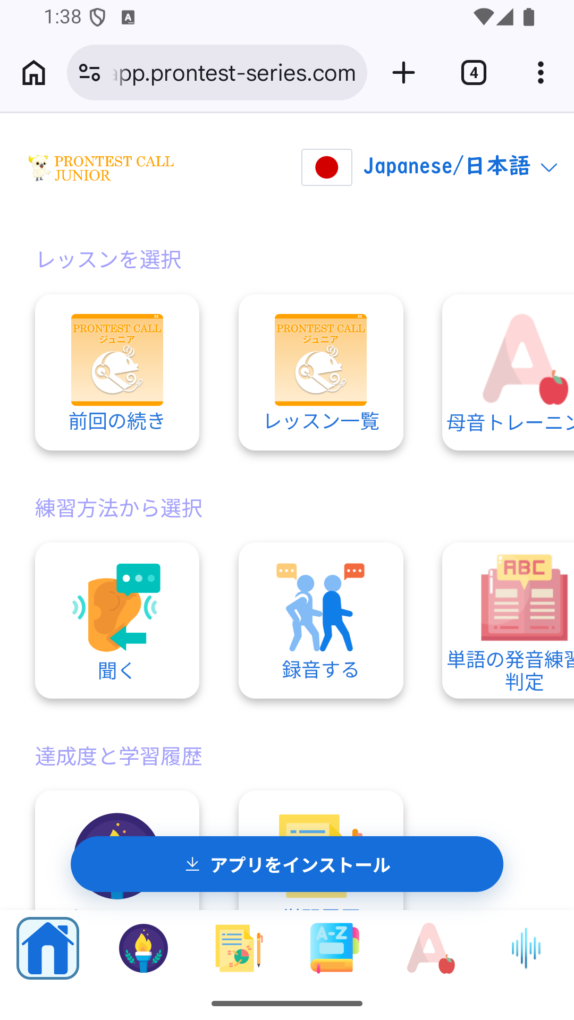
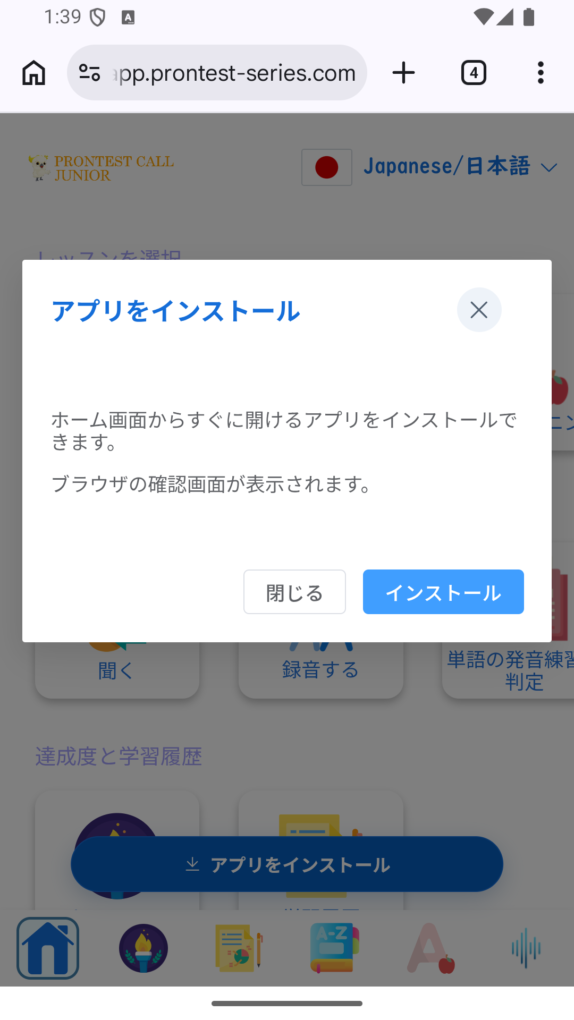
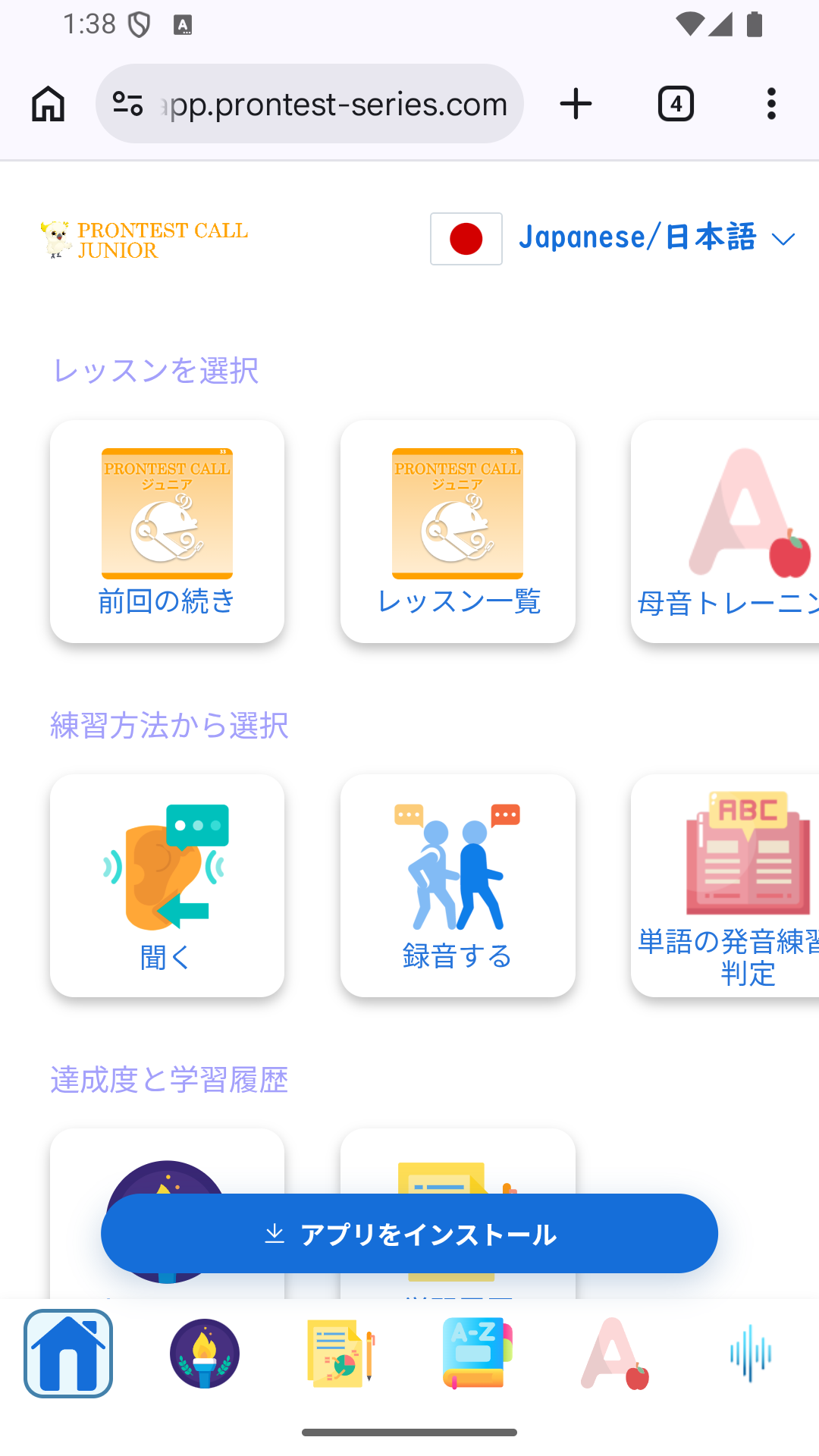
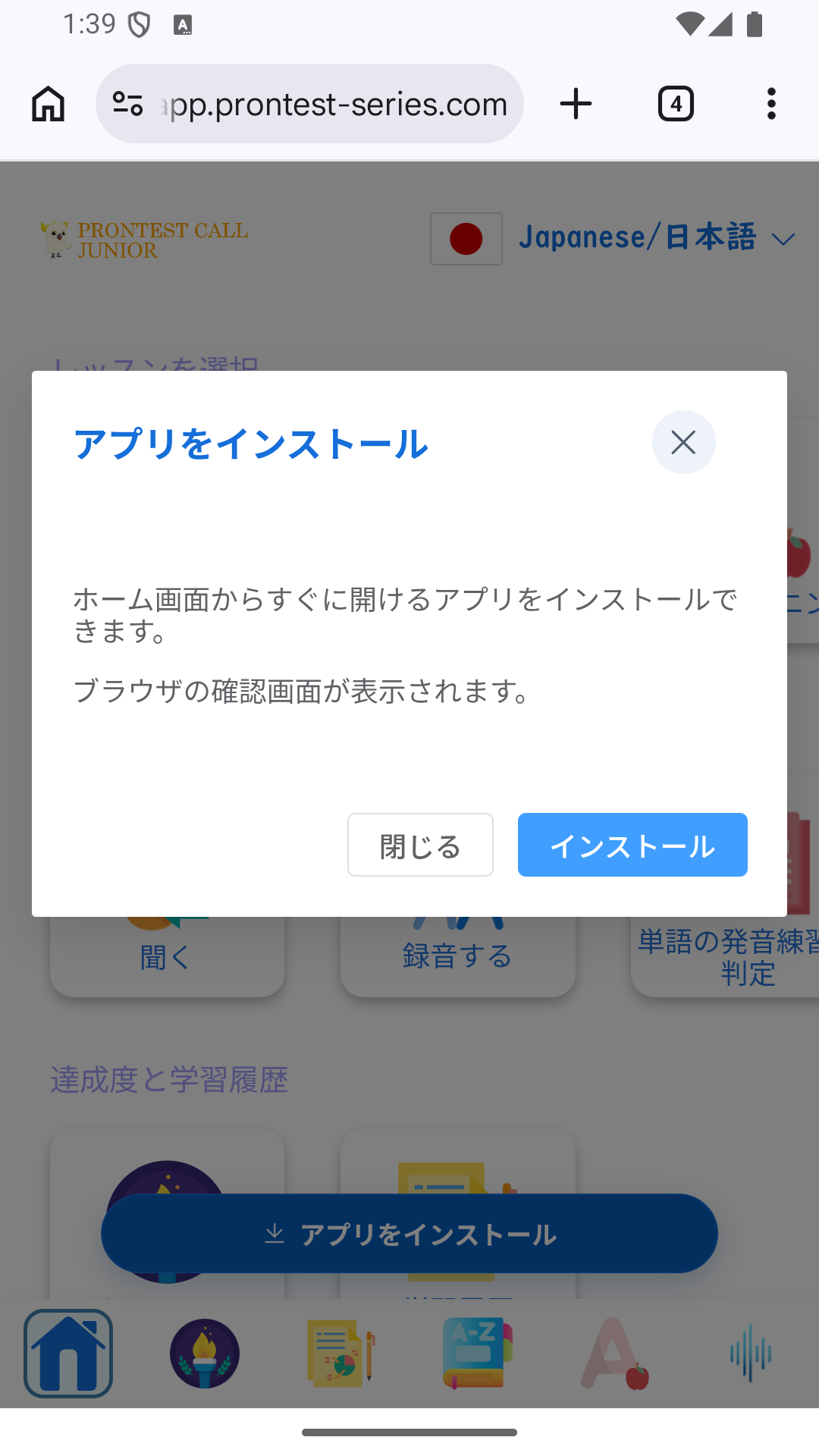
iPhone 和 iPad 會顯示透過 Safari 新增的說明。請參閱下方對應裝置的步驟。
安裝提示不會始終顯示。已經安裝或之前關閉過提示等情況下,可能不會顯示。如果找不到,請確認能否透過瀏覽器選單新增。
在 Windows 或 Mac 的 Chrome 中新增
- 使用 Chrome 開啟プロンテスト學習網站。
- 在右上方選單中選擇「キャスト、保存、共有」(投射、儲存和分享)→「ページをアプリとしてインストール」(將頁面安裝為應用程式)。如果網址列顯示安裝圖示,也可從該圖示繼續。
- 確認顯示的應用程式名稱和網站,然後安裝。確認頁面可能顯示「[PWA]プロンテストシリーズ」。
- 透過新增圖示開啟,確認顯示登入頁面或學習頁面。
在 Windows 的 Edge 中新增
- 使用 Edge 開啟プロンテスト學習網站。
- 在右上方「設定など」(設定及其他)中選擇「その他のツール」(更多工具)→「アプリ」(應用程式)→「このサイトをアプリとしてインストール」(將此網站安裝為應用程式)。如果顯示 PWA 安裝提示,也可從該提示繼續。
- 確認內容後安裝。新增後,可在 Edge 網址列輸入 edge://apps,透過對應應用程式的「開く」(開啟)確認能否啟動。
在 Android 的 Chrome 中新增
- 使用 Chrome 開啟プロンテスト學習網站。
- 在網址列右側選單中選擇「インストールしてショートカットを作成」(安裝並建立捷徑)→「インストール」(安裝)。
- 按頁面提示新增,再從主螢幕或應用程式清單中的圖示開啟。
項目名稱因 Chrome 版本等而異。如果找不到,請參閱下方說明。
在 iPhone 的 Safari 中新增(iOS 26)
- 使用 Safari 開啟學習網站。在頁面的「その他」(更多)中選擇「共有」(分享)。根據分頁配置,如果直接顯示分享按鈕,請點選該按鈕。
- 向下捲動分享選單,選擇「ホーム画面に追加」(新增到主螢幕)。如果找不到,請透過「アクションを編集」(編輯操作)新增該項目。
- 開啟「Webアプリとして開く」(作為 Web 應用程式開啟),點選「追加」(新增)。
- 回到主螢幕,點選新增圖示,確認能夠開啟。
在 iPad 的 Safari 中新增(iPadOS 26)
- 使用 Safari 開啟學習網站,點選分享按鈕。
- 開啟「その他」(更多),選擇「ホーム画面に追加」(新增到主螢幕)。
- 開啟「Webアプリとして開く」(作為 Web 應用程式開啟),點選「追加」(新增)。
- 點選該 iPad 主螢幕上的新增圖示,確認能夠啟動。
無法新增時
- 在電子郵件或社群媒體應用程式的內建瀏覽器中開啟:請改用 Safari、Chrome 或 Edge 等瀏覽器本體,重新開啟同一學習網站。
- 沒有安裝項目:請檢查是否已新增、裝置是否有限制,以及瀏覽器是否已更新。如果可透過瀏覽器學習,您可以繼續使用該方式。
- 透過圖示開啟時出現錯誤:請參閱透過主螢幕圖示開啟時出現錯誤。