
Ajouter l’application Web depuis le navigateur vous permet d’ouvrir プロンテスト depuis une icône de l’écran d’accueil ou du bureau. La méthode d’ajout varie selon l’appareil.
Personne qui effectue l’opération : le propriétaire de l’appareil utilisé ou un utilisateur autorisé à en modifier les réglages. Ouvrez d’abord le site d’apprentissage de プロンテスト dans le navigateur et vérifiez que vous pouvez accéder normalement à l’écran d’apprentissage.
Avant l’ajout
Site d’apprentissage de プロンテスト
Une PWA est un type d’application Web. Cet article explique comment l’ajouter depuis un navigateur. Cette opération est distincte de l’installation d’une application depuis l’App Store ou une autre boutique. Si l’ajout est restreint sur un appareil scolaire ou professionnel, consultez l’administrateur.
Le simple ajout d’une icône ne vous donne pas de droits d’apprentissage ni de contenus achetés supplémentaires. Vérifiez votre compte habituel et, après l’ajout, ouvrez également l’application avec une connexion Internet.
Si une invitation à installer s’affiche à l’écran
- Appuyez sur 「アプリをインストール」 (Installer l’application), puis consultez les explications affichées.
- Sur l’écran d’explication, appuyez sur 「インストール」 (Installer). Si une confirmation du navigateur apparaît ensuite, vérifiez le nom de l’application et le site, puis poursuivez l’installation.
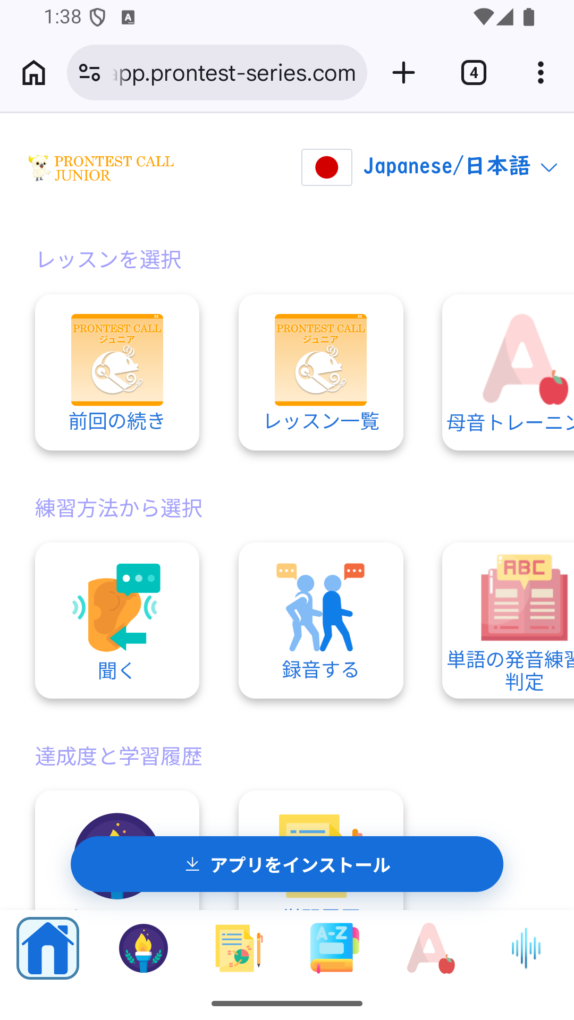
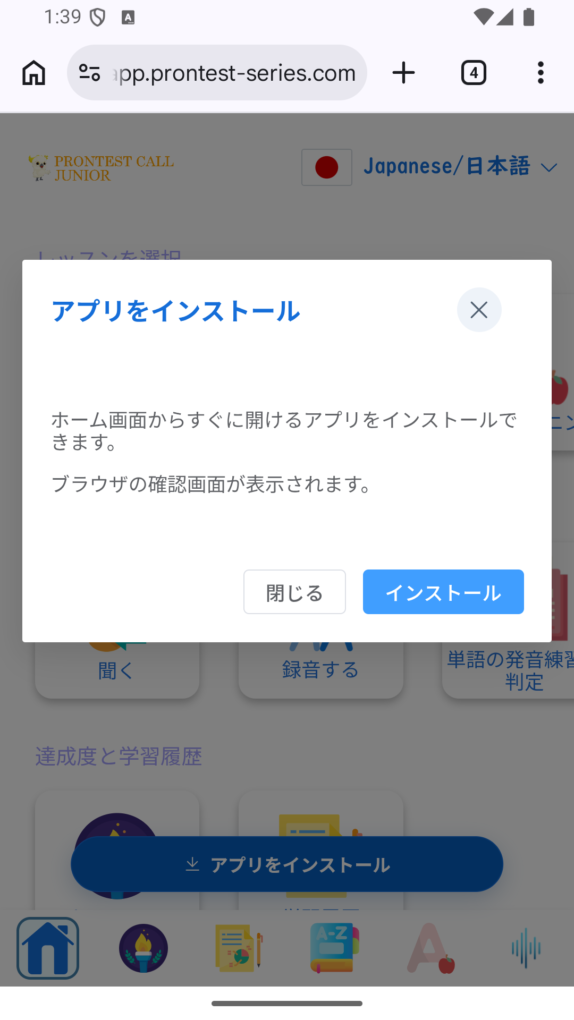
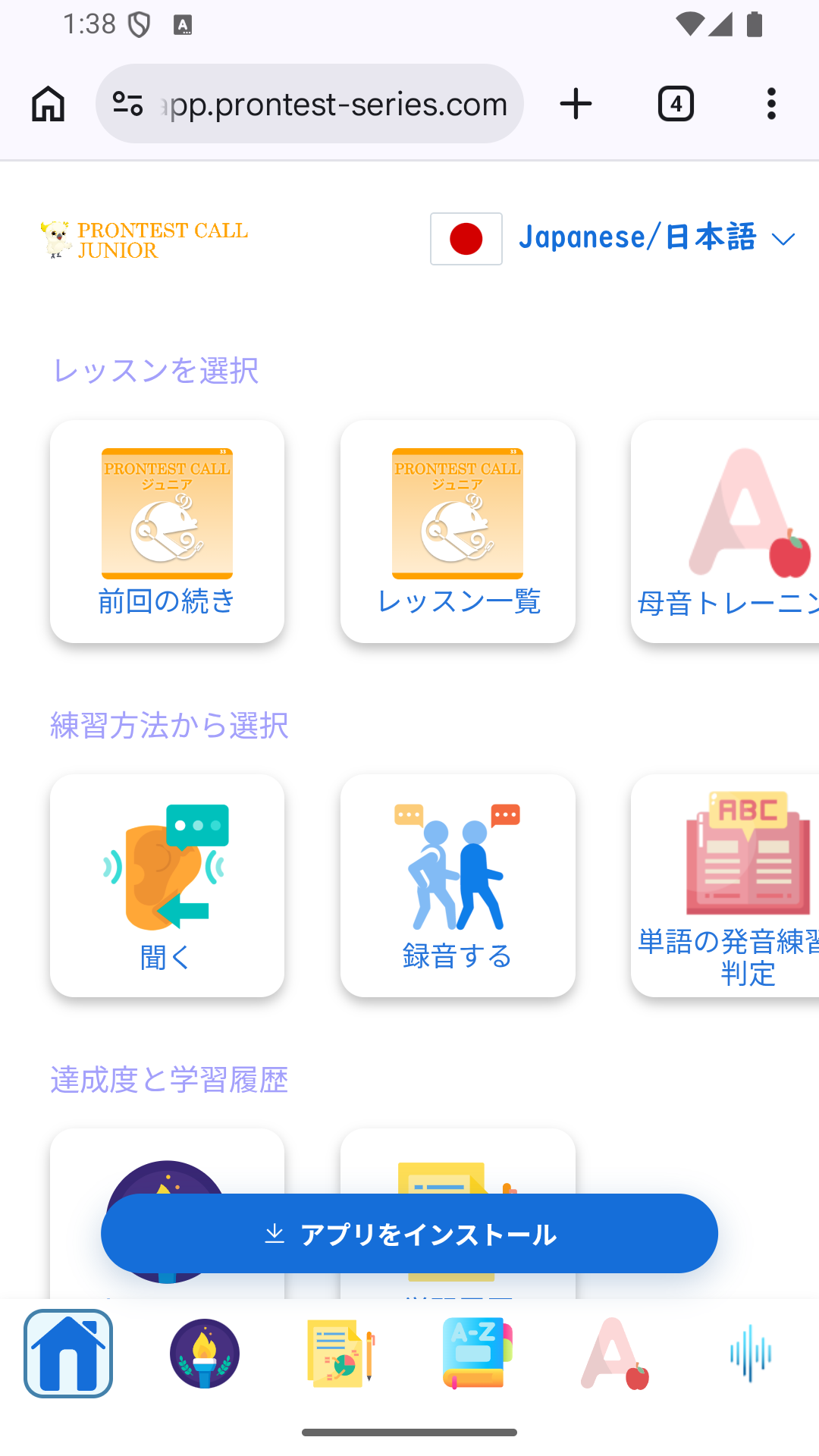
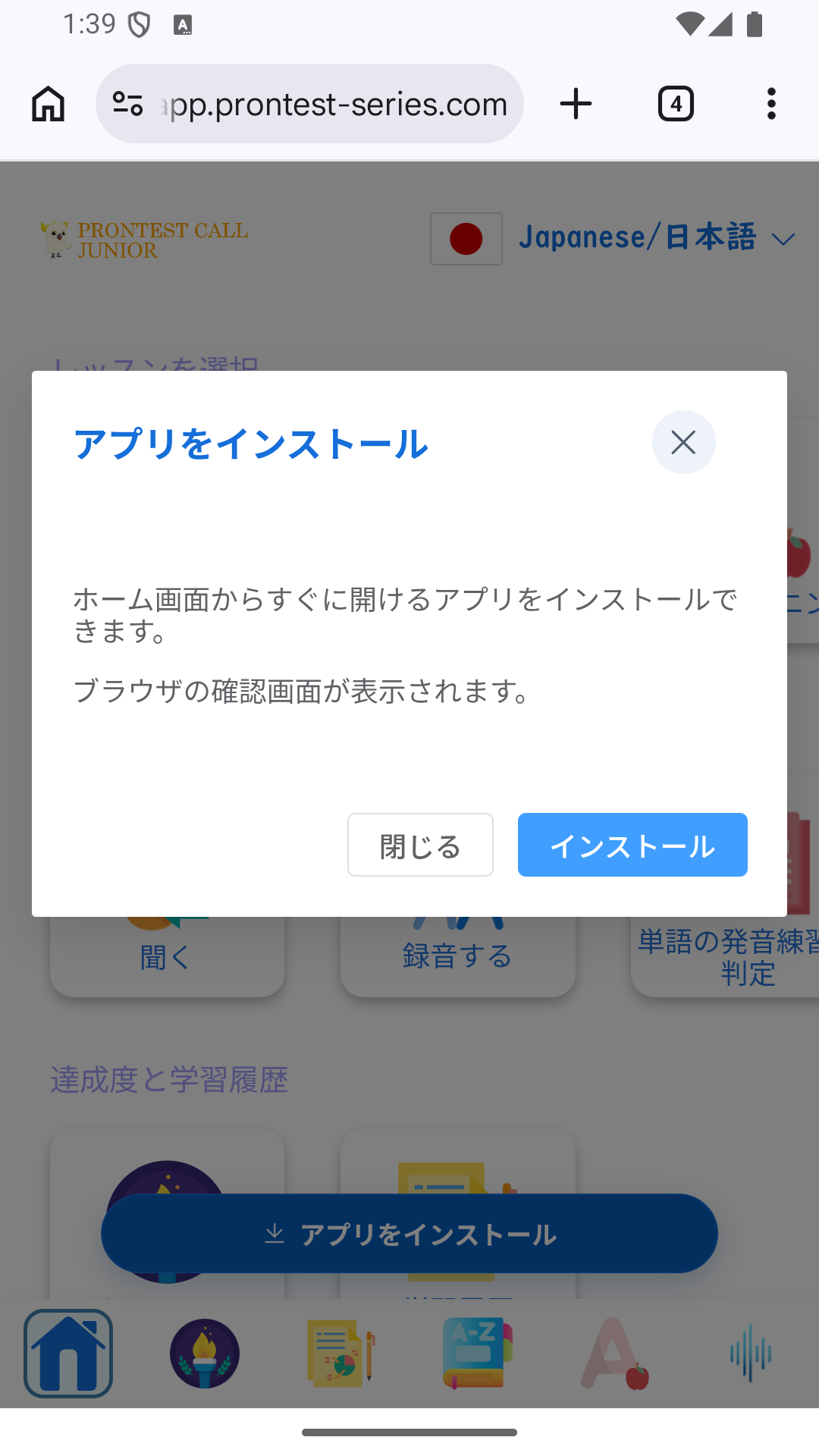
Sur iPhone et iPad, les instructions indiquent l’ajout depuis Safari. Consultez les étapes propres à chaque appareil ci-dessous.
Cette invitation n’est pas toujours affichée. Elle peut notamment ne pas apparaître si l’application est déjà installée ou si vous avez fermé une invitation précédente. Si vous ne la trouvez pas, vérifiez si l’ajout est possible depuis le menu du navigateur.
Ajouter l’application avec Chrome sous Windows ou sur Mac
- Ouvrez le site d’apprentissage de プロンテスト dans Chrome.
- Dans le menu en haut à droite, choisissez 「キャスト、保存、共有」 (Caster, enregistrer et partager) → 「ページをアプリとしてインストール」 (Installer la page comme application). Si une icône d’installation s’affiche dans la barre d’adresse, vous pouvez également l’utiliser.
- Vérifiez le nom de l’application et le site affichés, puis lancez l’installation. L’écran de confirmation peut afficher 「[PWA]プロンテストシリーズ」.
- Ouvrez l’application depuis l’icône ajoutée et vérifiez que l’écran de connexion ou d’apprentissage s’affiche.
Ajouter l’application avec Edge sous Windows
- Ouvrez le site d’apprentissage de プロンテスト dans Edge.
- Dans 「設定など」 (Paramètres et plus) en haut à droite, choisissez 「その他のツール」 (Outils supplémentaires) → 「アプリ」 (Applications) → 「このサイトをアプリとしてインストール」 (Installer ce site en tant qu’application). Si une invitation à installer la PWA s’affiche, vous pouvez l’utiliser.
- Vérifiez les informations, puis installez l’application. Après l’ajout, vous pouvez saisir edge://apps dans la barre d’adresse d’Edge et vérifier le lancement avec 「開く」 (Ouvrir) pour l’application concernée.
Ajouter l’application avec Chrome sur Android
- Ouvrez le site d’apprentissage de プロンテスト dans Chrome.
- Dans le menu à droite de la barre d’adresse, choisissez 「インストールしてショートカットを作成」 (Installer et créer un raccourci) → 「インストール」 (Installer).
- Suivez les instructions à l’écran pour l’ajouter, puis ouvrez-la depuis l’icône de l’écran d’accueil ou de la liste des applications.
Les intitulés varient notamment selon la version de Chrome. Si vous ne les trouvez pas, consultez les indications ci-dessous.
Ajouter l’application avec Safari sur iPhone, iOS 26
- Ouvrez le site d’apprentissage dans Safari. Dans 「その他」 (Plus), choisissez 「共有」 (Partager). Si le bouton de partage est affiché directement selon la disposition des onglets, appuyez sur ce bouton.
- Faites défiler le menu de partage vers le bas et choisissez 「ホーム画面に追加」 (Ajouter à l’écran d’accueil). Si cette option est absente, ajoutez-la depuis 「アクションを編集」 (Modifier les actions).
- Activez 「Webアプリとして開く」 (Ouvrir comme application Web), puis appuyez sur 「追加」 (Ajouter).
- Revenez à l’écran d’accueil, puis appuyez sur l’icône ajoutée pour vérifier qu’elle s’ouvre.
Ajouter l’application avec Safari sur iPad, iPadOS 26
- Ouvrez le site d’apprentissage dans Safari, puis appuyez sur le bouton de partage.
- Ouvrez 「その他」 (Plus), puis choisissez 「ホーム画面に追加」 (Ajouter à l’écran d’accueil).
- Activez 「Webアプリとして開く」 (Ouvrir comme application Web), puis appuyez sur 「追加」 (Ajouter).
- Appuyez sur l’icône ajoutée à l’écran d’accueil de cet iPad et vérifiez le lancement.
Si l’ajout est impossible
- Si vous avez ouvert le site dans le navigateur intégré à une application de messagerie ou à un réseau social : rouvrez le même site d’apprentissage dans le navigateur lui-même, par exemple Safari, Chrome ou Edge.
- Si aucune option d’installation n’apparaît : vérifiez si l’application est déjà ajoutée, si l’appareil impose des restrictions et si le navigateur est à jour. Si vous pouvez apprendre depuis le navigateur, vous pouvez continuer à utiliser cette méthode.
- Si une erreur apparaît à l’ouverture depuis l’icône : consultez Une erreur apparaît lorsque vous ouvrez l’application depuis l’icône de l’écran d’accueil.
Articles associés
Une erreur apparaît lorsque vous ouvrez l’application depuis l’icône de l’écran d’accueil