
Dengan menambah aplikasi web melalui pelayar, anda boleh membuka プロンテスト melalui ikon pada skrin utama atau desktop. Cara menambahnya berbeza mengikut peranti.
Dilakukan oleh: pemilik peranti yang digunakan atau pengguna yang dibenarkan mengubah tetapan. Buka dahulu laman pembelajaran プロンテスト dalam pelayar dan pastikan anda boleh meneruskan ke skrin pembelajaran seperti biasa.
Sebelum menambah
PWA ialah sejenis aplikasi web. Panduan ini menerangkan cara menambahnya melalui pelayar. Ini berbeza daripada memasang aplikasi melalui App Store atau kedai seumpamanya. Jika penambahan dihadkan pada peranti sekolah atau syarikat, rujuk pentadbir yang berkenaan.
Menambah ikon sahaja tidak menambah hak akses pembelajaran atau bahan yang telah dibeli. Pastikan akaun yang biasa digunakan dan buka dengan sambungan internet selepas menambahnya.
Jika arahan pemasangan dipaparkan pada skrin
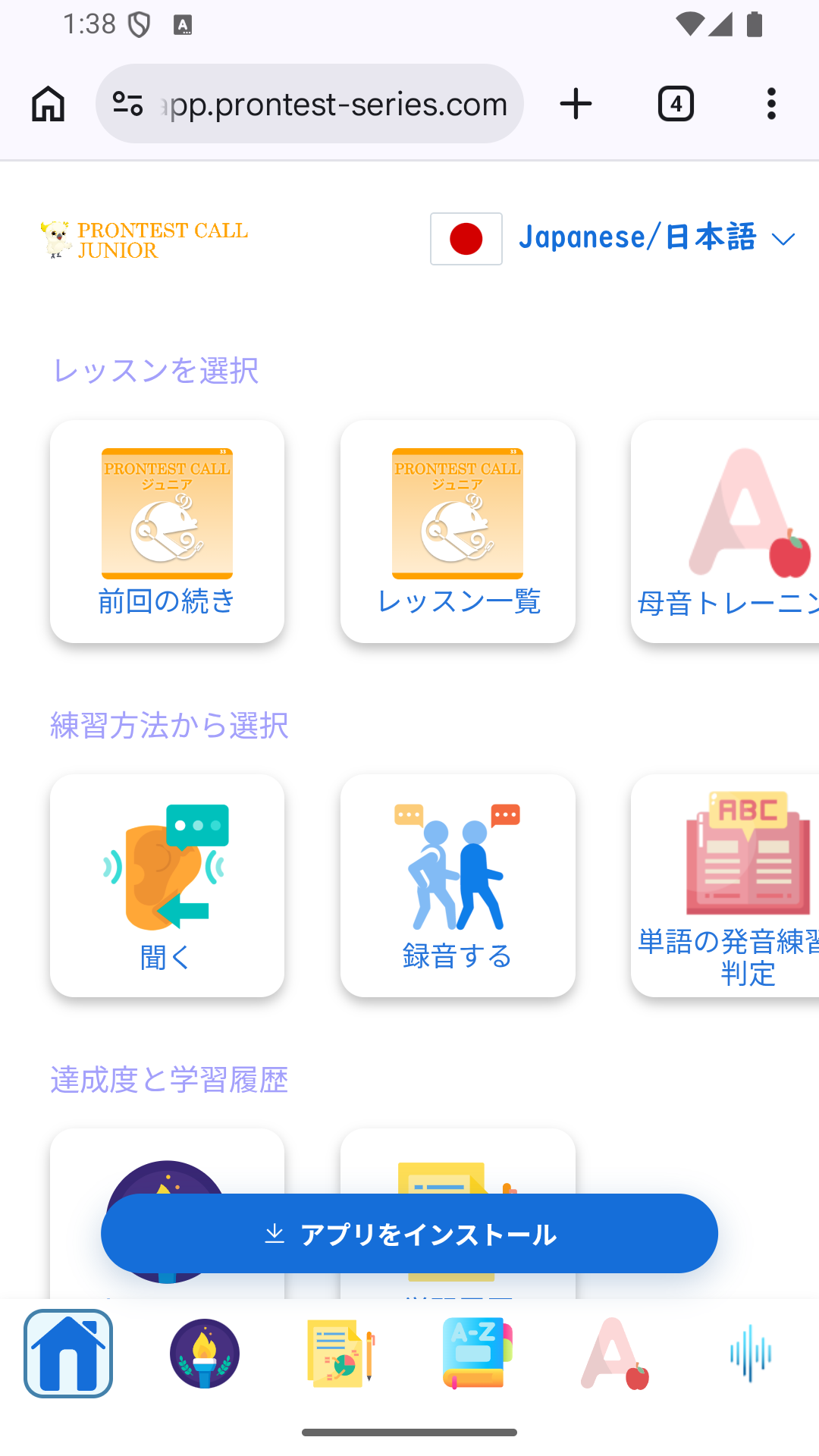
- Tekan 「アプリをインストール」 (Pasang aplikasi) dan baca penerangan yang dipaparkan.
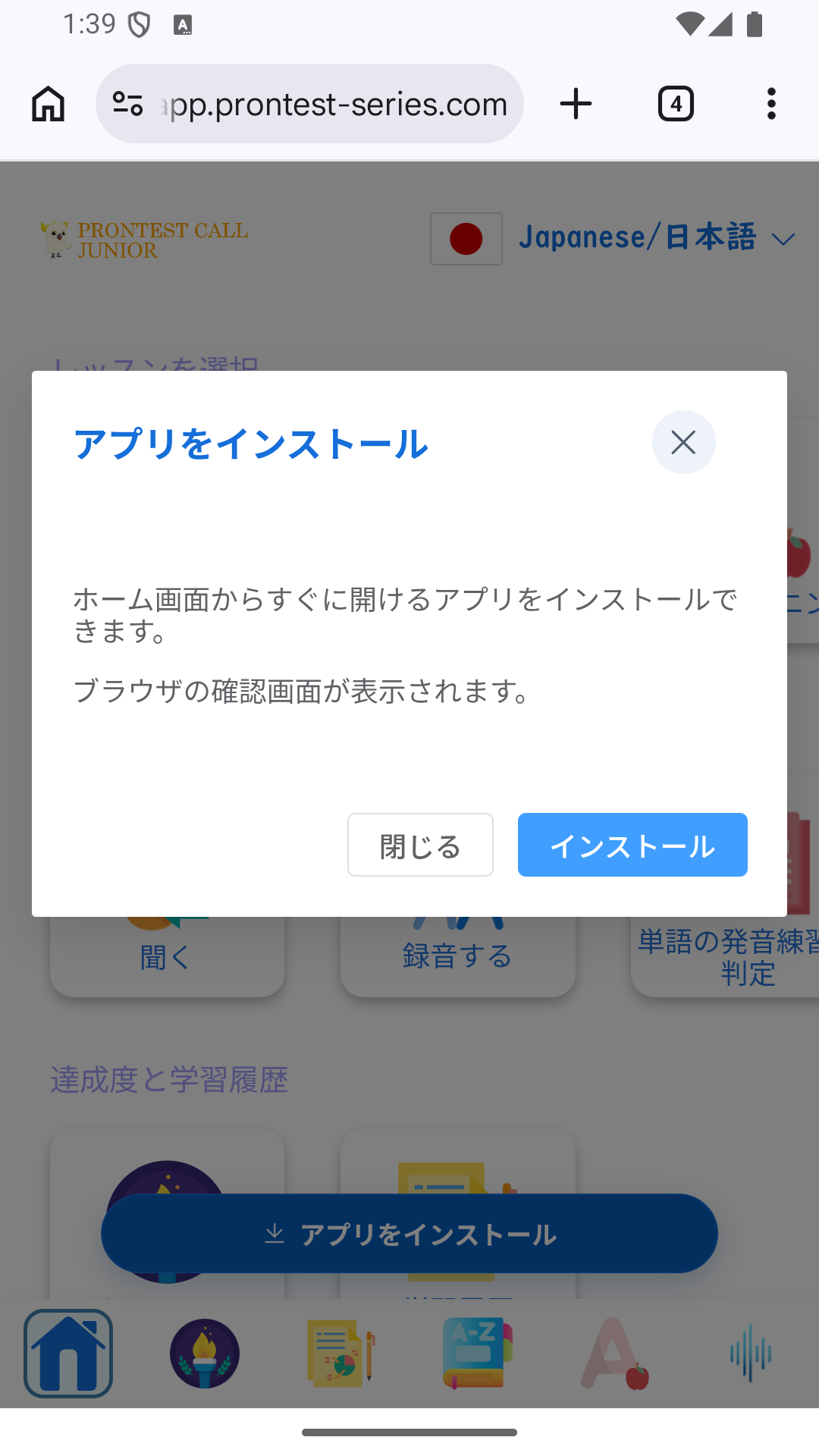
- Tekan 「インストール」 (Pasang) pada skrin penerangan. Jika pengesahan pelayar muncul selepas itu, semak nama aplikasi dan laman, kemudian teruskan pemasangan.
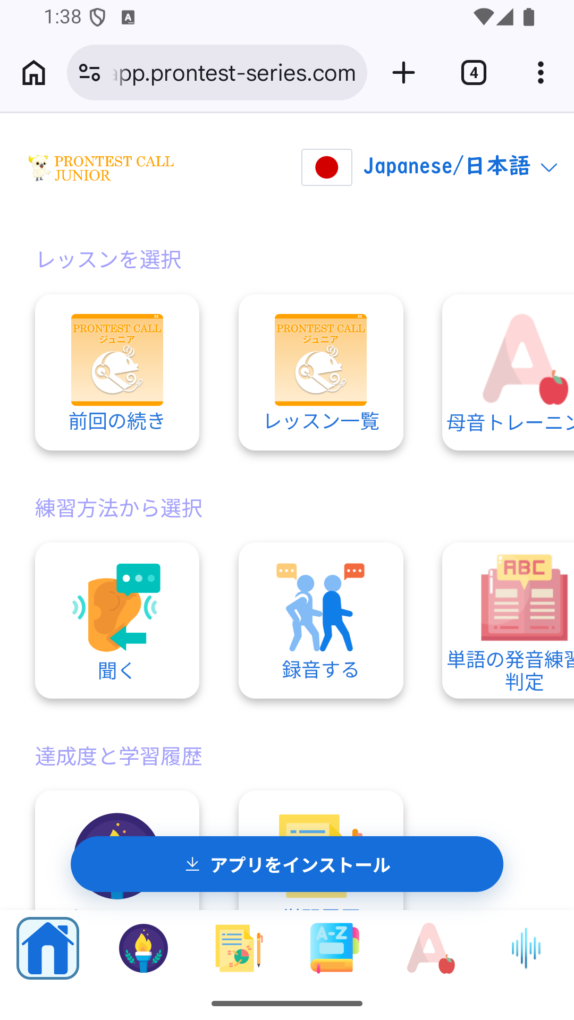
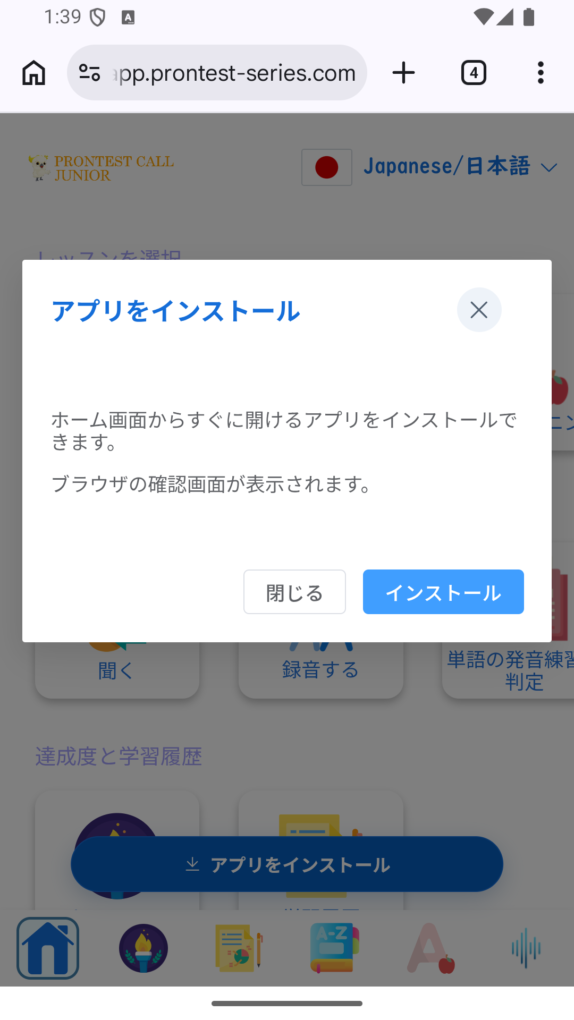
Pada iPhone dan iPad, arahan penambahan melalui Safari dipaparkan. Rujuk langkah mengikut peranti di bawah.
Arahan ini tidak sentiasa dipaparkan. Ia mungkin tidak muncul jika aplikasi sudah dipasang atau arahan terdahulu telah ditutup. Jika tidak kelihatan, semak sama ada ia boleh ditambah melalui menu pelayar.
Menambah melalui Chrome pada Windows atau Mac
- Buka laman pembelajaran プロンテスト dalam Chrome.
- Daripada menu di penjuru kanan atas, pilih 「キャスト、保存、共有」 (Hantar, simpan dan kongsi) → 「ページをアプリとしてインストール」 (Pasang halaman sebagai aplikasi). Jika ikon pemasangan muncul pada bar alamat, anda juga boleh meneruskan melaluinya.
- Semak nama aplikasi dan laman yang dipaparkan, kemudian jalankan pemasangan. Skrin pengesahan mungkin memaparkan 「[PWA]プロンテストシリーズ」.
- Buka melalui ikon yang ditambah dan pastikan skrin log masuk atau pembelajaran dipaparkan.
Menambah melalui Edge pada Windows
- Buka laman pembelajaran プロンテスト dalam Edge.
- Daripada 「設定など」 (Tetapan dan lain-lain) di penjuru kanan atas, pilih 「その他のツール」 (Alat lain) → 「アプリ」 (Aplikasi) → 「このサイトをアプリとしてインストール」 (Pasang laman ini sebagai aplikasi). Jika arahan pemasangan PWA dipaparkan, anda boleh meneruskan melaluinya.
- Semak butiran dan pasang. Selepas ditambah, anda boleh menaip edge://apps dalam bar alamat Edge dan menyemak pembukaan melalui 「開く」 (Buka) bagi aplikasi berkenaan.
Menambah melalui Chrome pada Android
- Buka laman pembelajaran プロンテスト dalam Chrome.
- Daripada menu di sebelah kanan bar alamat, pilih 「インストールしてショートカットを作成」 (Pasang dan cipta pintasan) → 「インストール」 (Pasang).
- Ikut arahan pada skrin untuk menambahnya, kemudian buka melalui ikon pada skrin utama atau senarai aplikasi.
Nama item berbeza mengikut versi Chrome dan faktor lain. Jika tidak ditemui, rujuk panduan di bawah.
Menambah melalui Safari pada iPhone, iOS 26
- Buka laman pembelajaran dalam Safari. Pilih 「共有」 (Kongsi) daripada 「その他」 (Lain-lain) pada skrin. Jika susun atur tab memaparkan butang kongsi secara langsung, tekan butang tersebut.
- Tatal menu kongsi ke bawah dan pilih 「ホーム画面に追加」 (Tambah ke skrin utama). Jika tidak ditemui, tambah item itu melalui 「アクションを編集」 (Edit tindakan).
- Hidupkan 「Webアプリとして開く」 (Buka sebagai aplikasi web) dan tekan 「追加」 (Tambah).
- Kembali ke skrin utama dan tekan ikon yang ditambah untuk memastikan ia boleh dibuka.
Menambah melalui Safari pada iPad, iPadOS 26
- Buka laman pembelajaran dalam Safari dan tekan butang kongsi.
- Buka 「その他」 (Lain-lain) dan pilih 「ホーム画面に追加」 (Tambah ke skrin utama).
- Hidupkan 「Webアプリとして開く」 (Buka sebagai aplikasi web) dan tekan 「追加」 (Tambah).
- Tekan ikon yang ditambah ke skrin utama iPad tersebut dan pastikan ia boleh dibuka.
Jika tidak dapat ditambah
- Dibuka dalam pelayar dalaman e-mel atau media sosial: buka semula laman pembelajaran yang sama dalam aplikasi pelayar seperti Safari, Chrome atau Edge.
- Tiada item pemasangan: semak sama ada aplikasi sudah ditambah, sama ada terdapat sekatan peranti dan sama ada pelayar telah dikemas kini. Jika anda boleh belajar melalui pelayar, anda boleh terus menggunakannya dengan cara itu.
- Ralat berlaku apabila dibuka melalui ikon: rujuk Apabila ralat berlaku semasa membuka melalui ikon skrin utama.
Artikel berkaitan
Apabila ralat berlaku semasa membuka melalui ikon skrin utama