
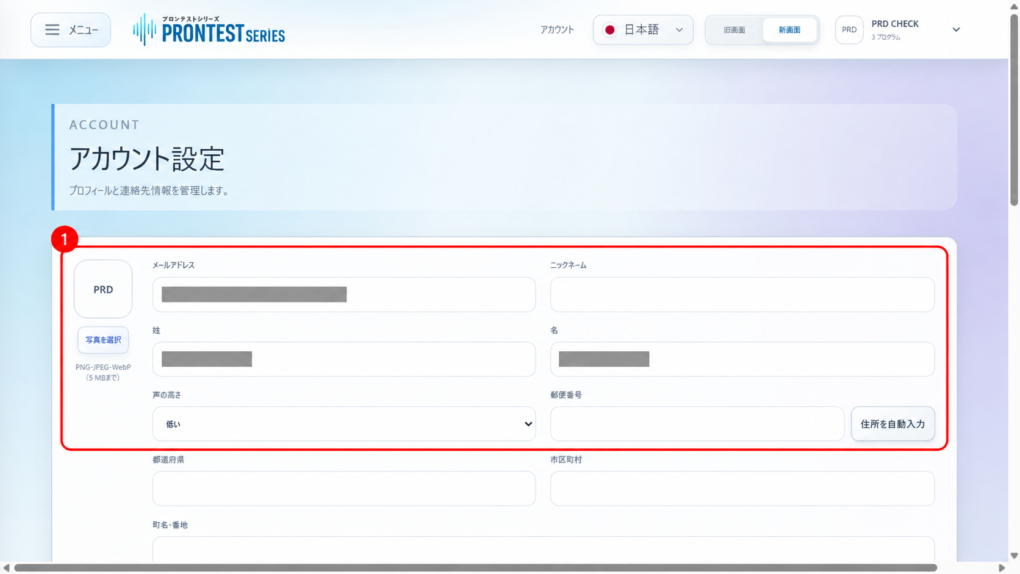
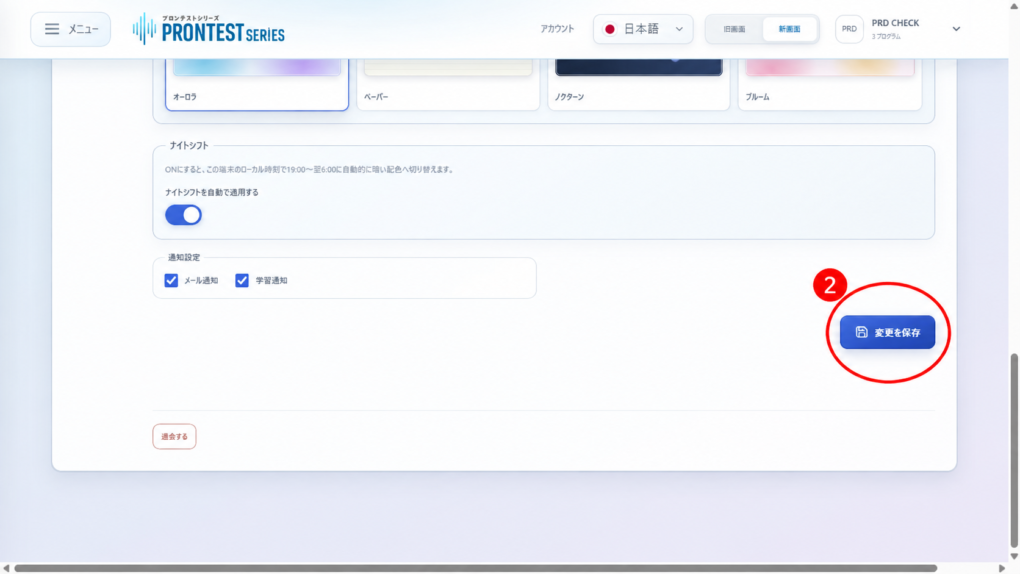
Baguhin ang nakarehistrong impormasyon sa 「アカウント」 (Account) pagkatapos mag-log in. Mag-log in sa account na gusto mong baguhin, ilagay ang impormasyon, at pindutin ang 「変更を保存」 (I-save ang mga pagbabago).
Buksan ang Account
- Mag-log in sa プロンテストシリーズ.
- Kung hindi nakikita ang sidebar, pindutin ang icon ng menu.
- Piliin ang 「アカウント」 (Account) sa sidebar.

Ilagay ang impormasyong babaguhin
- Piliin ang input field para sa impormasyong gusto mong baguhin.
- Ilagay ang bagong impormasyon.
Kailangang sagutan ang 「メールアドレス」 (Email address), 「姓」 (Apelyido), at 「名」 (Pangalan). Maaari ring ilagay ang address, numero ng telepono, at iba pang impormasyong gusto mong baguhin sa kani-kanilang field.
I-save ang mga pagbabago
- Suriin ang impormasyong inilagay.
- Pindutin ang 「変更を保存」 (I-save ang mga pagbabago). Tiyaking lumabas ang 「保存しました。」 (Na-save na).
- Buksan muli ang screen ng Account.
- Tingnan kung ipinapakita ang binagong impormasyon.
Bago baguhin ang email address
Tiyaking walang maling na-type sa bagong email address. Kung nagla-log in ka gamit ang Google, Microsoft, o Apple at nais mong baguhin ang email address sa mismong panlabas na serbisyong iyon, gawin ito sa mga setting ng account ng serbisyong iyon.
Kung hindi ma-save
Kung lumabas ang error gaya ng 「保存できませんでした。」 (Hindi na-save), suriin ang mga input field na tinutukoy. Kung ang dating impormasyon pa rin ang ipinapakita matapos mag-save, ipaalam sa support ang impormasyong nais mong baguhin at ang mensaheng lumabas. Huwag ipadala ang password.
Mga kaugnay na pahina: Pahina ng pag-log in sa マイページ (portal ng account) / Makipag-ugnayan sa プロンテスト