
Puoi modificare i dati registrati da 「アカウント」 (Account) dopo aver effettuato l’accesso. Accedi all’account che vuoi modificare e, dopo aver inserito i dati, premi 「変更を保存」 (Salva le modifiche).
Aprire la sezione Account
- Accedi a プロンテストシリーズ.
- Se la barra laterale non è visibile, premi l’icona del menu.
- Seleziona 「アカウント」 (Account) nella barra laterale.

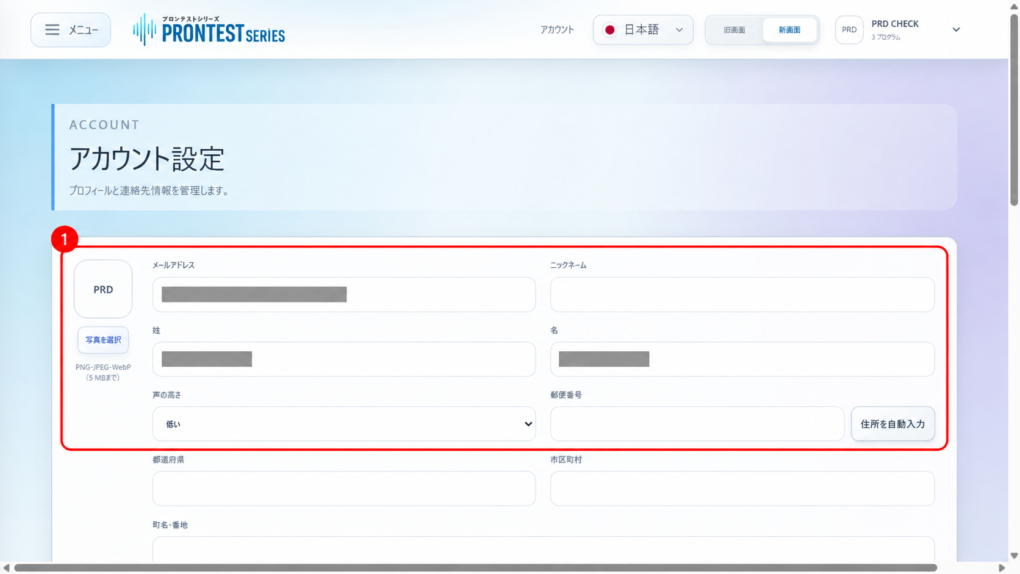
Inserire i dati da modificare
- Seleziona il campo del dato che vuoi modificare.
- Inserisci il nuovo contenuto.
「メールアドレス」 (Indirizzo email), 「姓」 (Cognome) e 「名」 (Nome) sono campi obbligatori. Per modificare anche indirizzo, numero di telefono o altri dati, compila i rispettivi campi.
Salvare le modifiche
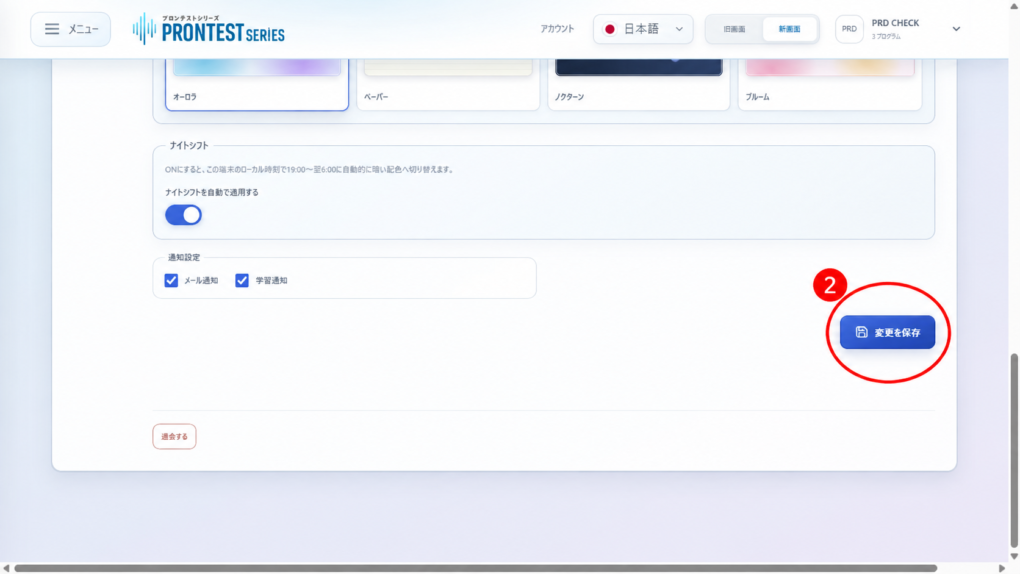
- Controlla i dati inseriti.
- Premi 「変更を保存」 (Salva le modifiche). Verifica che compaia 「保存しました。」 (Salvato).
- Riapri la schermata Account.
- Verifica che siano visualizzati i dati modificati.
Prima di modificare l’indirizzo email
Verifica che il nuovo indirizzo email non contenga errori. Se accedi con Google, Microsoft o Apple e vuoi cambiare l’indirizzo email del servizio esterno stesso, esegui la procedura nelle impostazioni dell’account di quel servizio.
Se non riesci a salvare
Se compare un errore come 「保存できませんでした。」 (Impossibile salvare), controlla i campi indicati. Se dopo il salvataggio sono ancora visualizzati i dati precedenti, comunica all’assistenza quali dati vuoi modificare e il messaggio visualizzato. Non inviare la password.
Pagine correlate: Pagina di accesso a マイページ (Area personale) / Contattare プロンテスト