
လော့ဂ်အင်ဝင်ပြီးနောက် 「アカウント」 (အကောင့်) တွင် မှတ်ပုံတင်အချက်အလက်များကို ပြောင်းလဲနိုင်သည်။ ပြောင်းလိုသောအကောင့်ဖြင့် လော့ဂ်အင်ဝင်ပြီး အချက်အလက်ထည့်ပြီးနောက် 「変更を保存」 (ပြောင်းလဲမှုများကို သိမ်းဆည်းရန်) ကို နှိပ်ပါ။
အကောင့်ကို ဖွင့်ခြင်း
- プロンテストシリーズ သို့ လော့ဂ်အင်ဝင်ပါ။
- ဘေးမီနူး မပေါ်ပါက မီနူးအိုင်ကွန်ကို နှိပ်ပါ။
- ဘေးမီနူးရှိ 「アカウント」 (အကောင့်) ကို ရွေးပါ။

ပြောင်းလိုသောအချက်အလက်များကို ထည့်ခြင်း
- ပြောင်းလိုသောအချက်၏ ထည့်သွင်းအကွက်ကို ရွေးပါ။
- အချက်အလက်အသစ်ကို ထည့်ပါ။
「メールアドレス」 (အီးမေးလ်လိပ်စာ)၊ 「姓」 (မျိုးရိုးအမည်)၊ 「名」 (ကိုယ်ပိုင်အမည်) တို့သည် မဖြစ်မနေထည့်ရမည့် အချက်များ ဖြစ်သည်။ လိပ်စာနှင့် ဖုန်းနံပါတ် စသည်တို့ကိုလည်း ပြောင်းလိုသောအကွက်တွင် ထည့်ပါ။
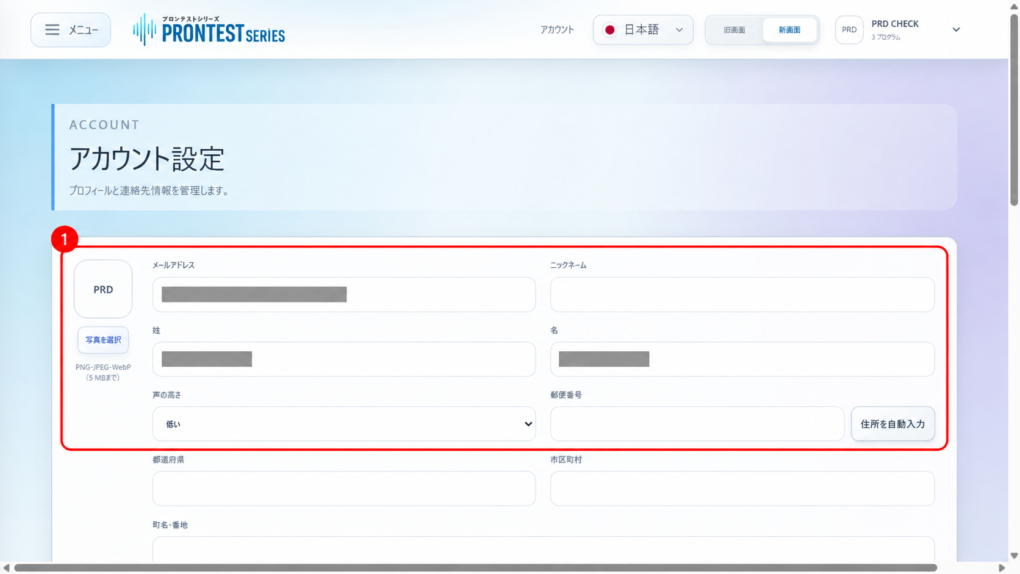
ပြောင်းလဲမှုများကို သိမ်းဆည်းခြင်း
- ထည့်သွင်းထားသော အချက်အလက်များကို စစ်ဆေးပါ။
- 「変更を保存」 (ပြောင်းလဲမှုများကို သိမ်းဆည်းရန်) ကို နှိပ်ပါ။ 「保存しました。」 (သိမ်းဆည်းပြီးပါပြီ) ဟု ပြသကြောင်း စစ်ဆေးပါ။
- အကောင့်မျက်နှာပြင်ကို ပြန်ဖွင့်ပါ။
- ပြောင်းလဲထားသော အချက်အလက်များ ပြသမပြသ စစ်ဆေးပါ။
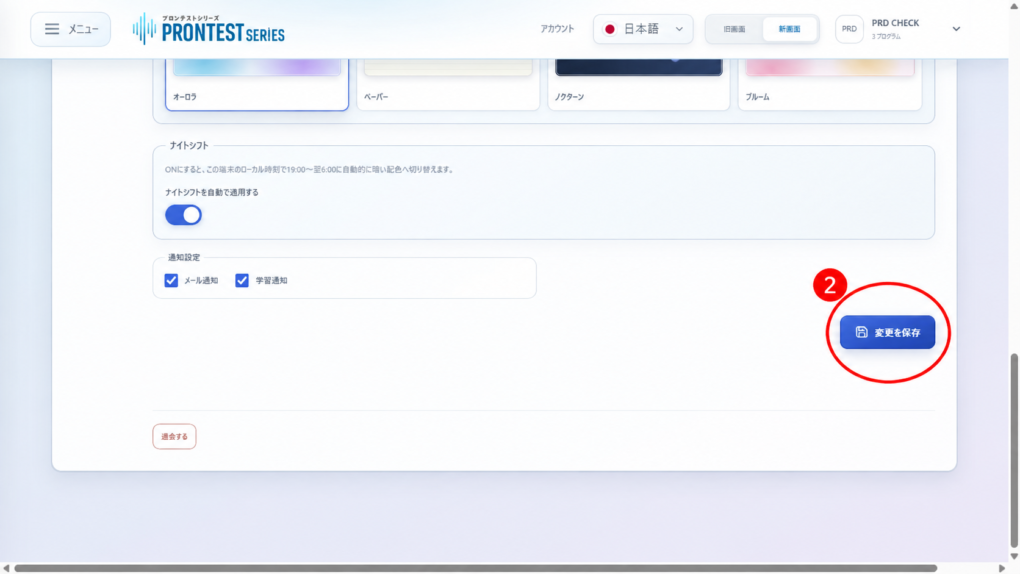
အီးမေးလ်လိပ်စာ မပြောင်းမီ
အီးမေးလ်လိပ်စာအသစ်ကို မှားထည့်ထားမထား စစ်ဆေးပါ။ Google၊ Microsoft၊ Apple ဖြင့် လော့ဂ်အင်ဝင်သူက ပြင်ပဝန်ဆောင်မှု၏ အီးမေးလ်လိပ်စာကိုယ်တိုင်ကို ပြောင်းလိုပါက ထိုဝန်ဆောင်မှု၏ အကောင့်ဆက်တင်တွင် ဆောင်ရွက်ပါ။
သိမ်းဆည်း၍မရပါက
「保存できませんでした。」 (သိမ်းဆည်း၍မရပါ) ကဲ့သို့ အမှားပေါ်လာပါက ညွှန်ပြထားသော ထည့်သွင်းအချက်များကို စစ်ဆေးပါ။ သိမ်းဆည်းပြီးသော်လည်း မူလအချက်အလက်များပင် ပေါ်နေပါက ပြောင်းလိုသောအချက်နှင့် ပြသသောစာကို အကူအညီဌာနအား ပြောပြပါ။ စကားဝှက်ကို မပို့ပါနှင့်။
ဆက်စပ်စာမျက်နှာများ – マイページ (ကိုယ်ပိုင်စာမျက်နှာ) ၏ လော့ဂ်အင်စာမျက်နှာ / プロンテスト သို့ ဆက်သွယ်ရန်