
Ihre Registrierungsdaten ändern Sie nach der Anmeldung unter „アカウント“ (Konto). Melden Sie sich mit dem Konto an, das Sie ändern möchten, und wählen Sie nach der Eingabe „変更を保存“ (Änderungen speichern).
Kontoseite öffnen
- Melden Sie sich bei プロンテストシリーズ an.
- Wenn die Seitenleiste nicht angezeigt wird, wählen Sie das Menüsymbol.
- Wählen Sie in der Seitenleiste „アカウント“ (Konto).

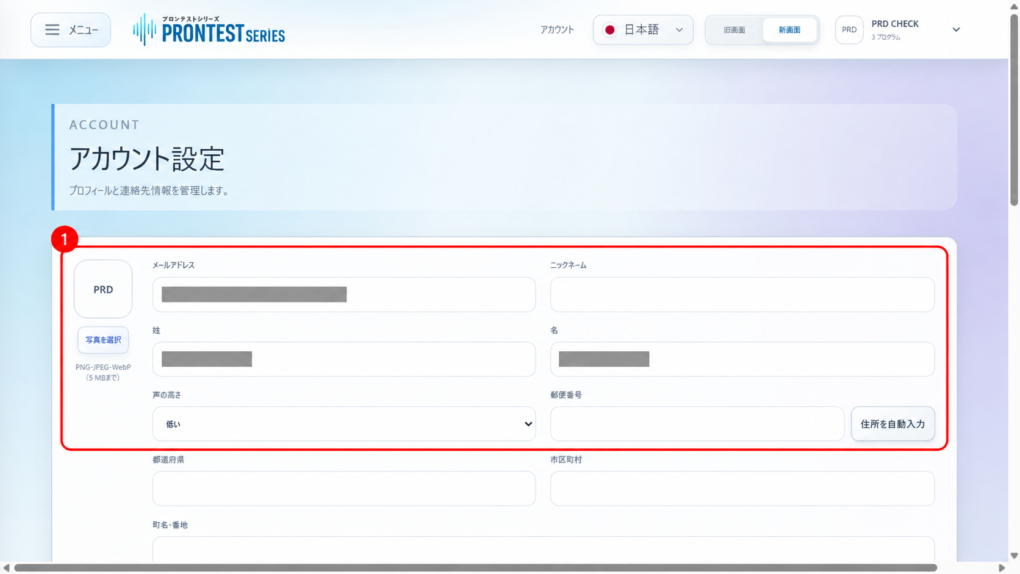
Zu ändernde Angaben eingeben
- Wählen Sie das Eingabefeld, das Sie ändern möchten.
- Geben Sie die neuen Angaben ein.
„メールアドレス“ (E-Mail-Adresse), „姓“ (Nachname) und „名“ (Vorname) sind Pflichtfelder. Adresse, Telefonnummer und andere Angaben können Sie ebenfalls in den entsprechenden Feldern ändern.
Änderungen speichern
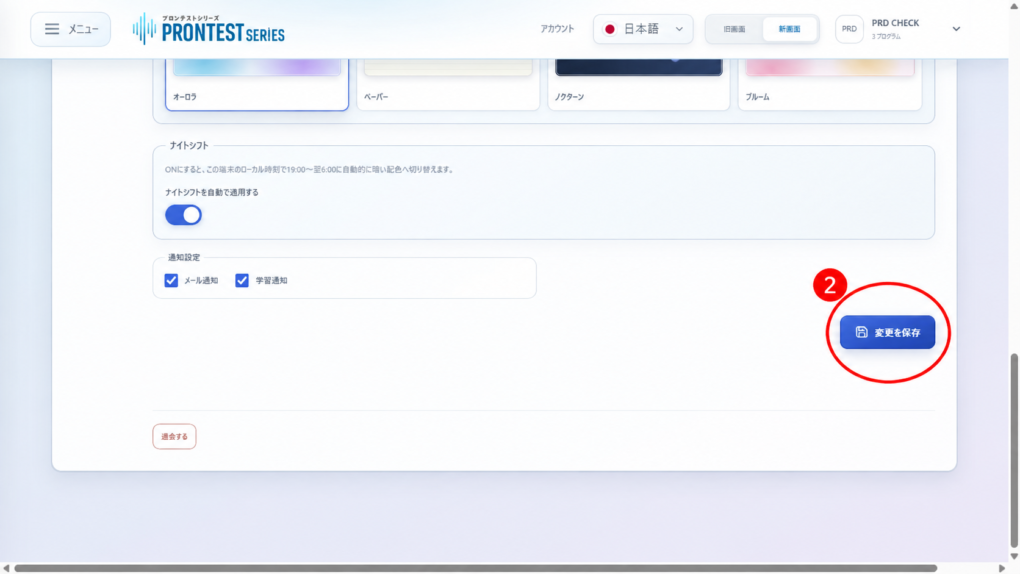
- Prüfen Sie Ihre Eingaben.
- Wählen Sie „変更を保存“ (Änderungen speichern). Prüfen Sie, ob „保存しました。“ (Gespeichert) angezeigt wird.
- Öffnen Sie die Kontoseite erneut.
- Prüfen Sie, ob die geänderten Angaben angezeigt werden.
Vor dem Ändern der E-Mail-Adresse
Prüfen Sie die neue E-Mail-Adresse auf Tippfehler. Wenn Sie sich mit Google, Microsoft oder Apple anmelden und die E-Mail-Adresse des externen Dienstes selbst ändern möchten, tun Sie dies in den Kontoeinstellungen dieses Dienstes.
Wenn sich die Änderungen nicht speichern lassen
Wenn ein Fehler wie „保存できませんでした。“ (Speichern fehlgeschlagen) angezeigt wird, prüfen Sie die genannten Eingabefelder. Falls nach dem Speichern weiterhin die bisherigen Angaben erscheinen, teilen Sie dem Support mit, welches Feld Sie ändern möchten und welche Meldung angezeigt wird. Senden Sie kein Passwort.
Weiterführende Seiten: Anmeldeseite von マイページ / Kontakt zu プロンテスト