
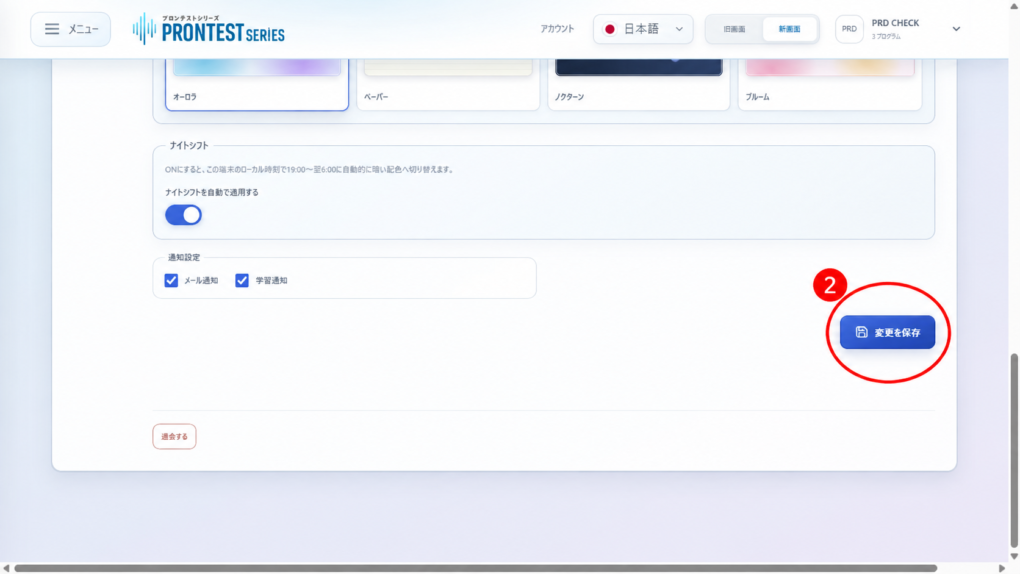
Kayıt bilgilerinizi giriş yaptıktan sonra 「アカウント」 (Hesap) bölümünde değiştirebilirsiniz. Değiştirmek istediğiniz hesapla giriş yapın ve bilgileri girdikten sonra 「変更を保存」 (Değişiklikleri kaydet) düğmesine basın.
Hesap bölümünü açma
- プロンテストシリーズ hesabınıza giriş yapın.
- Kenar çubuğu görünmüyorsa menü simgesine basın.
- Kenar çubuğundan 「アカウント」 (Hesap) seçeneğini seçin.

Değiştirilecek bilgileri girme
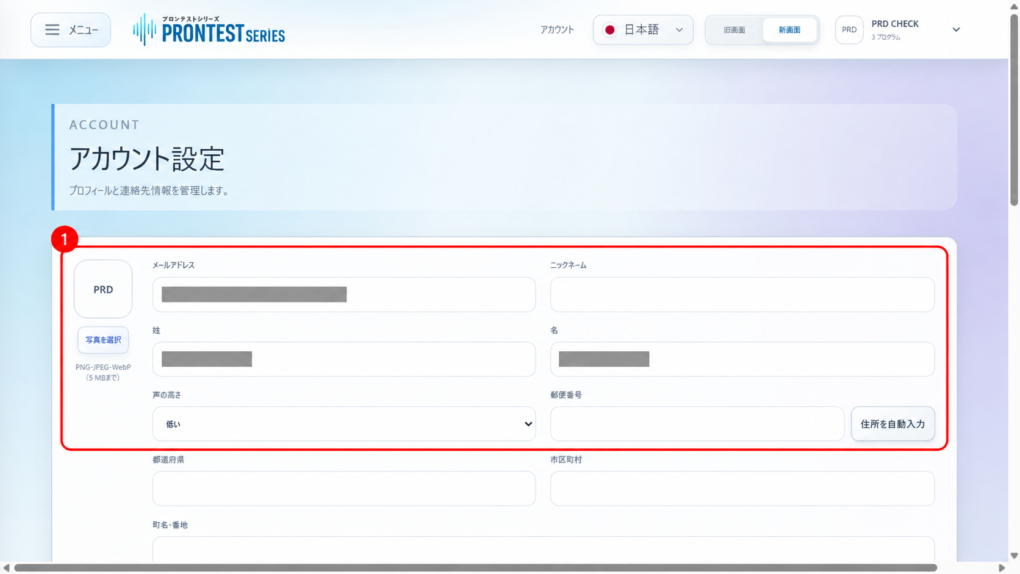
- Değiştirmek istediğiniz bilginin giriş alanını seçin.
- Yeni bilgiyi girin.
「メールアドレス」 (E-posta adresi), 「姓」 (Soyadı) ve 「名」 (Adı) zorunlu alanlardır. Adres ve telefon numarası gibi diğer bilgileri de değiştirmek istediğiniz alanlara girin.
Değişiklikleri kaydetme
- Girdiğiniz bilgileri kontrol edin.
- 「変更を保存」 (Değişiklikleri kaydet) düğmesine basın. 「保存しました。」 (Kaydedildi.) mesajının göründüğünü kontrol edin.
- Hesap ekranını yeniden açın.
- Değiştirdiğiniz bilgilerin görüntülendiğini kontrol edin.
E-posta adresini değiştirmeden önce
Yeni e-posta adresinde yazım hatası olmadığını kontrol edin. Google, Microsoft veya Apple ile giriş yapıyorsanız ve harici hizmetin kendi e-posta adresini değiştirmek istiyorsanız işlemi o hizmetin hesap ayarlarında yapın.
Kaydedemiyorsanız
「保存できませんでした。」 (Kaydedilemedi.) gibi bir hata görüntülenirse belirtilen giriş alanlarını kontrol edin. Kaydettikten sonra eski bilgiler hâlâ görünüyorsa değiştirmek istediğiniz bilgiyi ve görüntülenen mesajı destek birimine bildirin. Parolanızı göndermeyin.
İlgili sayfalar: マイページ hesap portalı giriş sayfası / プロンテスト ile iletişim
İlgili makaleler
Kayıtlı e-posta adresini ve adı kontrol etme
Apple ile kaydolurken kullanılan e-posta adresini kontrol etme