
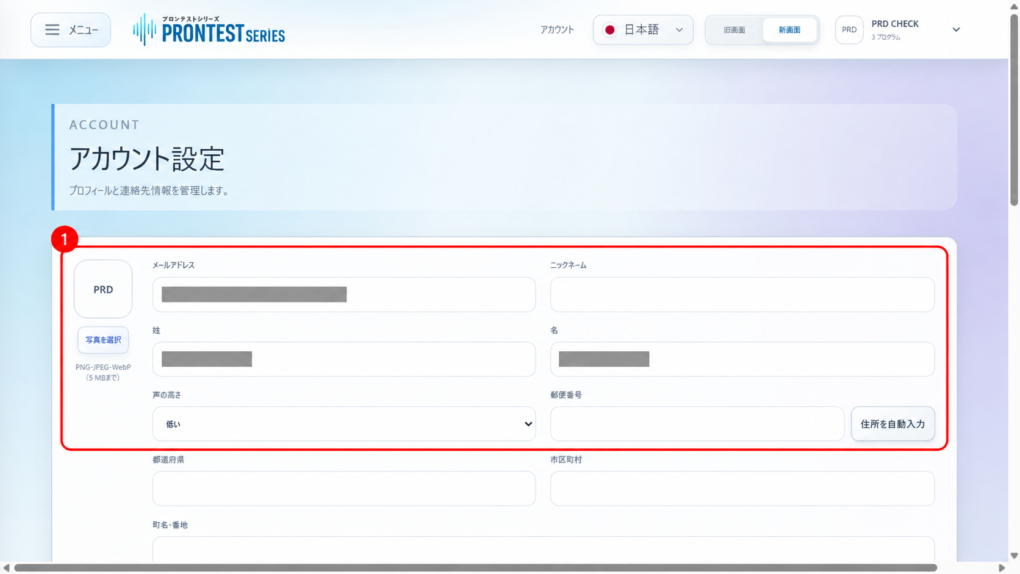
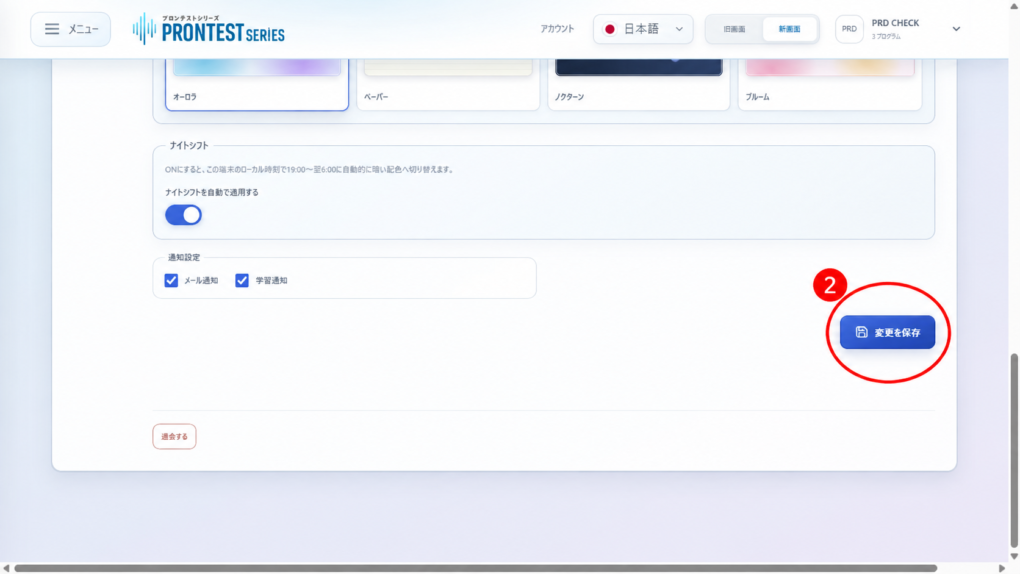
Зарегистрированные данные можно изменить после входа в разделе 「アカウント」 (Учётная запись). Войдите в учётную запись, данные которой хотите изменить, введите сведения и нажмите 「変更を保存」 (Сохранить изменения).
Открытие раздела учётной записи
- Войдите в プロンテストシリーズ.
- Если боковая панель не отображается, нажмите значок меню.
- На боковой панели выберите 「アカウント」 (Учётная запись).

Ввод новых данных
- Выберите поле, содержимое которого хотите изменить.
- Введите новые данные.
Поля 「メールアドレス」 (Адрес электронной почты), 「姓」 (Фамилия) и 「名」 (Имя) обязательны. Чтобы изменить адрес, номер телефона и другие сведения, заполните соответствующие поля.
Сохранение изменений
- Проверьте введённые данные.
- Нажмите 「変更を保存」 (Сохранить изменения). Убедитесь, что появилось сообщение 「保存しました。」 (Сохранено).
- Снова откройте экран учётной записи.
- Убедитесь, что отображаются изменённые данные.
Перед изменением адреса электронной почты
Убедитесь, что в новом адресе электронной почты нет ошибок. Если вы входите через Google, Microsoft или Apple и хотите изменить адрес в самой внешней службе, сделайте это в настройках учётной записи этой службы.
Если сохранить данные не удаётся
Если появляется ошибка, например 「保存できませんでした。」 (Не удалось сохранить), проверьте указанные в ней поля. Если после сохранения по-прежнему отображаются прежние данные, сообщите поддержке, какое поле хотите изменить и какое сообщение появилось. Не отправляйте пароль.
Связанные страницы: страница входа в マイページ (личный кабинет) / связаться с プロンテスト
Связанные статьи
Проверка зарегистрированного адреса электронной почты и имени
Проверка адреса электронной почты, зарегистрированного через Apple