ご利用ありがとうございます

なにかお困りですか?

無料会員登録と有料購入の違いを確認する

無料会員登録だけで料金が発生することはありません。登録後に有料プログラムを購入した場合は、その契約の利用期間と更新条件に従って請求されます。料金が心配な方は、購入前の金額と、現在の契約を次の方法で確認してください。

マイページのサイドバーが見えない場合は、メニューアイコンを押して表示します。

マイページにログイン

購入前の料金を確認する

1. マイページにログインし、サイドバーの「ストア」を開きます。
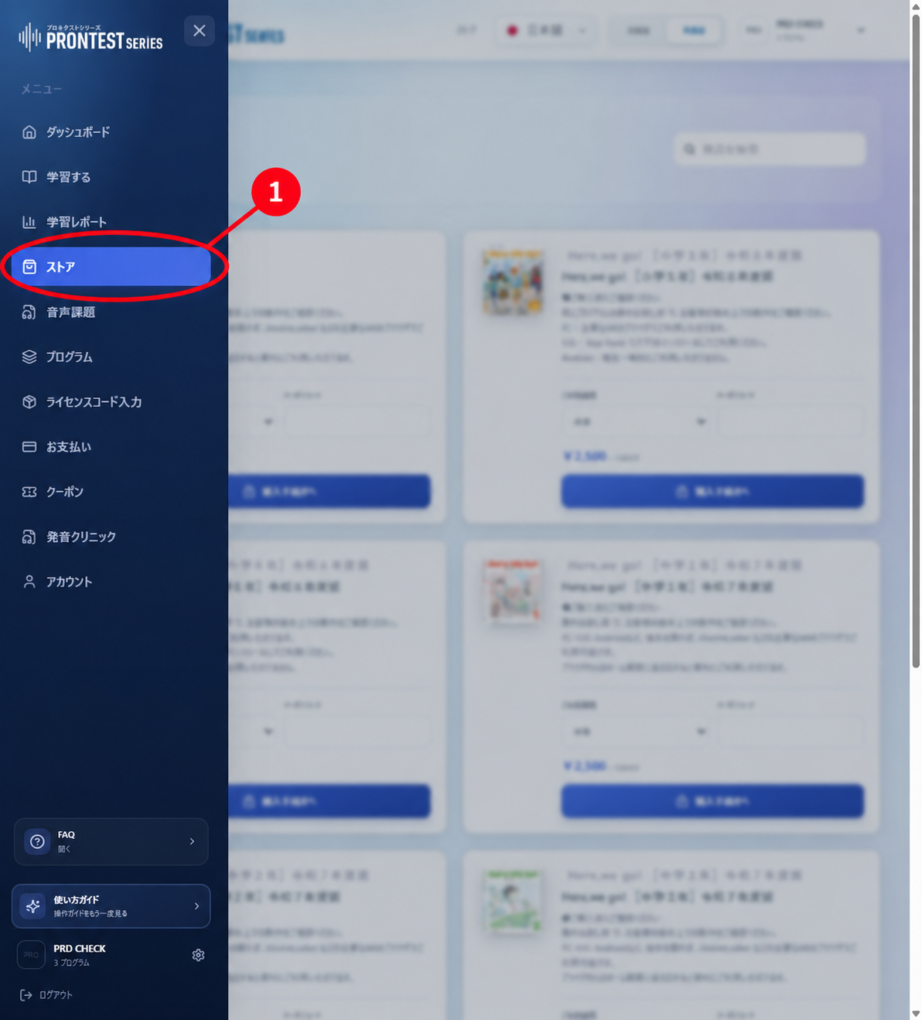
「ストア」を開く場所。赤い1の矢印が示す項目を選びます。2026年9月16日の画面例。
図1 「ストア」を開く場所。赤い1の矢印が示す項目を選びます。2026年9月16日の画面例。

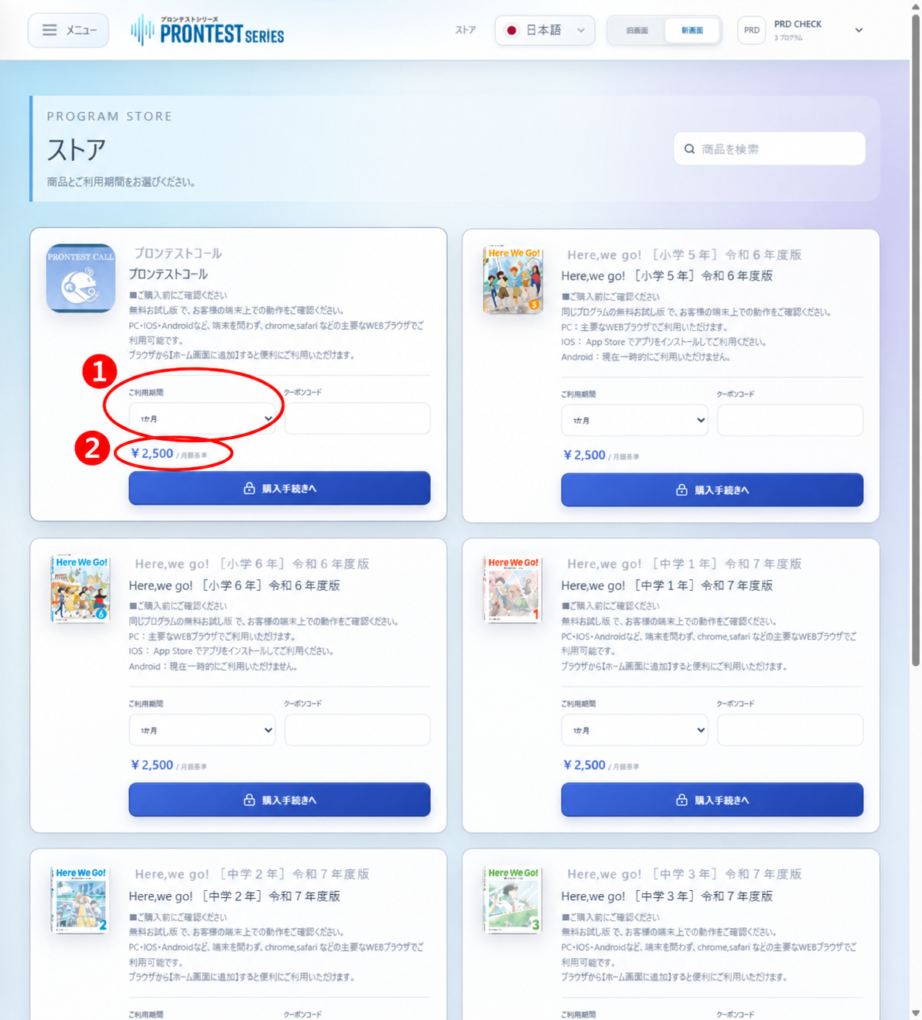
2. 確認したいプログラムの「ご利用期間」を選び、料金を確認します。

ストアの商品と料金の表示例。赤い1が「ご利用期間」、赤い2が「月額基準」の価格です。画像の金額は現在価格の案内ではありません。2026年9月16日の画面例。
図2 ストアの商品と料金の表示例。赤い1が「ご利用期間」、赤い2が「月額基準」の価格です。画像の金額は現在価格の案内ではありません。2026年9月16日の画面例。

3. 商品名、利用期間、支払う合計金額、自動更新の有無を確認します。「月額基準」の表示は、期間全体の合計金額と区別してください。料金を見るだけなら「購入手続きへ」は押さず、内容がわからない場合は購入前にお問い合わせください。

購入のボタンを押す前に

「購入手続きへ」を押すと購入処理が始まり、登録済みのカードでそのまま購入が完了する場合があります。また、購入途中からカード登録へ進むと、登録後に購入処理が再開されることがあります。無料会員登録と、購入途中のカード登録は区別してください。

購入した契約があるか確認する

1. サイドバーの「お支払い」を開きます。
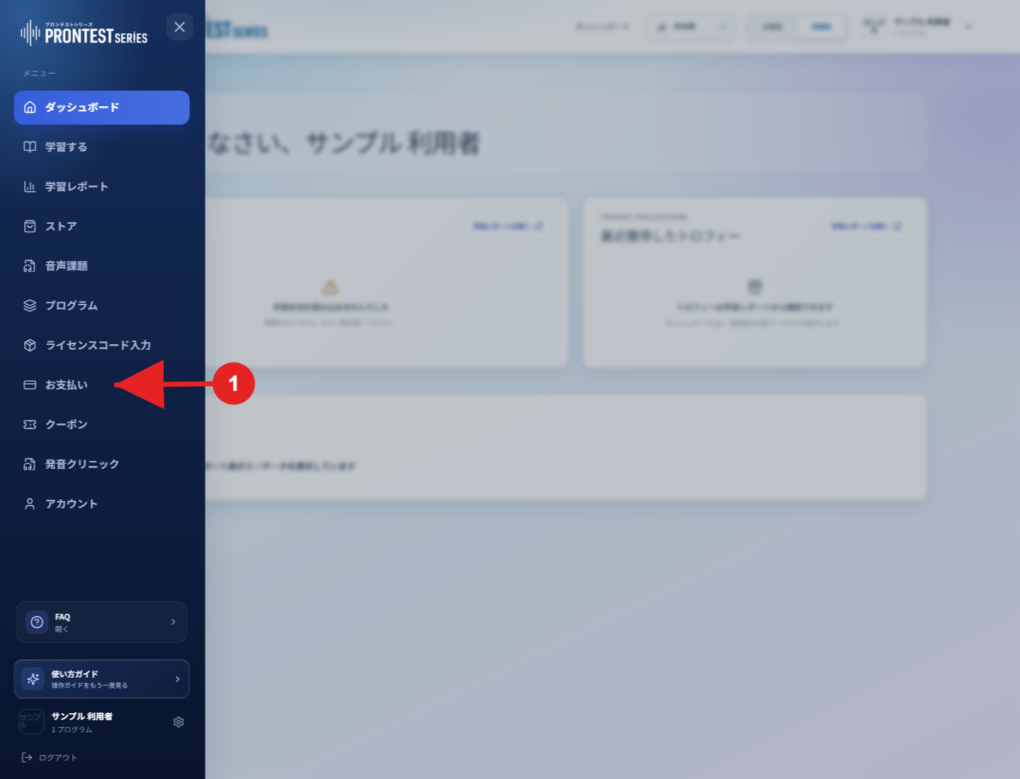
「お支払い」を開く場所。赤い1の矢印が示す項目を選びます。2026年9月の既存資料の画面例(撮影日不明)。
図3 「お支払い」を開く場所。赤い1の矢印が示す項目を選びます。2026年9月の既存資料の画面例(撮影日不明)。

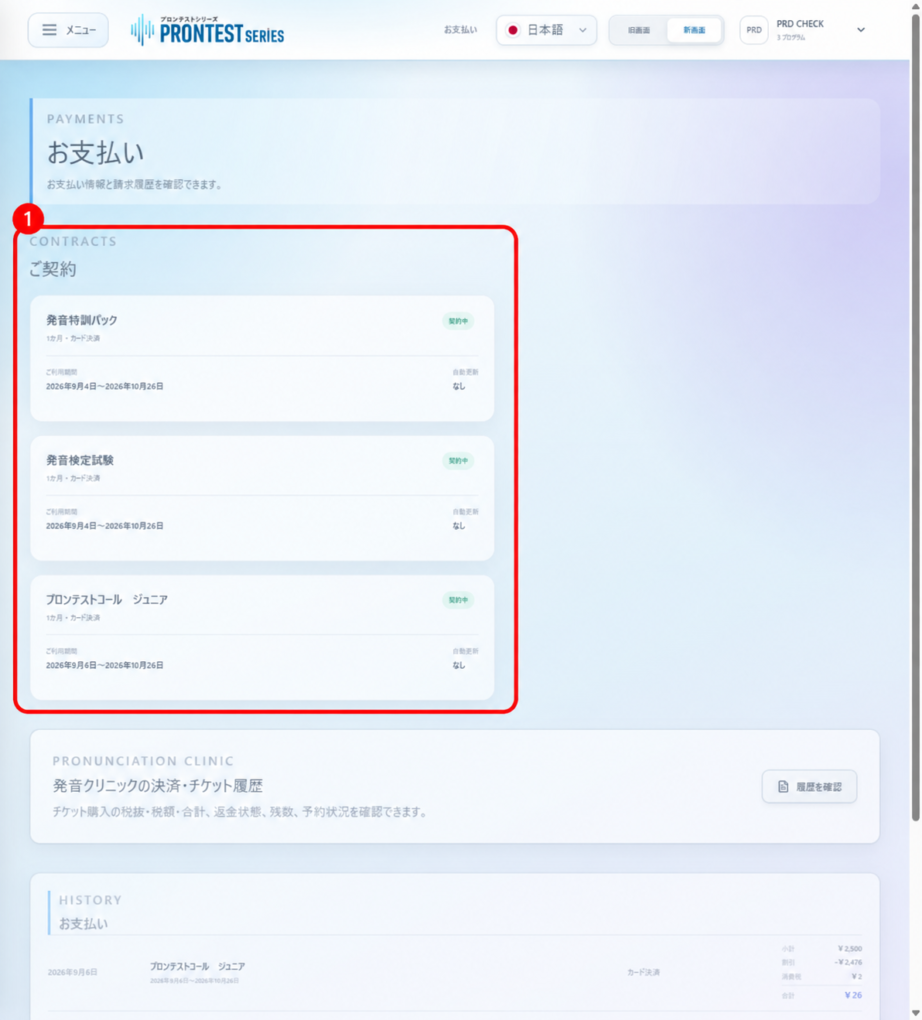
2. 「ご契約」に、購入したプログラムが表示されているか確認します。

「ご契約」の表示例。赤枠の1でプログラム名、支払い方法、利用期間、自動更新の状態を確認します。この例は自動更新が「なし」の契約で、停止ボタンはありません。2026年9月16日の画面例。
図4 「ご契約」の表示例。赤枠の1でプログラム名、支払い方法、利用期間、自動更新の状態を確認します。この例は自動更新が「なし」の契約で、停止ボタンはありません。2026年9月16日の画面例。

3. 契約がある場合は、利用期間と自動更新の状態、請求履歴を確認します。
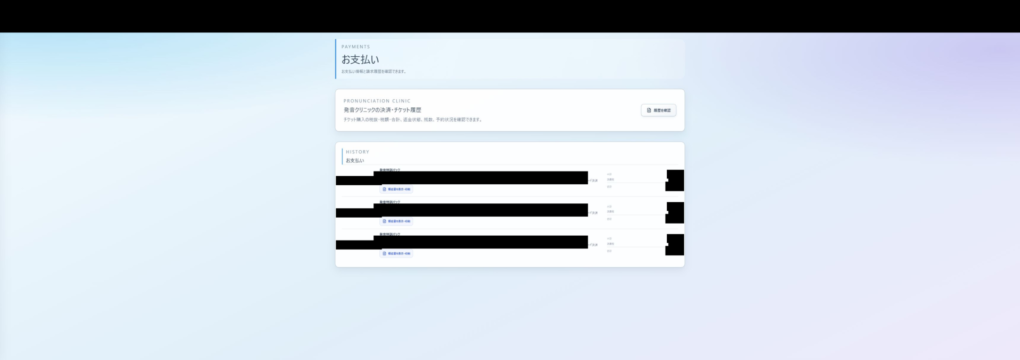
請求履歴の場所。支払いごとに「領収書を表示・印刷」のリンクがあります。図では購入に関する情報を隠しています。2026年10月6日の画面例。
図5 請求履歴の場所。支払いごとに「領収書を表示・印刷」のリンクがあります。図では購入に関する情報を隠しています。2026年10月6日の画面例。

身に覚えのない請求があるとき

Apple経由で購入した契約は、Appleのサブスクリプション画面も確認します。マイページで契約が見つからない場合は、別のアカウントや購入先を使っていなかったか、領収書と照らし合わせてください。

それでも請求元や対象契約がわからない場合は、購入の案内や請求に記載された窓口へお問い合わせください。カード番号の全桁やセキュリティコードは送らないでください。

関連記事

無料会員登録だけで料金は発生しますか

マイページでアプリを購入する

無料アプリを起動する