
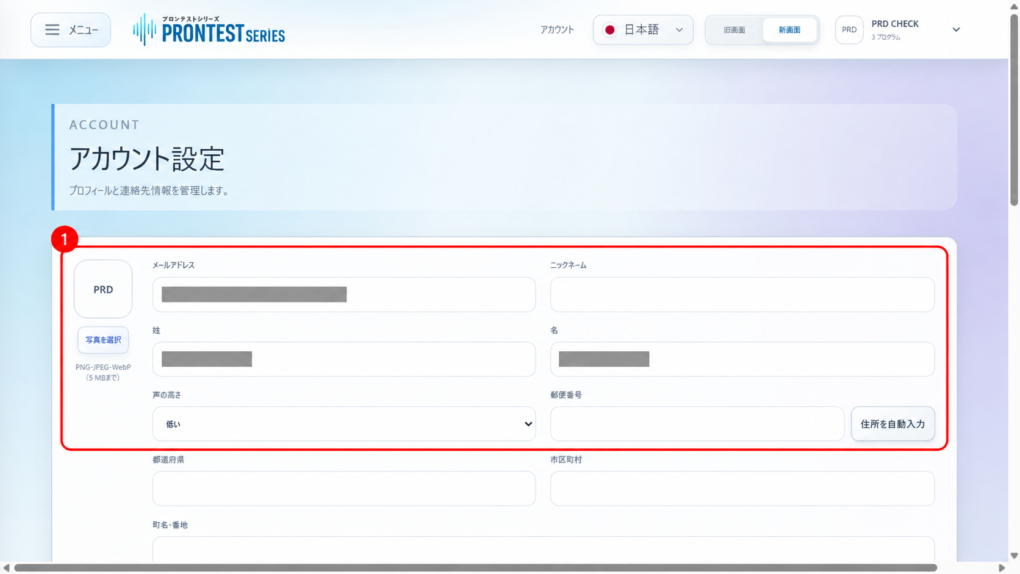
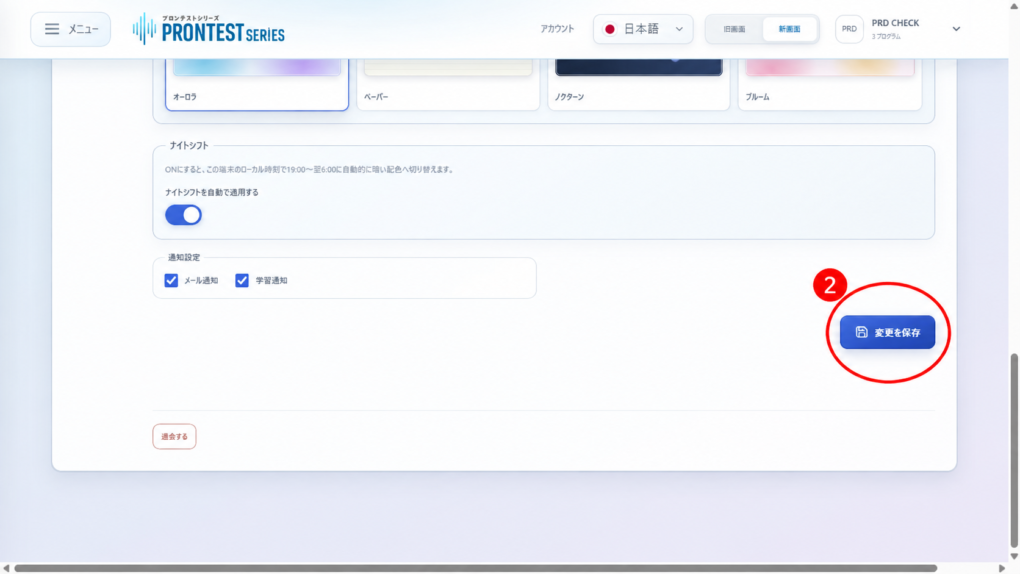
Após entrar na conta, altere seus dados em 「アカウント」 (Conta). Entre na conta que deseja alterar e, depois de preencher os campos, pressione 「変更を保存」 (Salvar alterações).
Abrir a conta
- Entre no プロンテストシリーズ.
- Se a barra lateral não estiver visível, pressione o ícone de menu.
- Selecione 「アカウント」 (Conta) na barra lateral.

Preencher os campos que deseja alterar
- Selecione o campo que deseja alterar.
- Digite os novos dados.
「メールアドレス」 (Endereço de e-mail), 「姓」 (Sobrenome) e 「名」 (Nome) são campos obrigatórios. Para alterar o endereço, telefone ou outros dados, preencha os respectivos campos.
Salvar as alterações
- Confira os dados digitados.
- Pressione 「変更を保存」 (Salvar alterações). Confirme se aparece a mensagem 「保存しました。」 (Salvo).
- Abra novamente a tela da conta.
- Confira se os dados alterados são exibidos.
Antes de alterar o endereço de e-mail
Confira se o novo endereço de e-mail foi digitado corretamente. Se você entra com Google, Microsoft ou Apple e deseja alterar o endereço de e-mail do próprio serviço externo, faça isso nas configurações da conta desse serviço.
Se não conseguir salvar
Se aparecer um erro, como 「保存できませんでした。」 (Não foi possível salvar), verifique os campos indicados. Se os dados antigos continuarem sendo exibidos após salvar, informe ao suporte qual campo deseja alterar e qual mensagem apareceu. Não envie sua senha.
Páginas relacionadas: Página de acesso a マイページ (Minha página) / Contato com o プロンテスト