
購入に使用したアカウントで「お支払い」を開き、必要な支払いのリンクを選びます。「領収書を表示・印刷」と、「HTML」「PDF」では開く画面が異なります。表示されているリンクに合わせて進めてください。
マイページのサイドバーが見えない場合は、メニューアイコンを押して表示します。
対象の支払いを選ぶ
1. 購入に使用したアカウントでマイページにログインします。
2. サイドバーの「お支払い」を開きます。
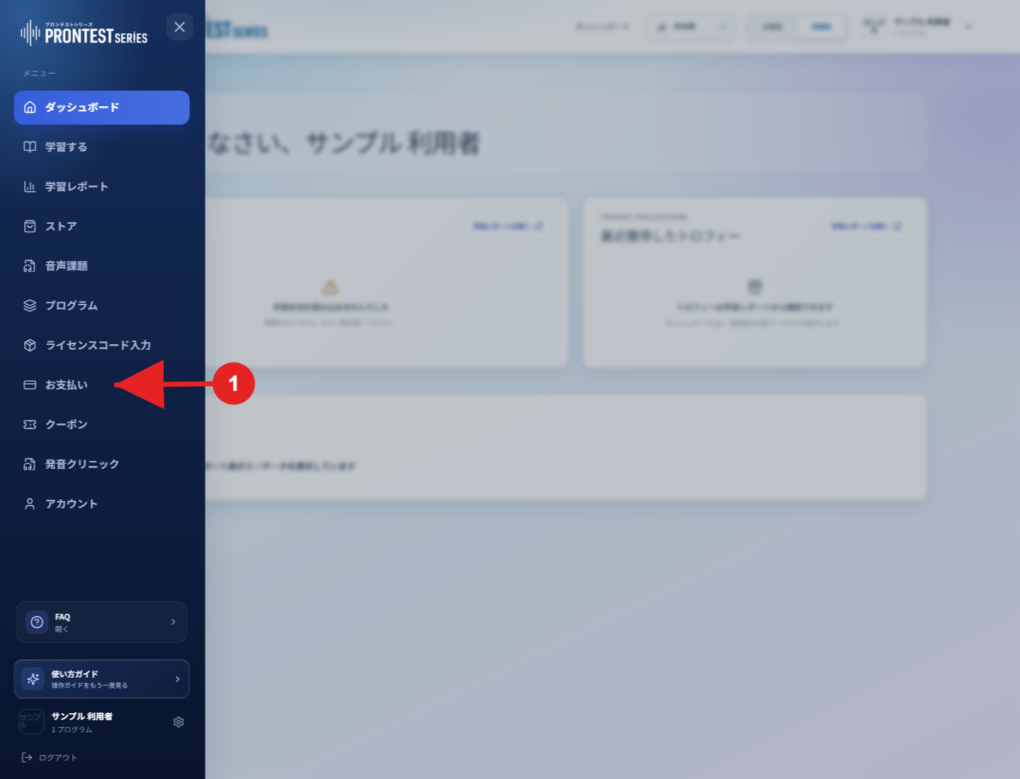
3. 請求履歴で、必要な支払いの請求日、プログラム名、利用期間、金額を確認します。
4. 対象の支払いに表示されているリンクを確認します。「領収書を表示・印刷」がある場合は次の手順へ、「HTML」「PDF」がある場合は「HTMLやPDFのリンクがある場合」へ進みます。
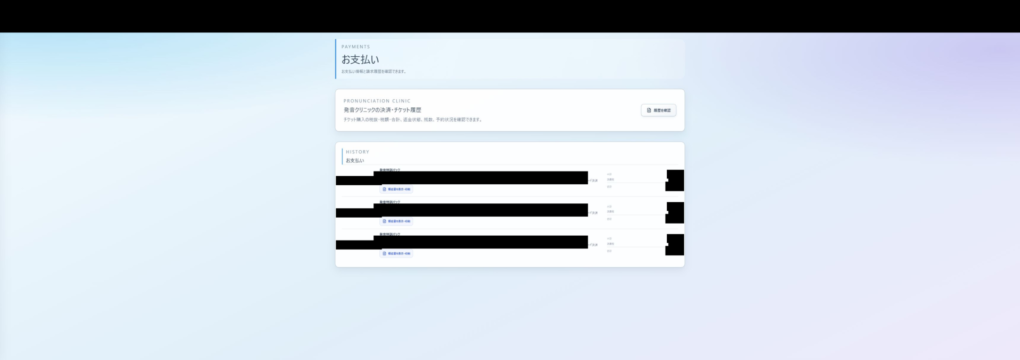
領収書を表示して印刷する場合
1. 「領収書を表示・印刷」を押し、表示された領収書番号、商品、ご利用期間、小計、消費税、合計を確認します。
2. 「印刷する」を押します。
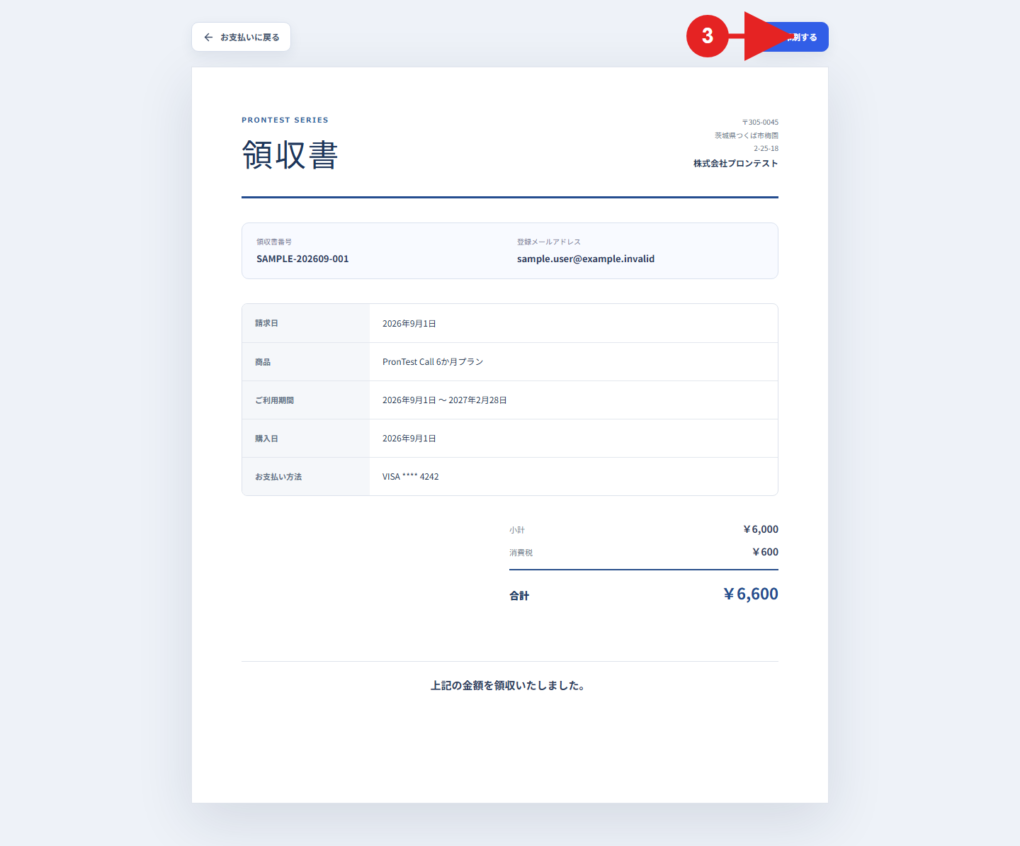
3. 端末やブラウザの印刷画面で、プリンターなどの出力先を選び、印刷を実行します。保存先にPDFが選べる環境では、PDFとして保存することもできます。
4. 印刷物または保存したファイルを開き、必要な領収書が出力されていることを確認します。
HTMLやPDFのリンクがある場合
1. 画面で確認する場合は「HTML」、PDFを開く場合は「PDF」を押します。リンクがある形式だけ利用できます。
2. 開いたページやPDFで、商品、対象期間、金額を確認します。
3. 印刷または保存が必要な場合は、開いたページ・PDF、端末やブラウザの印刷・保存機能を使います。
4. 出力した領収書や請求書が、必要な支払いのものか確認します。
領収書を開けないとき
「領収書を読み込めませんでした。」「領収書のリンクが正しくありません。」「領収書が見つかりませんでした。」などが表示された場合は、「お支払いに戻る」から履歴へ戻り、対象のリンクを開き直してください。ログインを求められたら、購入に使用したアカウントでログインします。
App StoreやGoogle Playの購入は、各ストアの購入履歴や領収書メールを確認してください。マイページの履歴にリンクがない、または開き直してもエラーが続く場合は、請求日、プログラム名、金額、表示されたメッセージを添えてお問い合わせください。 プロンテストへのお問い合わせ