
Este artigo é para quem criou a conta digitando um endereço de e-mail e definindo uma senha do プロンテストシリーズ. A redefinição é feita por 「パスワードを忘れた方」 (Esqueceu a senha?) na tela de acesso. Faça o procedimento com acesso à caixa de entrada do endereço de e-mail cadastrado.
Enviar o e-mail de redefinição para uma conta cadastrada por e-mail
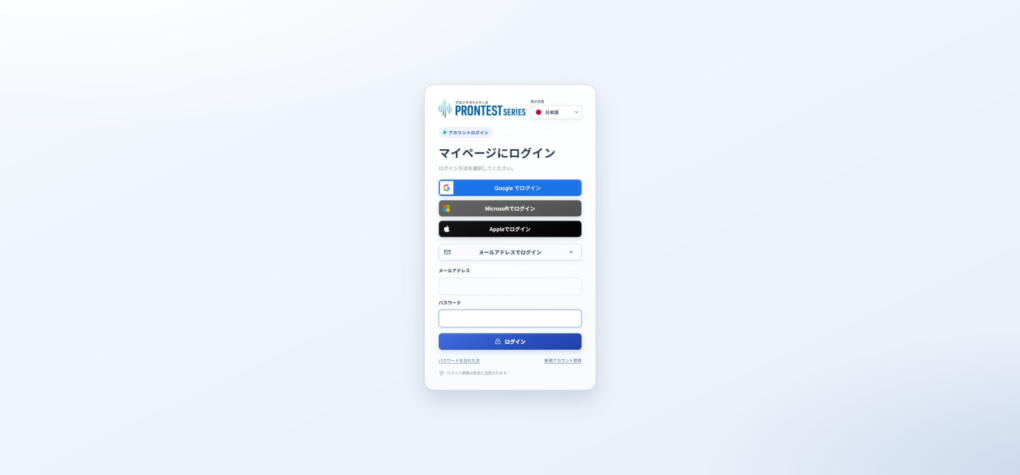
- Abra a página de acesso do プロンテストシリーズ.
- Pressione 「パスワードを忘れた方」 (Esqueceu a senha?).
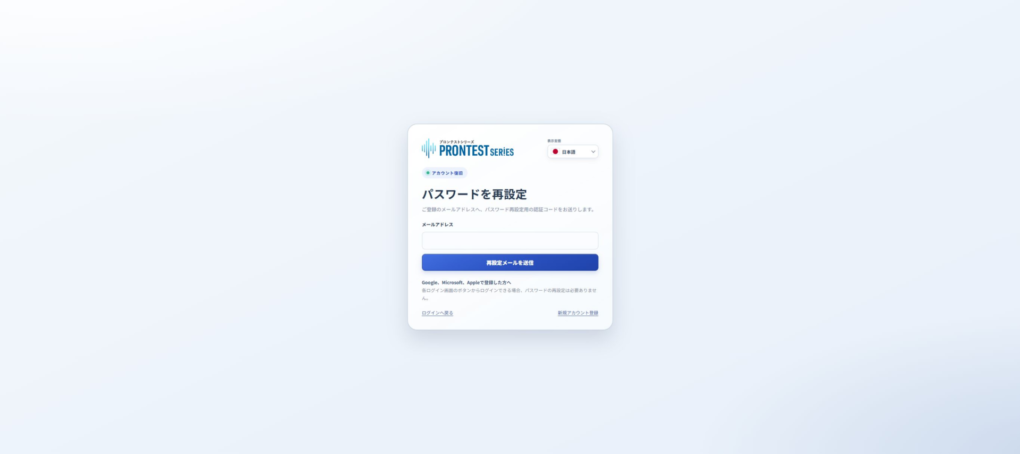
- Digite o endereço de e-mail cadastrado.
- Pressione 「再設定メールを送信」 (Enviar e-mail de redefinição).
- Na caixa de entrada, abra o e-mail de redefinição de senha.
Definir uma nova senha
- Abra o link de redefinição indicado no e-mail.
- Confira o endereço de e-mail na tela de redefinição. Se o campo estiver vazio, digite o endereço cadastrado.
- Digite o código de verificação indicado no e-mail.
- Em 「新しいパスワード」 (Nova senha), digite a senha que deseja usar.
- Em 「新しいパスワード(確認)」 (Nova senha, confirmação), digite a mesma senha.
- Pressione 「パスワードを再設定」 (Redefinir senha).
Quando aparecer 「パスワードの再設定が完了しました」 (A redefinição de senha foi concluída), o procedimento terminou. Entre pela página de acesso com o endereço de e-mail cadastrado e a nova senha.
A senha deve ter entre 8 e 256 caracteres, incluindo pelo menos uma letra maiúscula do alfabeto inglês, uma letra minúscula do alfabeto inglês e um número, todos de meia largura. Também são permitidos símbolos de meia largura. Espaços e caracteres de largura inteira não são permitidos.
Se não conseguir prosseguir com o e-mail ou o código de verificação
Se não receber o e-mail, confira o endereço digitado, a pasta de spam e a lixeira. Se continuar sem recebê-lo, entre em contato com o suporte.
Se aparecer que o link ou código de verificação é inválido, recomece a redefinição por 「パスワードを忘れた方」 (Esqueceu a senha?) na tela de acesso. Confira o código no e-mail que recebeu e na tela; não o envie ao suporte.
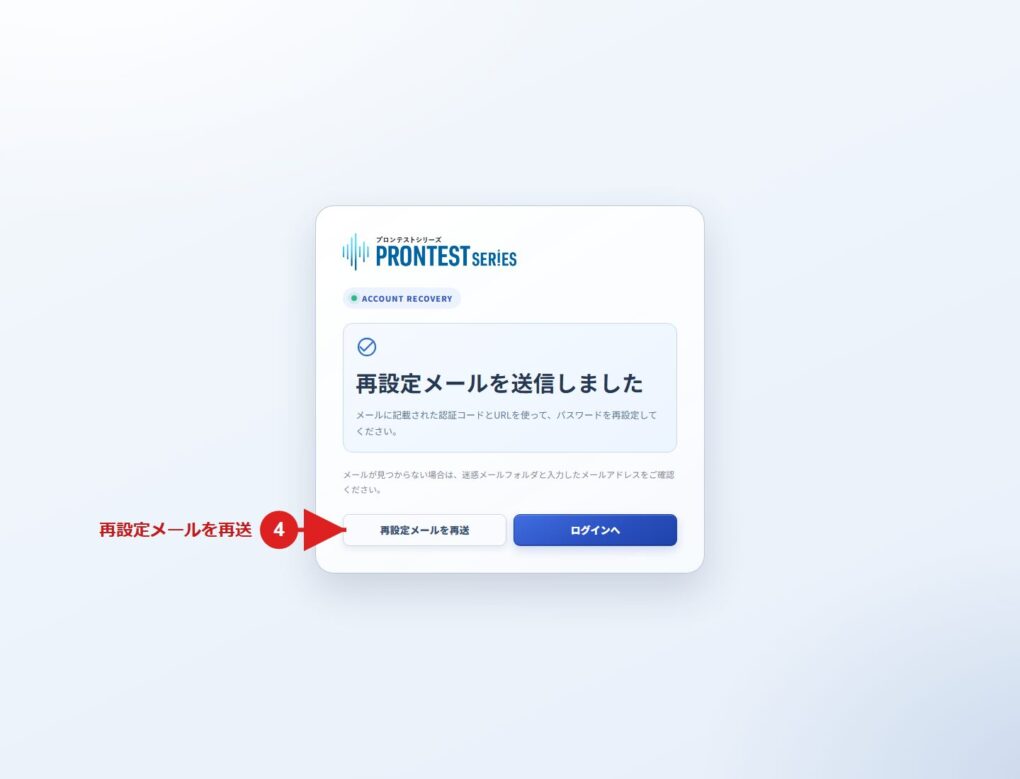
Você pode reenviar o e-mail por 「再設定メールを再送」 (Reenviar e-mail de redefinição) na tela após o envio. Mesmo que apareça uma mensagem sobre o envio, confira se realmente recebeu o e-mail.
Se você se cadastrou com uma conta externa, consulte o artigo sobre recuperação do Google, o artigo sobre recuperação da Microsoft ou as orientações oficiais de recuperação da Apple.
Páginas relacionadas: Página de acesso a マイページ (Minha página) / Contato com o プロンテスト
Artigos relacionados
Entrar em マイページ (Minha página)
Se você se cadastrou com Google e não recebeu o e-mail de redefinição de senha
Se você se cadastrou com Microsoft e não recebeu o e-mail de redefinição de senha