
যাঁরা ইমেইল ঠিকানা লিখে プロンテストシリーズ-এর পাসওয়ার্ড সেট করে সদস্য নিবন্ধন করেছেন, এই নিবন্ধ তাঁদের জন্য। লগইন পর্দার 「パスワードを忘れた方」 (পাসওয়ার্ড ভুলে গেছেন) থেকে পুনরায় সেট করুন। নিবন্ধিত ইমেইল ঠিকানার ইনবক্স খুলতে পারেন এমন অবস্থায় কাজ করুন।
ইমেইল দিয়ে নিবন্ধন করলে পুনরায় সেটের ইমেইল পাঠান
- プロンテストシリーズ-এর লগইন পৃষ্ঠা খুলুন।
- 「パスワードを忘れた方」 (পাসওয়ার্ড ভুলে গেছেন) চাপুন।
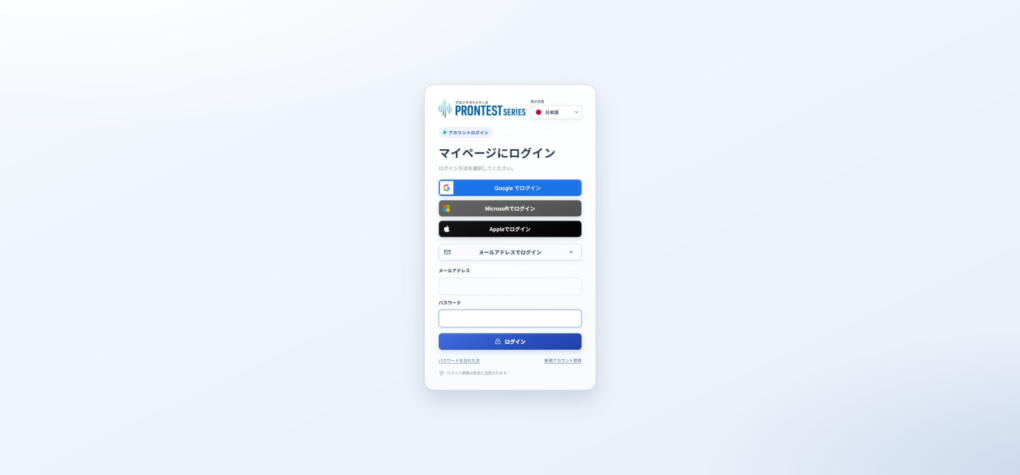
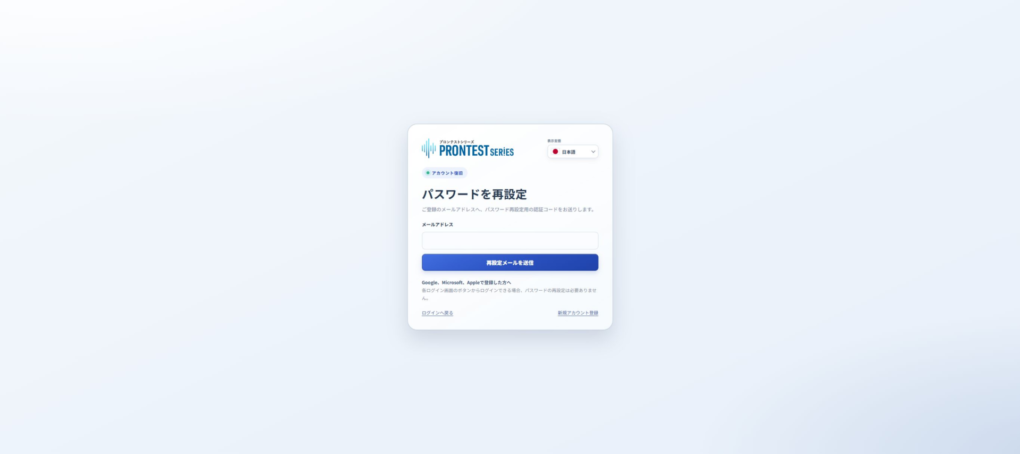
- নিবন্ধিত ইমেইল ঠিকানা লিখুন।
- 「再設定メールを送信」 (পুনরায় সেটের ইমেইল পাঠান) চাপুন।
- ইনবক্সে পাসওয়ার্ড পুনরায় সেটের ইমেইল খুলুন।
নতুন পাসওয়ার্ড সেট করুন
- ইমেইলে থাকা পুনরায় সেটের লিংক খুলুন।
- পুনরায় সেটের পর্দায় ইমেইল ঠিকানা দেখুন। ঘর ফাঁকা থাকলে নিবন্ধিত ইমেইল ঠিকানা লিখুন।
- ইমেইলে থাকা যাচাইকরণ কোড লিখুন।
- 「新しいパスワード」 (নতুন পাসওয়ার্ড)-এ যে পাসওয়ার্ড ব্যবহার করবেন তা লিখুন।
- 「新しいパスワード(確認)」 (নতুন পাসওয়ার্ড নিশ্চিত করুন)-এ একই পাসওয়ার্ড লিখুন।
- 「パスワードを再設定」 (পাসওয়ার্ড পুনরায় সেট করুন) চাপুন।
「パスワードの再設定が完了しました」 (পাসওয়ার্ড পুনরায় সেট সম্পূর্ণ হয়েছে) দেখালে কাজ সম্পূর্ণ। লগইন পৃষ্ঠা থেকে নিবন্ধিত ইমেইল ঠিকানা ও নতুন পাসওয়ার্ড দিয়ে লগইন করুন।
পাসওয়ার্ড 8–256 অক্ষরের হতে হবে এবং অন্তত একটি করে অর্ধ-প্রস্থ ইংরেজি বড় হাতের অক্ষর, ছোট হাতের অক্ষর ও সংখ্যা থাকতে হবে। অর্ধ-প্রস্থ চিহ্নও ব্যবহার করা যায়। ফাঁকা জায়গা ও পূর্ণ-প্রস্থ অক্ষর ব্যবহার করা যায় না।
ইমেইল বা যাচাইকরণ কোড দিয়ে এগোতে না পারলে
ইমেইল না এলে লেখা ইমেইল ঠিকানা, স্প্যাম ফোল্ডার ও ট্র্যাশ দেখুন। এরপরও না এলে সহায়তা বিভাগে যোগাযোগ করুন।
লিংক বা যাচাইকরণ কোড অবৈধ দেখালে লগইন পর্দার 「パスワードを忘れた方」 (পাসওয়ার্ড ভুলে গেছেন) থেকে আবার পুনরায় সেট শুরু করুন। নিজের ইমেইল ও পর্দায় কোড দেখুন; সহায়তা বিভাগে পাঠাবেন না।
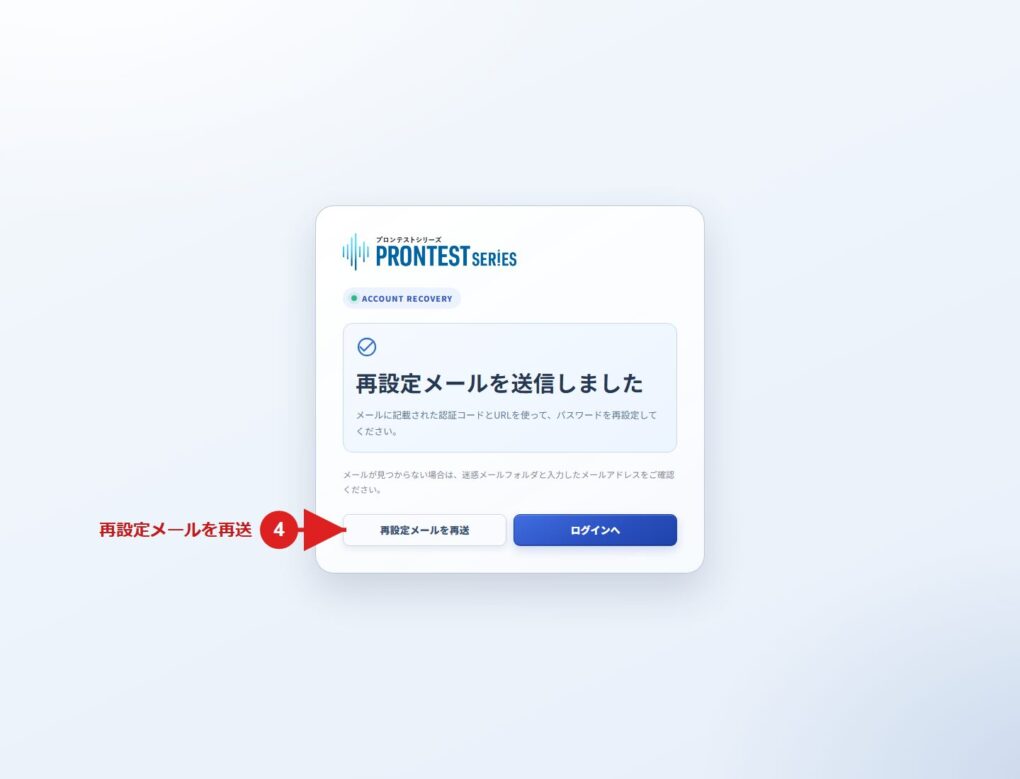
পাঠানোর পরের পর্দায় 「再設定メールを再送」 (পুনরায় সেটের ইমেইল আবার পাঠান) থেকে আবার পাঠাতে পারেন। পাঠানোর বার্তা দেখালেও সত্যিই ইমেইল পেয়েছেন কি না নিশ্চিত করুন।
বাহ্যিক অ্যাকাউন্ট দিয়ে নিবন্ধন করলে Google-এর পুনরুদ্ধার নিবন্ধ, Microsoft-এর পুনরুদ্ধার নিবন্ধ বা Apple-এর আনুষ্ঠানিক পুনরুদ্ধার নির্দেশনা দেখুন।
সংশ্লিষ্ট পৃষ্ঠা: মাই পেজের লগইন পৃষ্ঠা / プロンテスト-এর সঙ্গে যোগাযোগ
সংশ্লিষ্ট নিবন্ধ
Google দিয়ে নিবন্ধন করলে পাসওয়ার্ড পুনরায় সেট করার ইমেইল না এলে
Microsoft দিয়ে নিবন্ধন করলে পাসওয়ার্ড পুনরায় সেট করার ইমেইল না এলে