
මෙම ලිපිය ඊමේල් ලිපිනය ඇතුළත් කර プロンテストシリーズ මුරපදයක් සකසා ගිණුම ලියාපදිංචි කළ අය සඳහාය. පිවිසුම් තිරයේ 「パスワードを忘れた方」 (මුරපදය අමතක වූ අය සඳහා) වෙතින් නැවත සකසන්න. ලියාපදිංචි ඊමේල් ලිපිනයේ එන ලිපි විවෘත කළ හැකි තත්ත්වයේ සිට ක්රියා කරන්න.
ඊමේල් ලිපිනයෙන් ලියාපදිංචි වූ අය නැවත සැකසීමේ පණිවුඩය යැවීම
- プロンテストシリーズ පිවිසුම් පිටුව විවෘත කරන්න.
- 「パスワードを忘れた方」 (මුරපදය අමතක වූ අය සඳහා) ඔබන්න.
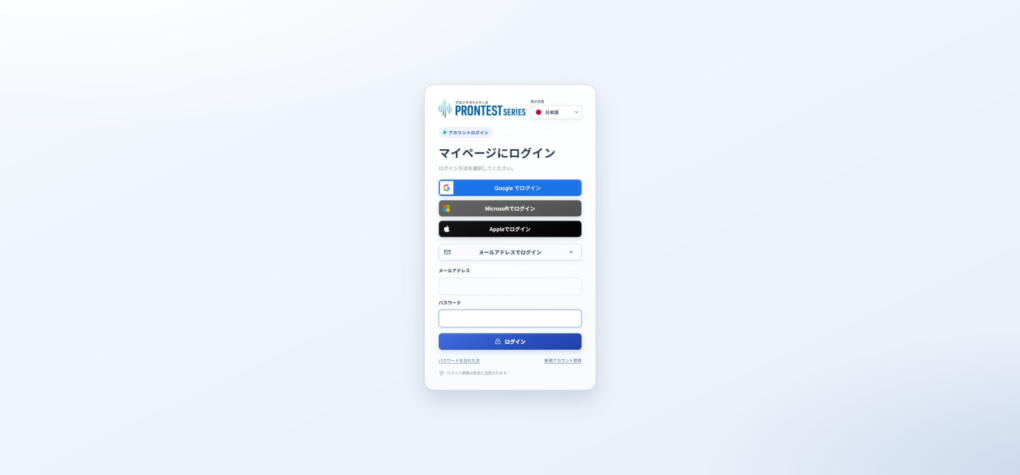
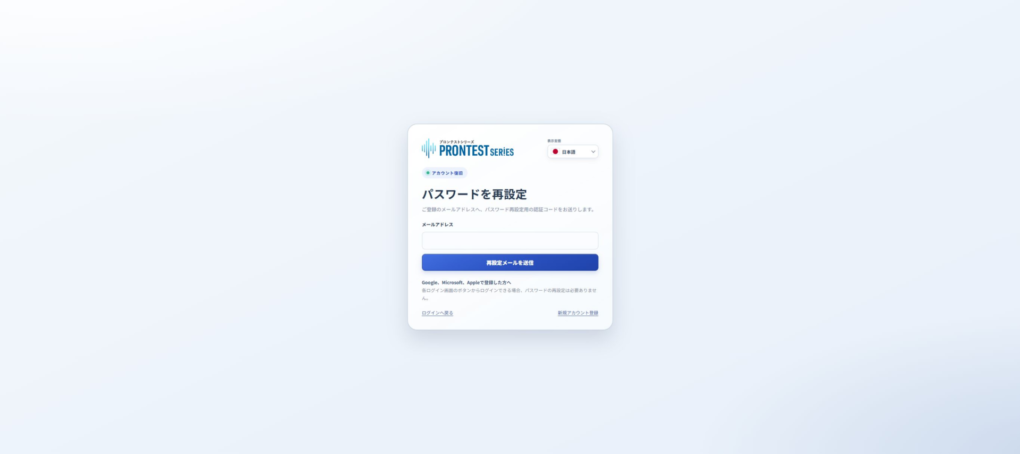
- ලියාපදිංචි ඊමේල් ලිපිනය ඇතුළත් කරන්න.
- 「再設定メールを送信」 (නැවත සැකසීමේ ඊමේල් පණිවුඩය යවන්න) ඔබන්න.
- එන ලිපි තුළ මුරපදය නැවත සැකසීමේ ඊමේල් පණිවුඩය විවෘත කරන්න.
නව මුරපදයක් සැකසීම
- ඊමේල් පණිවුඩයේ සඳහන් නැවත සැකසීමේ සබැඳිය විවෘත කරන්න.
- නැවත සැකසීමේ තිරයේ ඊමේල් ලිපිනය පරීක්ෂා කරන්න. කොටුව හිස් නම් ලියාපදිංචි ඊමේල් ලිපිනය ඇතුළත් කරන්න.
- ඊමේල් පණිවුඩයේ සඳහන් සත්යාපන කේතය ඇතුළත් කරන්න.
- 「新しいパスワード」 (නව මුරපදය) තුළ භාවිත කිරීමට අවශ්ය මුරපදය ඇතුළත් කරන්න.
- 「新しいパスワード(確認)」 (නව මුරපදය, තහවුරු කිරීම) තුළ එම මුරපදයම ඇතුළත් කරන්න.
- 「パスワードを再設定」 (මුරපදය නැවත සකසන්න) ඔබන්න.
「パスワードの再設定が完了しました」 (මුරපදය නැවත සැකසීම සම්පූර්ණයි) යන්න පෙන්වන්නේ නම් නැවත සැකසීම සම්පූර්ණයි. පිවිසුම් පිටුවෙන් ලියාපදිංචි ඊමේල් ලිපිනය සහ නව මුරපදය භාවිත කර පිවිසෙන්න.
මුරපදය අක්ෂර 8–256ක් විය යුතු අතර, අර්ධ-පළල ඉංග්රීසි කැපිටල් අකුරක්, කුඩා අකුරක් සහ ඉලක්කමක් බැගින් අවම වශයෙන් තිබිය යුතුය. අර්ධ-පළල සංකේතද භාවිත කළ හැකිය. හිස්තැන් හෝ පූර්ණ-පළල අක්ෂර භාවිත කළ නොහැකිය.
ඊමේල් පණිවුඩය හෝ සත්යාපන කේතය සමඟ ඉදිරියට යා නොහැකි විට
ඊමේල් පණිවුඩය නොලැබේ නම් ඇතුළත් කළ ලිපිනය, අනවශ්ය ලිපි ෆෝල්ඩරය සහ කුණු කූඩය පරීක්ෂා කරන්න. දිගටම නොලැබේ නම් සහාය සේවාවට දන්වන්න.
සබැඳිය හෝ සත්යාපන කේතය වලංගු නැති බව පෙන්වන්නේ නම්, පිවිසුම් තිරයේ 「パスワードを忘れた方」 (මුරපදය අමතක වූ අය සඳහා) වෙතින් නැවත සැකසීම මුල සිට කරන්න. කේතය ඔබ සතු ඊමේල් පණිවුඩයේ සහ තිරයේ පරීක්ෂා කරන්න; සහාය සේවාවට යවන්න එපා.
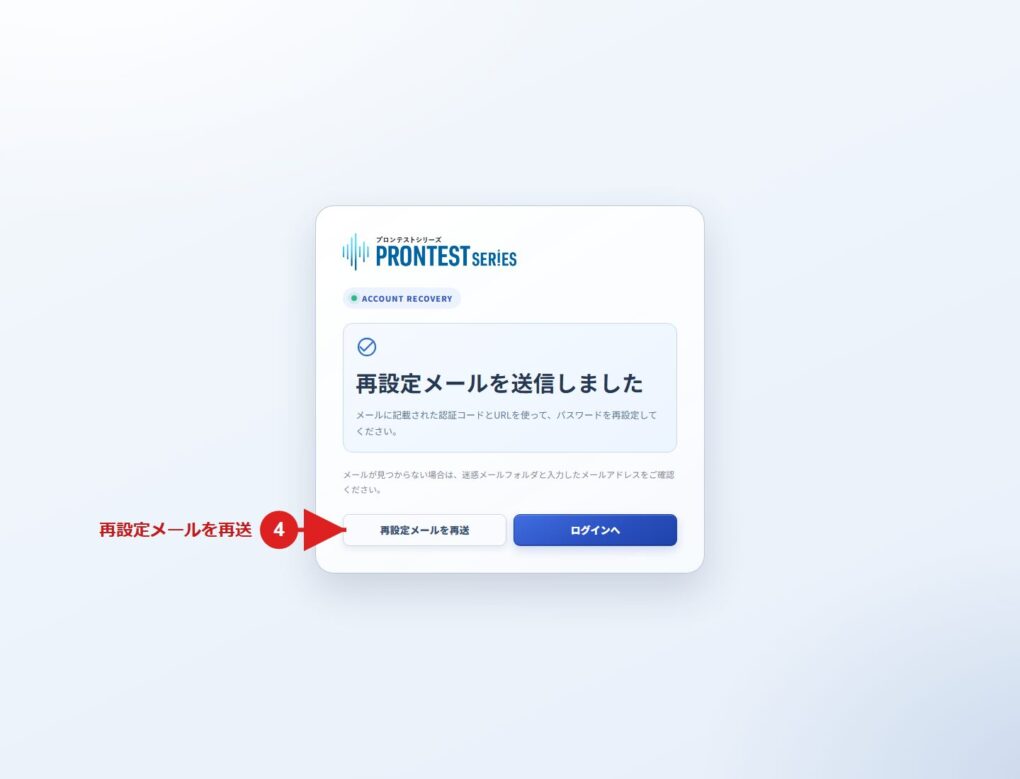
යැවීමෙන් පසු තිරයේ ඇති 「再設定メールを再送」 (නැවත සැකසීමේ ඊමේල් පණිවුඩය නැවත යවන්න) වෙතින් නැවත යැවිය හැකිය. යැවීමේ දැනුම්දීමක් පෙන්වුවත් ඊමේල් පණිවුඩය සැබැවින්ම ලැබුණු බව තහවුරු කරන්න.
බාහිර ගිණුමකින් ලියාපදිංචි වූ අය Google ප්රතිසාධන ලිපිය, Microsoft ප්රතිසාධන ලිපිය හෝ Apple නිල ප්රතිසාධන උපදෙස් බලන්න.
අදාළ පිටු: マイページ (මගේ පිටුව) පිවිසුම් පිටුව / プロンテスト වෙතින් විමසීම්
අදාළ ලිපි
Google හරහා ලියාපදිංචි වූ ඔබට මුරපදය නැවත සැකසීමේ ඊමේල් පණිවුඩය නොලැබෙන විට
Microsoft හරහා ලියාපදිංචි වූ ඔබට මුරපදය නැවත සැකසීමේ ඊමේල් පණිවුඩය නොලැබෙන විට