
이 문서는 이메일 주소를 입력하고 プロンテストシリーズ 비밀번호를 설정하여 회원 가입한 분을 위한 안내입니다. 로그인 화면의 「パスワードを忘れた方」(비밀번호를 잊으신 분)에서 재설정합니다. 등록 이메일 주소의 받은편지함을 열 수 있는 상태에서 진행하세요.
이메일 주소로 가입한 분의 재설정 이메일 보내기
- プロンテストシリーズ 로그인 페이지를 여세요.
- 「パスワードを忘れた方」(비밀번호를 잊으신 분)을 누르세요.
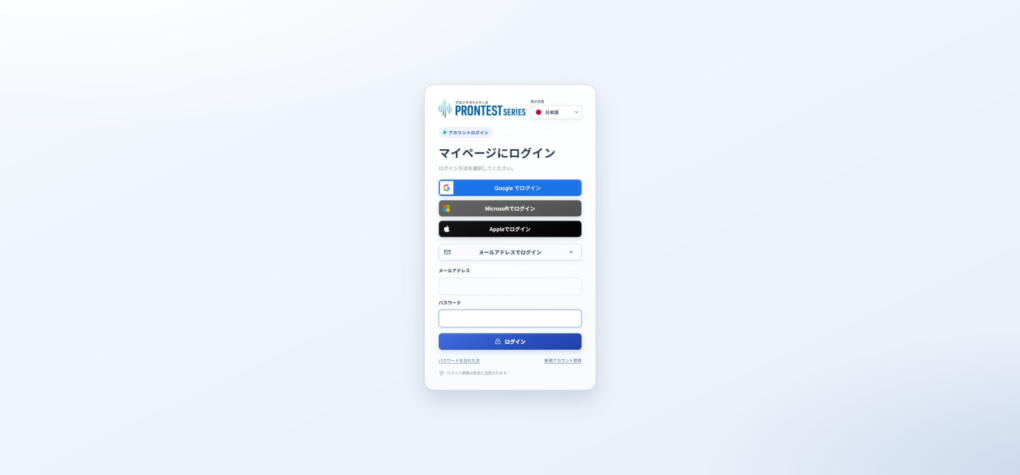
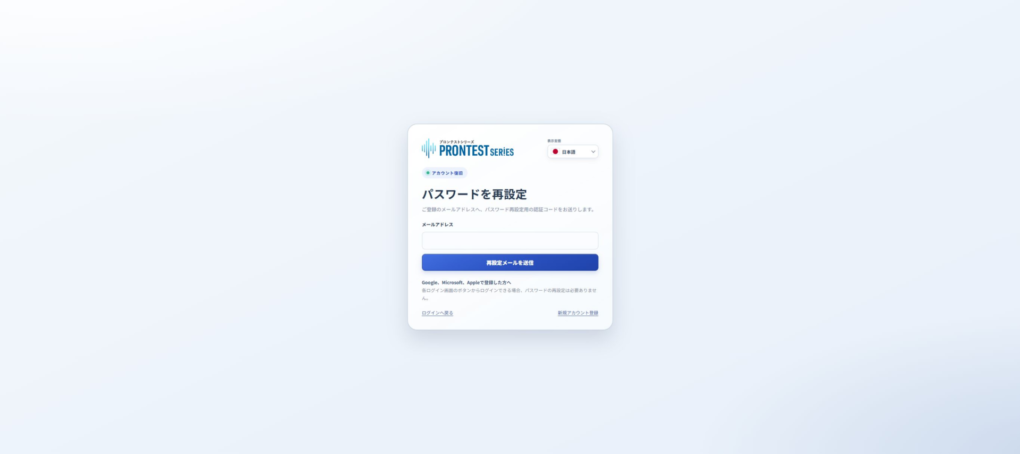
- 등록한 이메일 주소를 입력하세요.
- 「再設定メールを送信」(재설정 이메일 보내기)를 누르세요.
- 받은편지함에서 비밀번호 재설정 이메일을 여세요.
새 비밀번호 설정하기
- 이메일에 기재된 재설정용 링크를 여세요.
- 재설정 화면의 이메일 주소를 확인하세요. 입력란이 비어 있으면 등록 이메일 주소를 입력하세요.
- 이메일에 기재된 인증 코드를 입력하세요.
- 「新しいパスワード」(새 비밀번호)에 사용할 비밀번호를 입력하세요.
- 「新しいパスワード(確認)」(새 비밀번호 확인)에 동일한 비밀번호를 입력하세요.
- 「パスワードを再設定」(비밀번호 재설정)을 누르세요.
「パスワードの再設定が完了しました」(비밀번호 재설정이 완료되었습니다)가 표시되면 재설정이 완료된 것입니다. 로그인 페이지에서 등록 이메일 주소와 새 비밀번호로 로그인하세요.
비밀번호는 8~256자로, 반각 영문 대문자·영문 소문자·숫자를 각각 1자 이상 포함해야 합니다. 반각 기호도 사용할 수 있습니다. 공백이나 전각 문자는 사용할 수 없습니다.
이메일이나 인증 코드로 진행할 수 없는 경우
이메일이 오지 않으면 입력한 이메일 주소, 스팸 폴더, 휴지통을 확인하세요. 계속 오지 않으면 지원팀에 연락하세요.
링크나 인증 코드가 유효하지 않다고 표시되면 로그인 화면의 「パスワードを忘れた方」(비밀번호를 잊으신 분)에서 재설정을 다시 진행하세요. 코드는 받은 이메일과 화면에서 확인하고 지원팀에 보내지 마세요.
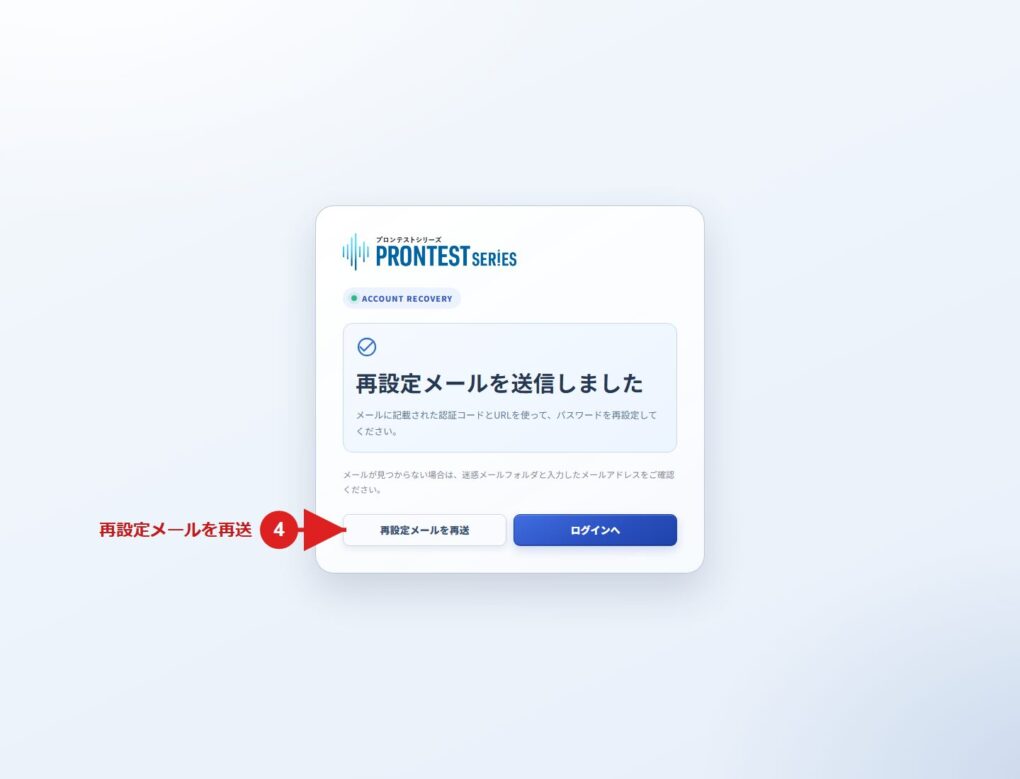
발송 후 화면의 「再設定メールを再送」(재설정 이메일 다시 보내기)에서 이메일을 다시 보낼 수 있습니다. 발송 안내가 표시되어도 실제로 이메일을 받았는지 확인하세요.
외부 계정으로 가입한 분은 Google 복구 안내 문서, Microsoft 복구 안내 문서, Apple 공식 복구 안내를 확인하세요.
관련 페이지: 마이페이지 로그인 페이지 / プロンテスト 문의