
Artikel ini ditujukan kepada pengguna yang mendaftar dengan memasukkan alamat email dan menetapkan kata sandi プロンテストシリーズ. Atur ulang melalui 「パスワードを忘れた方」 (Lupa kata sandi) di layar masuk. Lakukan langkah ini saat Anda dapat membuka kotak masuk alamat email terdaftar.
Mengirim email pengaturan ulang untuk pendaftaran dengan alamat email
- Buka halaman masuk プロンテストシリーズ.
- Tekan 「パスワードを忘れた方」 (Lupa kata sandi).
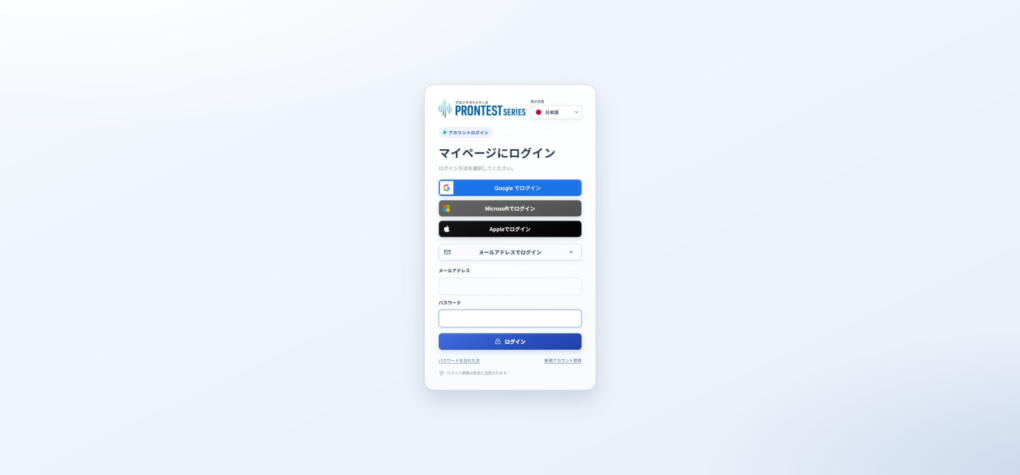
- Masukkan alamat email terdaftar.
- Tekan 「再設定メールを送信」 (Kirim email pengaturan ulang).
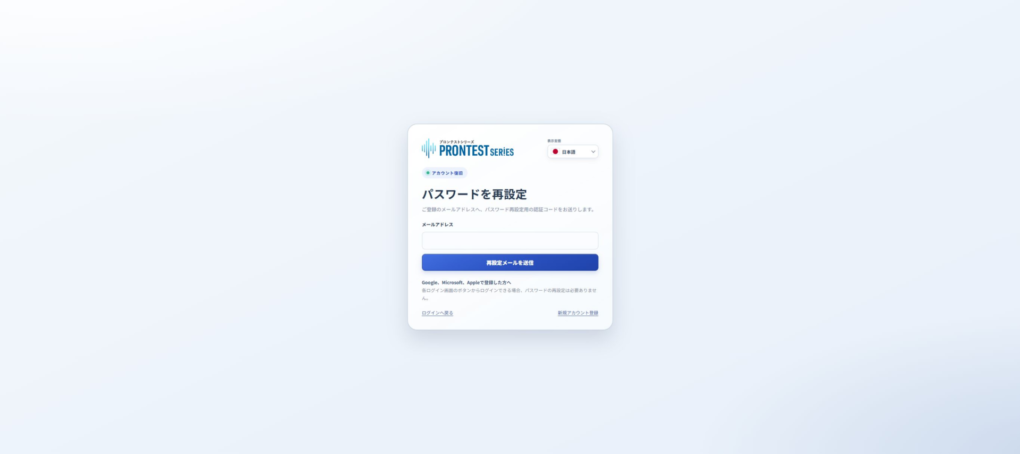
- Buka email pengaturan ulang kata sandi di kotak masuk.
Menetapkan kata sandi baru
- Buka tautan pengaturan ulang yang tercantum dalam email.
- Periksa alamat email pada layar pengaturan ulang. Jika kolomnya kosong, masukkan alamat email terdaftar.
- Masukkan kode verifikasi yang tercantum dalam email.
- Pada 「新しいパスワード」 (Kata sandi baru), masukkan kata sandi yang ingin digunakan.
- Pada 「新しいパスワード(確認)」 (Kata sandi baru, konfirmasi), masukkan kata sandi yang sama.
- Tekan 「パスワードを再設定」 (Atur ulang kata sandi).
Pengaturan ulang selesai jika 「パスワードの再設定が完了しました」 (Pengaturan ulang kata sandi telah selesai) ditampilkan. Masuk melalui halaman masuk dengan alamat email terdaftar dan kata sandi baru.
Kata sandi harus terdiri dari 8–256 karakter dan memuat setidaknya satu huruf besar (A–Z), satu huruf kecil (a–z), dan satu angka (0–9), semuanya dalam bentuk setengah lebar. Simbol setengah lebar juga dapat digunakan. Spasi dan karakter lebar penuh tidak dapat digunakan.
Jika tidak dapat melanjutkan dengan email atau kode verifikasi
Jika email tidak diterima, periksa alamat email yang dimasukkan, folder spam, dan sampah. Jika tetap tidak diterima, hubungi dukungan.
Jika tautan atau kode verifikasi ditampilkan sebagai tidak valid, ulangi pengaturan ulang melalui 「パスワードを忘れた方」 (Lupa kata sandi) di layar masuk. Periksa kode pada email dan layar Anda, dan jangan kirimkan kepada dukungan.
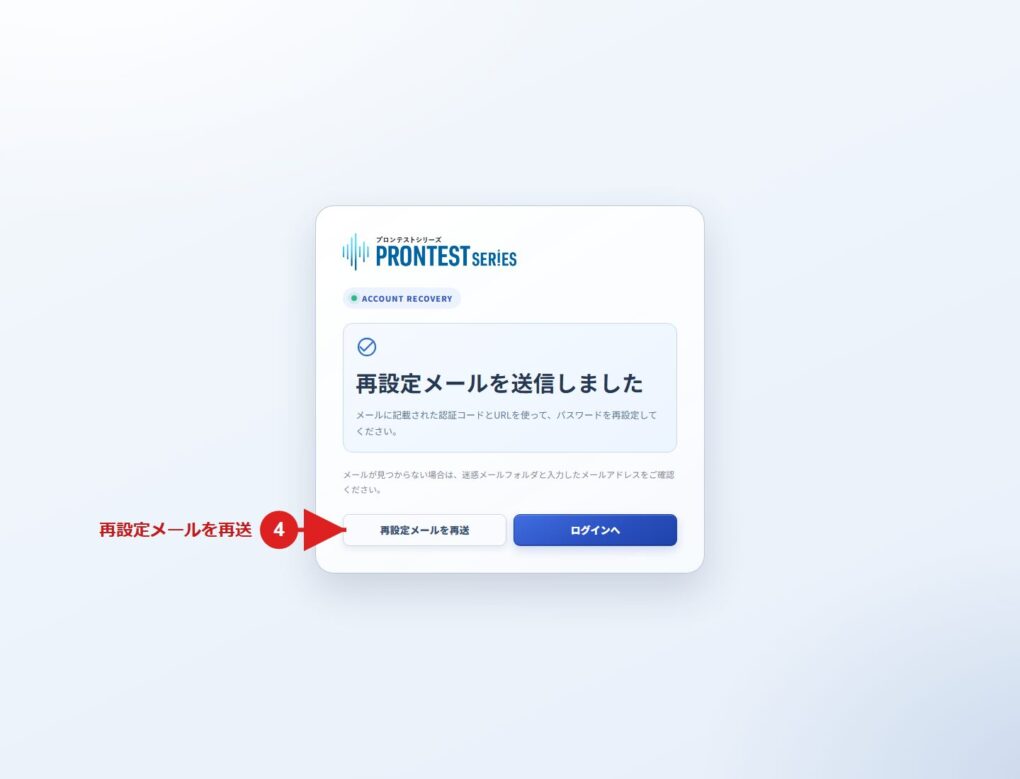
Anda dapat mengirim ulang email melalui 「再設定メールを再送」 (Kirim ulang email pengaturan ulang) pada layar setelah pengiriman. Meskipun pemberitahuan pengiriman ditampilkan, pastikan email benar-benar diterima.
Jika mendaftar dengan akun eksternal, lihat artikel pemulihan Google, artikel pemulihan Microsoft, atau panduan pemulihan resmi Apple.
Halaman terkait: Halaman masuk 「マイページ」 (Halaman Saya) / Hubungi プロンテスト
Artikel terkait
Masuk ke 「マイページ」 (Halaman Saya)
Jika email pengaturan ulang kata sandi tidak diterima oleh pengguna yang mendaftar melalui Google
Jika email pengaturan ulang kata sandi tidak diterima oleh pengguna yang mendaftar melalui Microsoft