
सेवा खाता हटाने के लिए स्वयं 「マイページ」 (माय पेज) में लॉगिन करके 「アカウント」 (खाता) के 「退会する」 (सेवा खाता हटाएँ) का उपयोग करें। लॉगिन नहीं हो पा रहा हो, तो पहले पंजीकरण के समय इस्तेमाल किया गया लॉगिन तरीका जाँचें और लॉगिन की सुविधा बहाल करें।
सेवा खाता हटाने से पहले क्या जाँचें
बार-बार लगने वाला शुल्क रोकना चाहते हों, तो सेवा खाता हटाने से पहले खरीद स्रोत पर स्वतः नवीनीकरण रोकें। खरीद स्रोत की अनुबंध स्क्रीन में रुकने की पुष्टि करके ही खाता हटाने की प्रक्रिया करें। केवल सेवा खाता हटाने से सशुल्क योजना रद्द हो जाने का निष्कर्ष नहीं निकाल सकते।
केवल न्यूज़लेटर बंद करना चाहते हों, तो प्राप्त ईमेल से सदस्यता समाप्त करें। खाता हटाने के बाद भी ज़रूरत पड़ने वाली पंजीकृत जानकारी और खरीद रिकॉर्ड प्रक्रिया से पहले जाँच लें।
यदि लॉगिन कर सकते हैं
- जिस खाते को हटाना है, उसी से プロンテストシリーズ में लॉगिन करें।
- यदि साइडबार नहीं दिख रहा है, तो मेन्यू आइकन दबाएँ।
- साइडबार में 「アカウント」 (खाता) चुनें।

- 「退会する」 (सेवा खाता हटाएँ) दबाएँ।
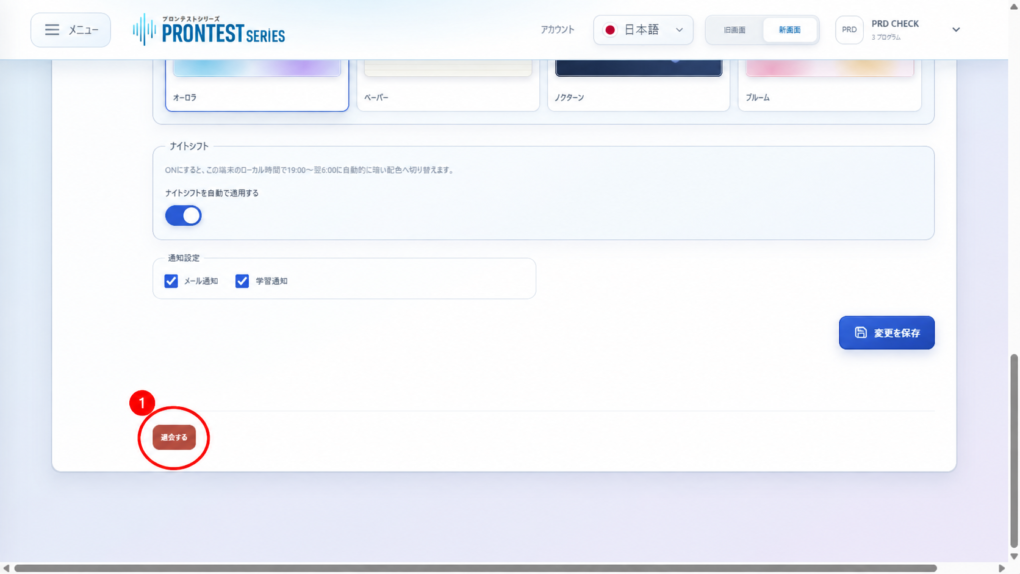
- दिखाया गया पुष्टि संदेश पढ़ें।
- सेवा खाता हटाना हो, तो ब्राउज़र के पुष्टि संवाद में इसकी पुष्टि करें।
प्रक्रिया सफल होने पर लॉगआउट हो जाएगा। खाता हटाने के बाद उस खाते से सेवा का उपयोग नहीं कर सकेंगे। त्रुटि आए, तो खाता हटना पूरा हुआ न मानें; दिखाया गया विवरण जाँचें।
यदि लॉगिन नहीं हो रहा हो
पहले सेवा खाता बनाने का तरीका जाँचें। Google, Microsoft या Apple से पंजीकरण करने वाले उसी सेवा का लॉगिन बटन और पंजीकरण वाला खाता इस्तेमाल करें। ईमेल पते से पंजीकरण और बाहरी खाते से पंजीकरण में पासवर्ड पुनर्प्राप्ति का स्थान अलग होता है।
जाँच और पुनर्प्राप्ति के चरणों के लिए 「マイページ」 (माय पेज) में लॉगिन न होने पर देखें। लॉगिन बहाल होने पर स्वयं ऊपर दिए गए खाता हटाने के चरण पूरे करें। लॉगिन के चरण 「マイページ」 (माय पेज) में लॉगिन करना में दिए गए हैं।
संबंधित पेज: 「マイページ」 (माय पेज) का लॉगिन पेज / プロンテスト से संपर्क करें
संबंधित लेख
खाता स्क्रीन से सेवा खाता हटाने की प्रक्रिया करना