
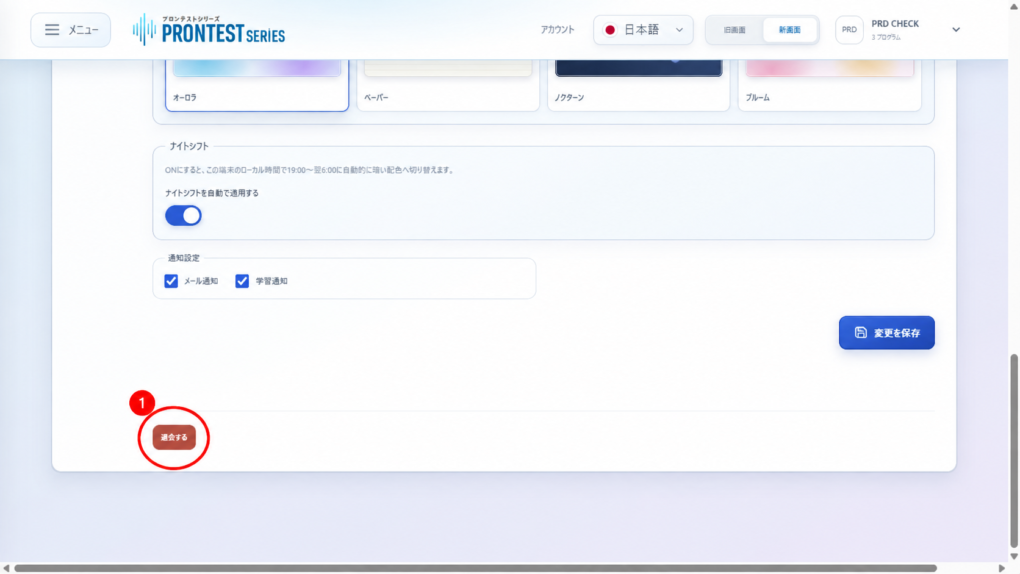
退会は、ご自身でマイページにログインし、「アカウント」にある「退会する」から行います。ログインできない場合は、先に登録時のログイン方法を確認し、ログインできる状態に戻してください。
退会前に確認すること
継続課金を止めたい方は、退会する前に購入先で自動更新を停止してください。停止できたことを購入先の契約画面で確認してから、退会手続きに進みます。退会操作だけでは、有料プランの解約が済んだとは判断できません。
メールマガジンだけを止めたい場合は、受信メールから配信停止を行ってください。退会後も必要になる登録情報や購入記録は、手続き前に確認しておいてください。
ログインできる場合
- 退会するアカウントでプロンテストシリーズにログインします。
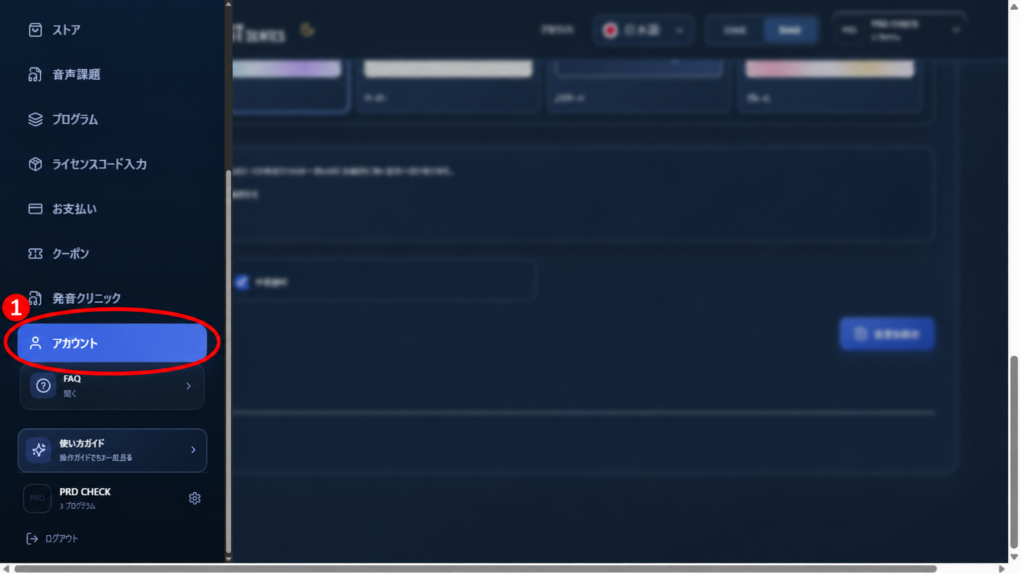
- サイドバーが表示されていない場合は、メニューアイコンを押します。
- サイドバーの「アカウント」を選びます。
- 「退会する」を押します。
- 表示された確認メッセージを読みます。
- 退会する場合は、ブラウザの確認ダイアログで退会を確定します。
処理が成功するとログアウトします。退会後は、そのアカウントでサービスを利用できなくなります。エラーが出た場合は退会完了と判断せず、表示内容を確認してください。
ログインできない場合
最初に、会員登録した方法を確認してください。Google・Microsoft・Appleで登録した方は、登録時と同じサービスのログインボタンとアカウントを使います。メールアドレスで登録した方と、外部アカウントで登録した方では、パスワードの復旧先が異なります。
確認と復旧の手順は、マイページにログインできないときをご確認ください。ログインできる状態に戻ったら、ご自身で上の退会手順を進めてください。ログイン操作はマイページにログインするにまとめています。
関連ページ マイページのログインページ / プロンテストへのお問い合わせ