
プロンテストシリーズ का खाता हटाना चाहते हों, तो 「マイページ」 (माय पेज) के 「アカウント」 (खाता) से सेवा छोड़ने की प्रक्रिया करें। जिस खाते को हटाना है, उसका धारक स्वयं यह कार्रवाई करे।
कार्रवाई शुरू करने से पहले
बार-बार लगने वाला शुल्क रोकना चाहते हों, तो पहले खरीद स्रोत पर स्वतः नवीनीकरण रोकें। खरीद स्रोत की अनुबंध स्क्रीन में रुकने की पुष्टि करके ही खाता हटाने की प्रक्रिया करें। केवल सेवा खाता हटाने से सशुल्क योजना रद्द हो जाने का निष्कर्ष नहीं निकाल सकते।
आवश्यक पंजीकृत जानकारी और खरीद रिकॉर्ड खाता हटाने से पहले जाँच लें।
खाता खोलें
- जिस खाते को हटाना है, उसी से लॉगिन करें।
- यदि साइडबार नहीं दिख रहा है, तो मेन्यू आइकन दबाएँ।
- साइडबार में 「アカウント」 (खाता) चुनें।

- दिखाया गया पंजीकृत ईमेल पता जाँचें।
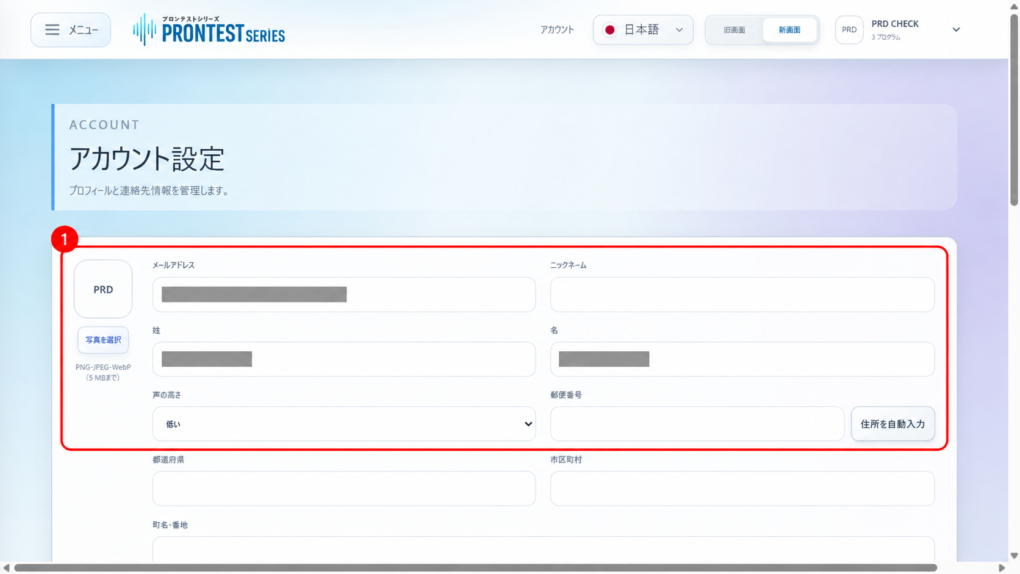
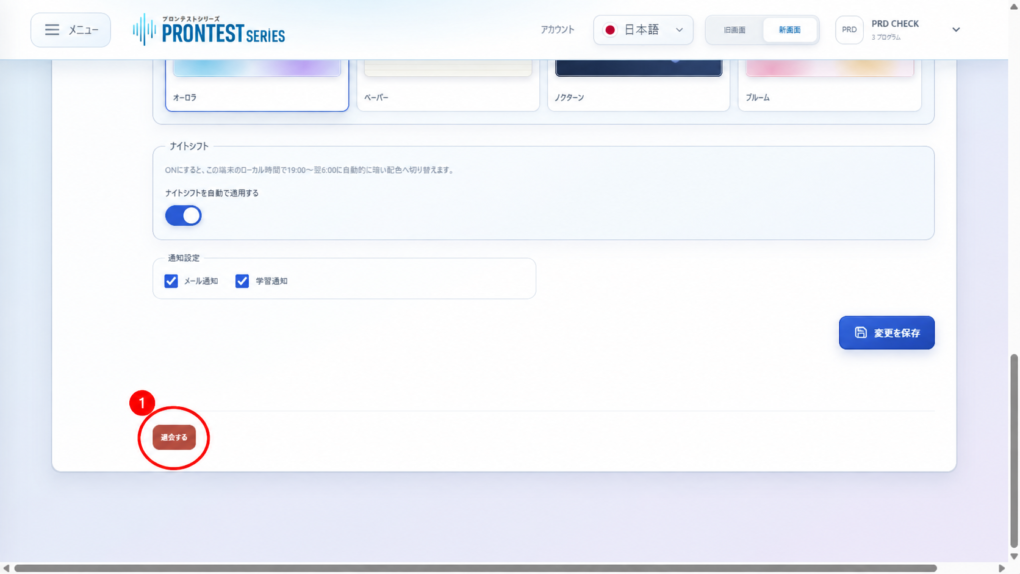
सेवा खाता हटाने की पुष्टि करें
- 「退会する」 (सेवा खाता हटाएँ) दबाएँ।
- पुष्टि संदेश का विवरण पढ़ें।
- सेवा खाता हटाना हो, तो ब्राउज़र के पुष्टि संवाद में इसकी पुष्टि करें।
प्रक्रिया सही ढंग से पूरी होने पर लॉगआउट हो जाएगा और उस खाते से सेवा का उपयोग नहीं कर सकेंगे। पुष्टि संवाद में कार्रवाई रद्द करने पर सेवा खाता नहीं हटा है।
त्रुटि आने पर
त्रुटि दिखे या प्रक्रिया पूरी हुई है या नहीं यह स्पष्ट न हो, तो दिखाया गया संदेश नोट करके सहायता टीम से संपर्क करें। केवल खाता हट जाने के आधार पर सशुल्क योजना के रद्द होने की स्थिति का निष्कर्ष न निकालें।
यदि लॉगिन नहीं हो रहा हो
लॉगिन नहीं हो रहा हो, तो プロンテストシリーズ का सेवा खाता हटाना का “यदि लॉगिन नहीं हो रहा हो” खंड देखें। पंजीकरण वाले तरीके से लॉगिन बहाल करने के बाद स्वयं खाता हटाने की प्रक्रिया करें।
खाता हटाने के बाद जानकारी के इस्तेमाल के बारे में पूछना हो, तो भी प्रक्रिया से पहले सहायता टीम से संपर्क करें। पासवर्ड, सत्यापन कोड या क्रेडिट कार्ड नंबर की आवश्यकता नहीं है।
संबंधित पेज: 「マイページ」 (माय पेज) का लॉगिन पेज / プロンテスト से संपर्क करें