
Dieser Artikel richtet sich an Personen, die sich durch Eingabe einer E-Mail-Adresse und Festlegen eines Passworts für プロンテストシリーズ registriert haben. Setzen Sie das Passwort über „パスワードを忘れた方“ (Passwort vergessen) auf der Anmeldeseite zurück. Stellen Sie sicher, dass Sie auf das Postfach Ihrer registrierten E-Mail-Adresse zugreifen können.
Zurücksetzungs-E-Mail bei Registrierung per E-Mail anfordern
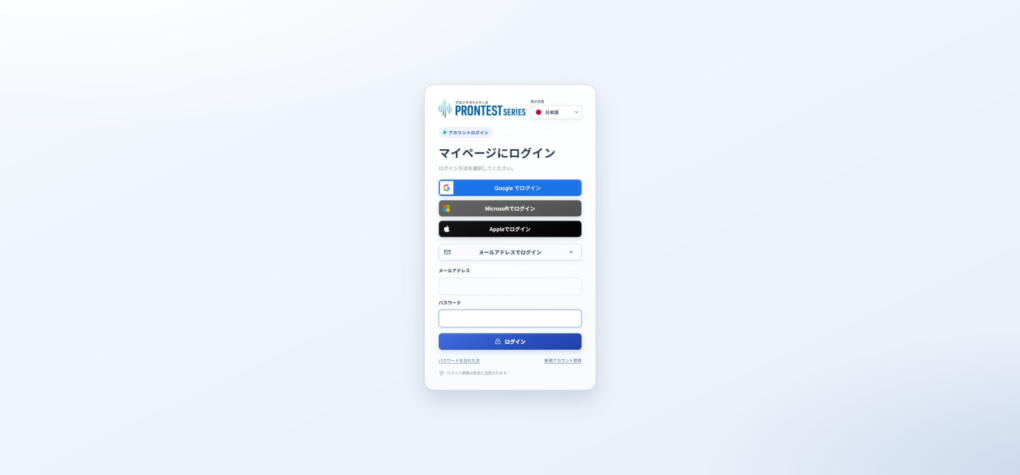
- Öffnen Sie die Anmeldeseite von プロンテストシリーズ.
- Wählen Sie „パスワードを忘れた方“ (Passwort vergessen).
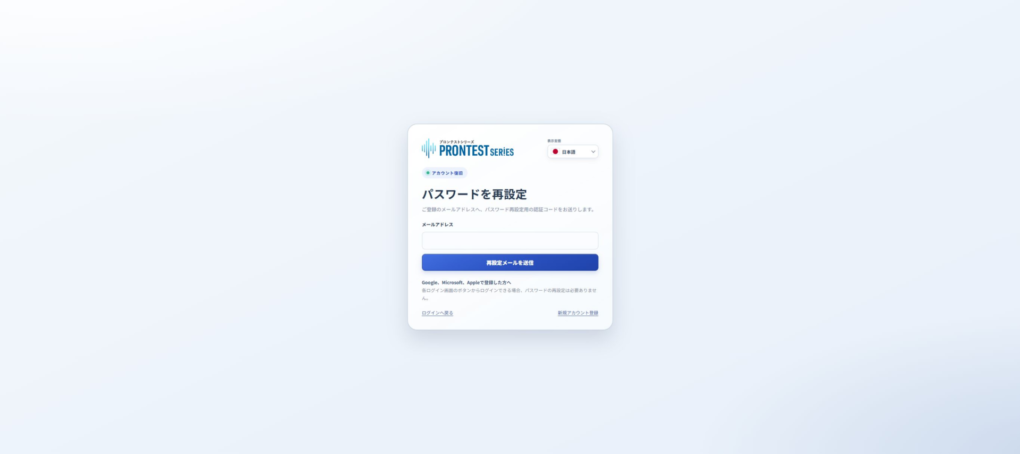
- Geben Sie Ihre registrierte E-Mail-Adresse ein.
- Wählen Sie „再設定メールを送信“ (E-Mail zum Zurücksetzen senden).
- Öffnen Sie in Ihrem Postfach die E-Mail zum Zurücksetzen des Passworts.
Neues Passwort festlegen
- Öffnen Sie den Link zum Zurücksetzen in der E-Mail.
- Prüfen Sie die E-Mail-Adresse auf der Seite zum Zurücksetzen. Falls das Eingabefeld leer ist, geben Sie Ihre registrierte E-Mail-Adresse ein.
- Geben Sie den Bestätigungscode aus der E-Mail ein.
- Geben Sie unter „新しいパスワード“ (Neues Passwort) das gewünschte Passwort ein.
- Geben Sie unter „新しいパスワード(確認)“ (Neues Passwort bestätigen) dasselbe Passwort erneut ein.
- Wählen Sie „パスワードを再設定“ (Passwort zurücksetzen).
Wenn „パスワードの再設定が完了しました“ (Das Passwort wurde zurückgesetzt) angezeigt wird, ist der Vorgang abgeschlossen. Melden Sie sich auf der Anmeldeseite mit Ihrer registrierten E-Mail-Adresse und dem neuen Passwort an.
Das Passwort muss 8–256 Zeichen lang sein und mindestens je einen lateinischen Großbuchstaben, Kleinbuchstaben und eine Ziffer in halber Zeichenbreite enthalten. Sonderzeichen in halber Zeichenbreite sind ebenfalls zulässig. Leerzeichen und Zeichen in voller Breite sind nicht erlaubt.
Wenn Sie mit der E-Mail oder dem Bestätigungscode nicht weiterkommen
Falls die E-Mail nicht ankommt, prüfen Sie die eingegebene E-Mail-Adresse, den Spamordner und den Papierkorb. Wenn sie weiterhin nicht ankommt, wenden Sie sich an den Support.
Wenn der Link oder Bestätigungscode als ungültig angezeigt wird, starten Sie das Zurücksetzen über „パスワードを忘れた方“ (Passwort vergessen) auf der Anmeldeseite erneut. Prüfen Sie den Code in Ihrer E-Mail und auf dem Bildschirm; senden Sie ihn nicht an den Support.
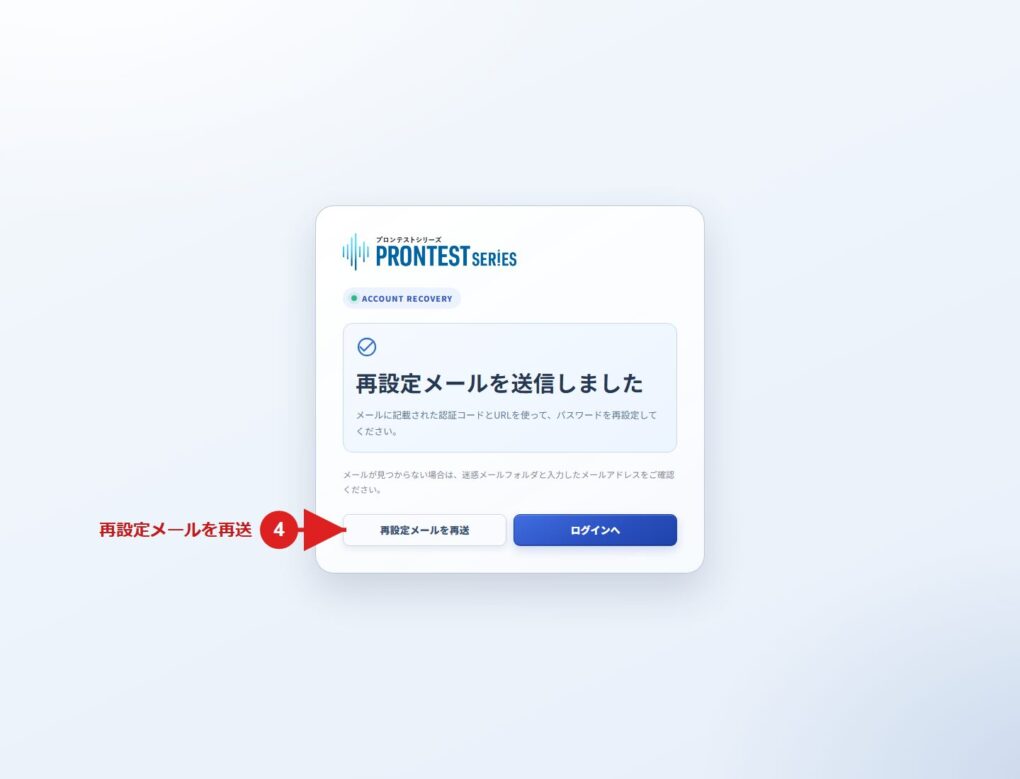
Über „再設定メールを再送“ (E-Mail zum Zurücksetzen erneut senden) auf der Seite nach dem Versand können Sie die E-Mail erneut anfordern. Prüfen Sie auch dann den tatsächlichen Eingang der E-Mail, wenn eine Versandmeldung angezeigt wird.
Wenn Sie sich über ein externes Konto registriert haben, lesen Sie die Anleitung zur Google-Wiederherstellung, die Anleitung zur Microsoft-Wiederherstellung oder die offizielle Apple-Anleitung zur Wiederherstellung.
Weiterführende Seiten: Anmeldeseite von マイページ / Kontakt zu プロンテスト
Verwandte Artikel
Bei マイページ (persönlicher Bereich) anmelden
Keine E-Mail zum Zurücksetzen des Passworts nach Registrierung über Google
Keine E-Mail zum Zurücksetzen des Passworts nach Registrierung über Microsoft