
「Microsoftで登録・ログイン」 (Microsoft سے رجسٹر یا لاگ اِن کریں) سے اکاؤنٹ بنایا تھا تو پاس ورڈ Microsoft اکاؤنٹ میں دوبارہ مقرر کریں۔ یہ プロンテストシリーズ کے 「パスワードを忘れた方」 (پاس ورڈ بھول گئے ہیں) یا اس کی ری سیٹ ای میل والا طریقہ نہیں ہے۔ Microsoft میں سائن اِن ہو سکتا ہو تو 「Microsoftでログイン」 (Microsoft سے لاگ اِن) سے آگے بڑھیں۔
اگر Microsoft کا پاس ورڈ بھول گئے ہوں
Microsoft کا پاس ورڈ دوبارہ مقرر کرنے کی جگہ ذاتی اور دفتر یا اسکول کے اکاؤنٹ کے لیے الگ ہے۔ متعلقہ صفحات کی سرکاری ہدایات سے رجسٹریشن میں استعمال کیے گئے اکاؤنٹ کی قسم کے مطابق طریقہ کھولیں۔
ذاتی Microsoft اکاؤنٹ
- 「メール、電話番号、またはSkype名」 (ای میل، فون نمبر یا Skype نام) میں رجسٹریشن میں استعمال کردہ Microsoft اکاؤنٹ کی معلومات درج کریں۔
- 「次へ」 (اگلا) دبائیں۔
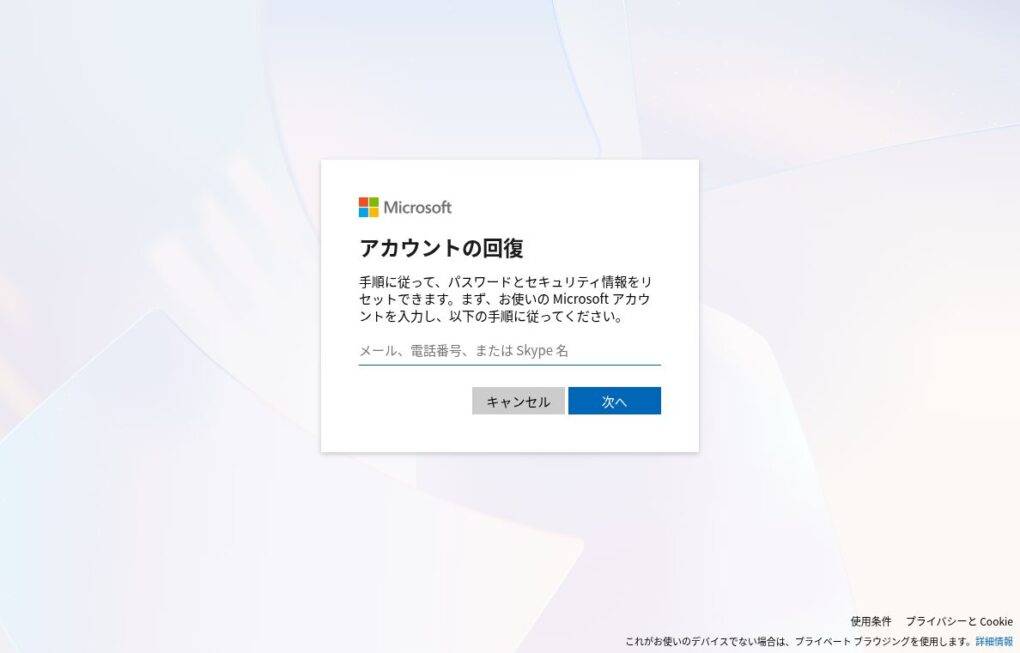
پھر Microsoft کی اسکرین پر دکھائی جانے والی شناخت کی تصدیق اور پاس ورڈ دوبارہ مقرر کرنے کا عمل جاری رکھیں۔
دفتر یا اسکول کا Microsoft اکاؤنٹ
- 「メールまたはユーザー名」 (ای میل یا صارف نام) میں رجسٹریشن میں استعمال کردہ دفتر یا اسکول کا اکاؤنٹ درج کریں۔
- 「次へ」 (اگلا) دبائیں۔
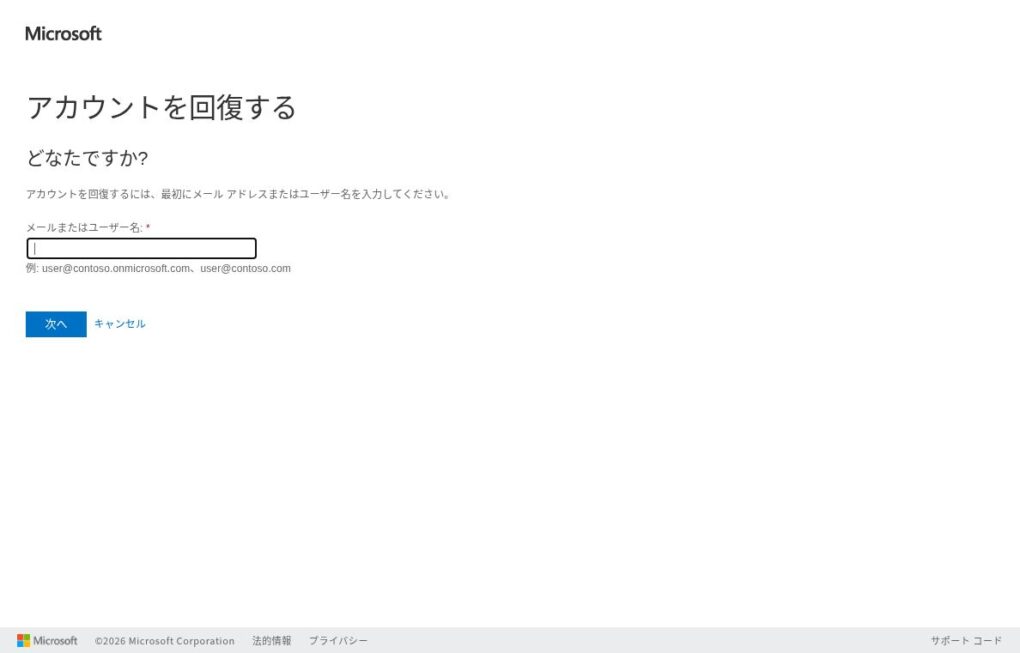
پھر اسکرین کی ہدایات کے مطابق شناخت کی تصدیق اور پاس ورڈ دوبارہ مقرر کریں۔ ادارے میں یہ خصوصیت فعال نہ ہو یا شناخت کی تصدیق آگے نہ بڑھے تو اپنے ادارے کے Microsoft اکاؤنٹ منتظم سے پوچھیں۔
پاس ورڈ دوبارہ مقرر کرنے کے بعد プロンテストシリーズ کے 「Microsoftでログイン」 (Microsoft سے لاگ اِن) سے رجسٹریشن والے اسی اکاؤنٹ میں لاگ اِن کریں۔ طریقے کے لیے マイページ (میرا صفحہ) میں لاگ اِن کرنا دیکھیں۔
اگر Outlook وغیرہ کا ای میل ایڈریس درج کر کے ای میل رجسٹریشن کی تھی تو プロンテストシリーズ کا پاس ورڈ دوبارہ مقرر کرنا دیکھیں۔
متعلقہ صفحات: マイページ (میرا صفحہ) کا لاگ اِن صفحہ / ذاتی Microsoft اکاؤنٹ کا پاس ورڈ دوبارہ مقرر کرنا / دفتر یا اسکول کے اکاؤنٹ کا پاس ورڈ دوبارہ مقرر کرنا / プロンテスト سے رابطہ