
「Microsoftで登録・ログイン」 (Microsoft ဖြင့် မှတ်ပုံတင်/လော့ဂ်အင်ဝင်ရန်) ဖြင့် အဖွဲ့ဝင်မှတ်ပုံတင်သူသည် Microsoft အကောင့်ဘက်တွင် စကားဝှက်ကို ပြန်သတ်မှတ်ရသည်။ プロンテストシリーズ ၏ 「パスワードを忘れた方」 (စကားဝှက်မေ့သူများအတွက်) သို့မဟုတ် ပြန်သတ်မှတ်ရန်အီးမေးလ်ကို အသုံးပြုသည့်နည်းလမ်း မဟုတ်ပါ။ Microsoft သို့ ဆိုင်းအင်ဝင်နိုင်ပါက 「Microsoftでログイン」 (Microsoft ဖြင့် လော့ဂ်အင်ဝင်ရန်) မှ ဆက်လုပ်ပါ။
Microsoft စကားဝှက်ကို မေ့ပါက
Microsoft စကားဝှက် ပြန်သတ်မှတ်ရမည့်နေရာသည် ကိုယ်ပိုင်အကောင့်နှင့် အလုပ်ခွင်/ကျောင်းအကောင့်အတွက် ကွာခြားသည်။ ဆက်စပ်စာမျက်နှာများရှိ တရားဝင်လမ်းညွှန်မှ အဖွဲ့ဝင်မှတ်ပုံတင်စဉ် သုံးခဲ့သော အကောင့်အမျိုးအစားနှင့် ကိုက်ညီသောနည်းလမ်းကို ဖွင့်ပါ။
ကိုယ်ပိုင် Microsoft အကောင့်
- Microsoft ၏ ကိုယ်ပိုင်အကောင့် ပြန်လည်ရယူရန်စာမျက်နှာ ကို ဖွင့်ပါ။
- 「メール、電話番号、またはSkype名」 (အီးမေးလ်၊ ဖုန်းနံပါတ် သို့မဟုတ် Skype အမည်) တွင် အဖွဲ့ဝင်မှတ်ပုံတင်စဉ် သုံးခဲ့သော Microsoft အကောင့်အချက်အလက်ကို ထည့်ပါ။
- 「次へ」 (ရှေ့ဆက်ရန်) ကို နှိပ်ပါ။
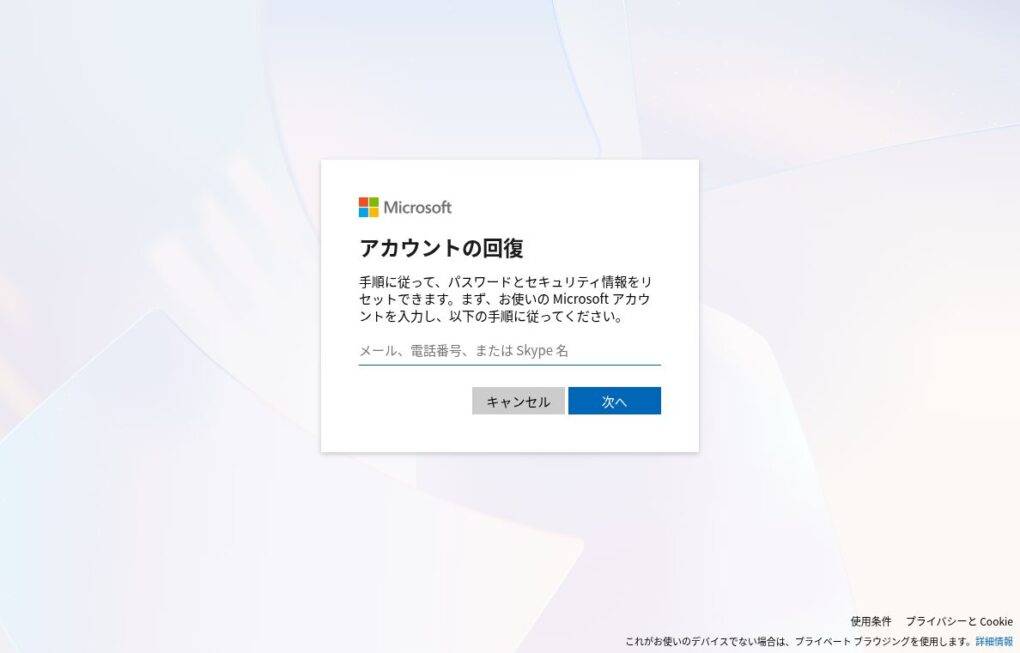
ဆက်၍ Microsoft မျက်နှာပြင်တွင် ပြသသော အကောင့်ပိုင်ရှင်စစ်ဆေးမှုနှင့် စကားဝှက်ပြန်သတ်မှတ်မှုကို ဆောင်ရွက်ပါ။
အလုပ်ခွင် သို့မဟုတ် ကျောင်း၏ Microsoft အကောင့်
- 「メールまたはユーザー名」 (အီးမေးလ် သို့မဟုတ် အသုံးပြုသူအမည်) တွင် အဖွဲ့ဝင်မှတ်ပုံတင်စဉ် သုံးခဲ့သော အလုပ်ခွင် သို့မဟုတ် ကျောင်းအကောင့်ကို ထည့်ပါ။
- 「次へ」 (ရှေ့ဆက်ရန်) ကို နှိပ်ပါ။
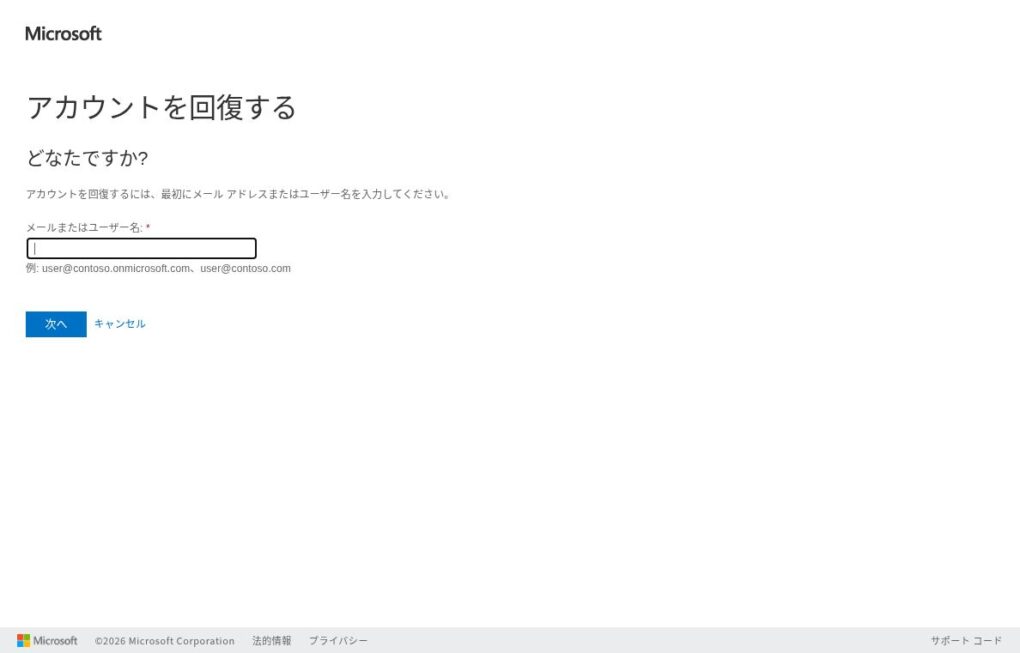
ဆက်၍ မျက်နှာပြင်လမ်းညွှန်အတိုင်း အကောင့်ပိုင်ရှင်စစ်ဆေးမှုနှင့် စကားဝှက်ပြန်သတ်မှတ်မှုကို ဆောင်ရွက်ပါ။ အဖွဲ့အစည်းက ဤလုပ်ဆောင်ချက်ကို ဖွင့်မထားပါက သို့မဟုတ် အကောင့်ပိုင်ရှင်စစ်ဆေးမှု ဆက်လုပ်၍မရပါက မိမိအဖွဲ့အစည်း၏ Microsoft အကောင့်စီမံခန့်ခွဲသူကို မေးမြန်းပါ။
ပြန်သတ်မှတ်ပြီးနောက် プロンテストシリーズ ၏ 「Microsoftでログイン」 (Microsoft ဖြင့် လော့ဂ်အင်ဝင်ရန်) မှ မှတ်ပုံတင်စဉ်က အကောင့်တစ်ခုတည်းဖြင့် ဝင်ပါ။ လုပ်ဆောင်ပုံကို マイページ (ကိုယ်ပိုင်စာမျက်နှာ) သို့ လော့ဂ်အင်ဝင်ခြင်း တွင် ကြည့်ပါ။
Outlook စသည့် အီးမေးလ်လိပ်စာကို ထည့်ကာ အီးမေးလ်နည်းလမ်းဖြင့် မှတ်ပုံတင်သူသည် プロンテストシリーズ ၏ စကားဝှက်ကို ပြန်သတ်မှတ်ခြင်း ကို ကြည့်ပါ။
ဆက်စပ်စာမျက်နှာများ – マイページ (ကိုယ်ပိုင်စာမျက်နှာ) ၏ လော့ဂ်အင်စာမျက်နှာ / ကိုယ်ပိုင် Microsoft အကောင့်၏ စကားဝှက်ပြန်သတ်မှတ်ခြင်း / အလုပ်ခွင် သို့မဟုတ် ကျောင်းအကောင့်၏ စကားဝှက်ပြန်သတ်မှတ်ခြင်း / プロンテスト သို့ ဆက်သွယ်ရန်