
Si no encuentra el historial de aprendizaje, compruebe la cuenta y el programa con los que estudió. Las comprobaciones son distintas si aparece un error de carga o si la pantalla se abre pero no encuentra el historial.
Si no ve la barra lateral de Mi página, pulse el icono de menú para mostrarla.
Comprobar la cuenta con la que estudió y los filtros de visualización
1. Inicie sesión en Mi página con la cuenta que utilizó para estudiar y abra 「学習レポート」 (Informe de aprendizaje) en la barra lateral.

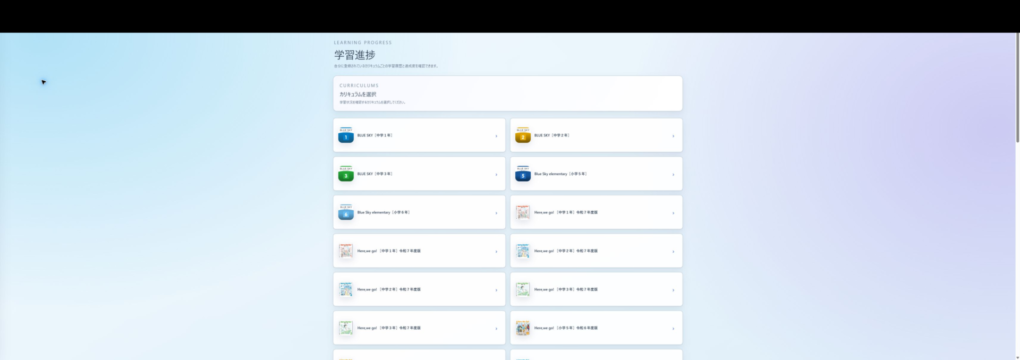
2. En 「カリキュラムを選択」 (Seleccionar currículo), seleccione el currículo con el que estudió.
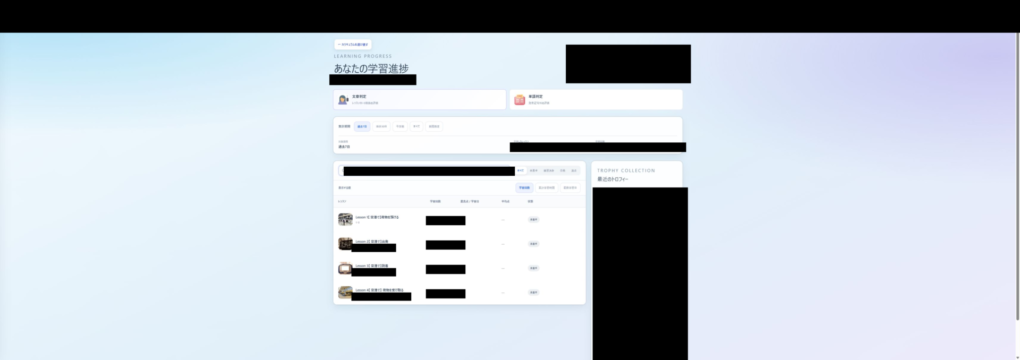
3. Ajuste 「集計期間」 (Período del informe) en 「すべて」 (Todo). Si desea limitar el período, elija entre 「過去7日」 (Últimos 7 días), 「過去30日」 (Últimos 30 días), 「今学期」 (Este período académico) o 「期間指定」 (Especificar período) una opción que incluya la fecha en que estudió.
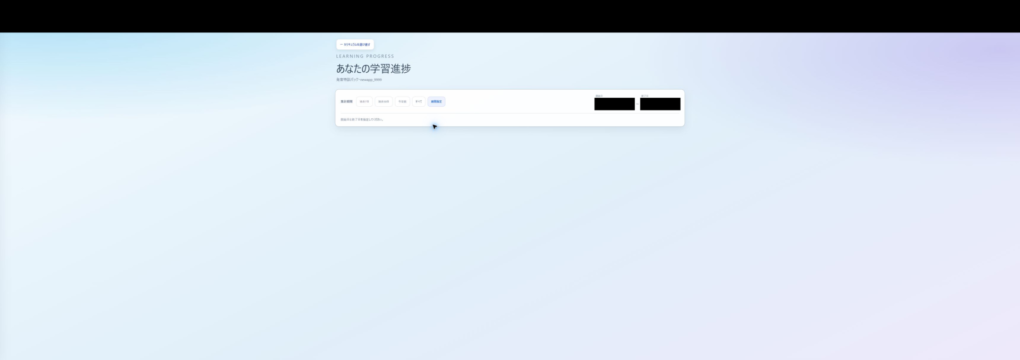
4. Si hay texto en campos de búsqueda como 「レッスン名で検索」 (Buscar por nombre de lección), bórrelo y ajuste también el filtro de estado en 「すべて」 (Todos).
5. Si aparecen 「文章判定」 (Evaluación de frases) y 「単語判定」 (Evaluación de palabras), seleccione la evaluación que desea consultar. Los tipos disponibles varían según el currículo.
Si no puede seleccionar un currículo de la lista
Los currículos que no admiten los detalles del informe de aprendizaje no pueden seleccionarse en la lista. Si puede abrir otros currículos pero no seleccionar el correspondiente, compruebe esta situación por separado de un fallo de carga de la pantalla.
Si el material o su centro educativo indican otro método para consultar el historial, siga esas instrucciones. Si no sabe cómo consultarlo, contacte con la persona responsable o con soporte e indique el nombre del currículo.
Si aparece un error de carga
1. Compruebe que tenga conexión a Internet.
2. Si aparece 「学習進捗を読み込めませんでした」 (No se pudo cargar el progreso de aprendizaje), pulse 「再読み込み」 (Recargar).
3. Cuando termine la carga, compruebe si se muestra el progreso de aprendizaje del programa correspondiente.
Si la pantalla se abre pero no hay historial
Compruebe si estudió con otra cuenta. Si alternaba entre el acceso con correo y contraseña y el acceso con Google, Microsoft o Apple, compruebe también que sea la misma cuenta con la que estudió.
Si no encuentra el historial después de volver a seleccionar el período o el programa, contacte con soporte e incluya la información siguiente.
Información que debe incluir en la consulta
• Nombre del programa y de la lección con los que estudió
• Fecha y hora en que estudió y período seleccionado en el informe de aprendizaje
• Mensaje mostrado y operaciones que ha probado
• Dispositivo utilizado y nombres y versiones del sistema operativo y navegador. Contactar con プロンテスト
Artículos relacionados
Consultar la dirección de correo electrónico y el nombre registrados