
Wenn Sie Ihren Lernverlauf nicht finden, prüfen Sie das beim Lernen verwendete Konto und Programm. Die nötigen Prüfungen unterscheiden sich je nachdem, ob ein Ladefehler angezeigt wird oder die Seite geöffnet wird, aber der Verlauf fehlt.
Wenn die Seitenleiste in マイページ (persönlicher Bereich) nicht sichtbar ist, öffnen Sie sie über das Menüsymbol.
Bei マイページ (persönlicher Bereich) anmelden
Lernkonto und Anzeigeeinstellungen prüfen
1. Melden Sie sich bei マイページ mit dem beim Lernen verwendeten Konto an und öffnen Sie in der Seitenleiste „学習レポート“ (Lernbericht).

2. Wählen Sie unter „カリキュラムを選択“ (Curriculum auswählen) das Curriculum, mit dem Sie gelernt haben.
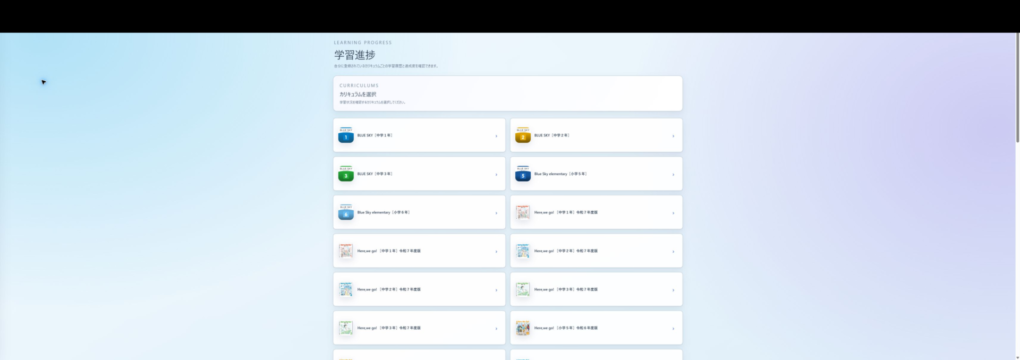
3. Stellen Sie „集計期間“ (Auswertungszeitraum) auf „すべて“ (Alle). Wenn Sie den Zeitraum eingrenzen möchten, wählen Sie unter „過去7日“ (Letzte 7 Tage), „過去30日“ (Letzte 30 Tage), „今学期“ (Aktuelles Schulhalbjahr bzw. Semester) oder „期間指定“ (Zeitraum festlegen) einen Zeitraum, der Ihren Lerntag einschließt.
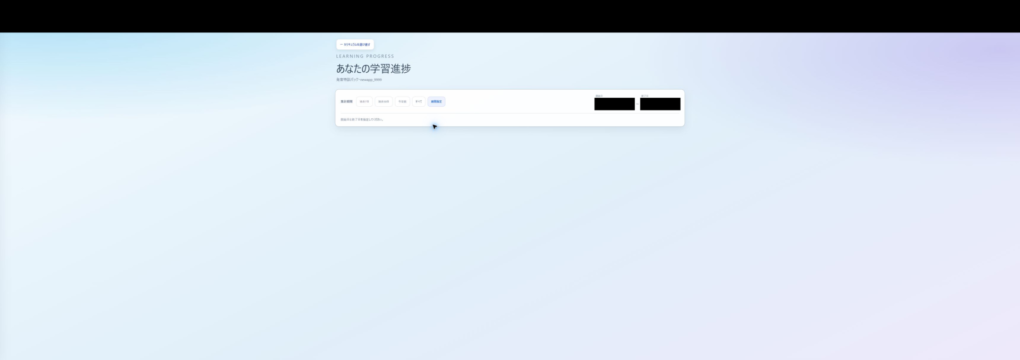
4. Entfernen Sie vorhandene Texte aus Suchfeldern wie „レッスン名で検索“ (Nach Lektionsname suchen) und setzen Sie auch den Statusfilter auf „すべて“ (Alle).
5. Wenn „文章判定“ (Satzbewertung) und „単語判定“ (Wortbewertung) angezeigt werden, wählen Sie die gewünschte Bewertungsart. Die verfügbaren Arten hängen vom Curriculum ab.
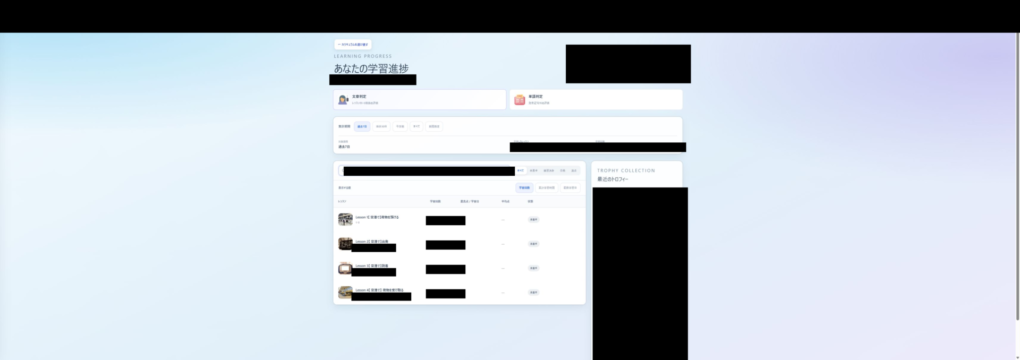
Wenn sich ein Curriculum in der Liste nicht auswählen lässt
Curricula, die keine detaillierten Lernberichte unterstützen, lassen sich in der Liste nicht auswählen. Wenn Sie andere Curricula öffnen können, aber das betreffende nicht auswählen können, prüfen Sie dies getrennt von einem Ladefehler.
Wenn das Lernmaterial oder Ihre Schule eine andere Methode zur Prüfung des Verlaufs vorgibt, beachten Sie diese Hinweise. Falls Sie die Methode nicht kennen, fragen Sie unter Angabe des Curriculumnamens die zuständige Person oder den Support.
Wenn ein Ladefehler angezeigt wird
1. Prüfen Sie, ob eine Internetverbindung besteht.
2. Wenn „学習進捗を読み込めませんでした“ (Lernfortschritt konnte nicht geladen werden) erscheint, wählen Sie „再読み込み“ (Erneut laden).
3. Prüfen Sie nach dem Laden, ob der Lernstand des betreffenden Programms angezeigt wird.
Wenn die Seite geöffnet wird, aber der Verlauf fehlt
Prüfen Sie, ob Sie mit einem anderen Konto gelernt haben. Auch wenn Sie abwechselnd die Anmeldung per E-Mail und Passwort sowie über Google, Microsoft oder Apple verwendet haben, prüfen Sie das beim Lernen verwendete Konto.
Wenn Sie den Verlauf auch nach erneuter Auswahl von Zeitraum und Programm nicht finden, senden Sie eine Anfrage mit den folgenden Angaben.
Angaben für Ihre Anfrage
• Name des Programms und der Lektion, mit denen Sie gelernt haben
• Datum und Uhrzeit des Lernens sowie der im Lernbericht ausgewählte Zeitraum
• Angezeigte Meldung und bereits versuchte Schritte
• Verwendetes Gerät sowie Name und Version von Betriebssystem und Browser Kontakt zu プロンテスト