
找不到学习记录时,请确认学习时使用的账户和课程。出现加载错误,与页面可打开但找不到记录的情况,需要检查的内容不同。
如果看不到个人中心的侧边栏,请点击菜单图标将其展开。
确认学习账户和显示条件
1. 使用学习时的账户登录个人中心,打开侧边栏中的「学習レポート」(学习报告)。

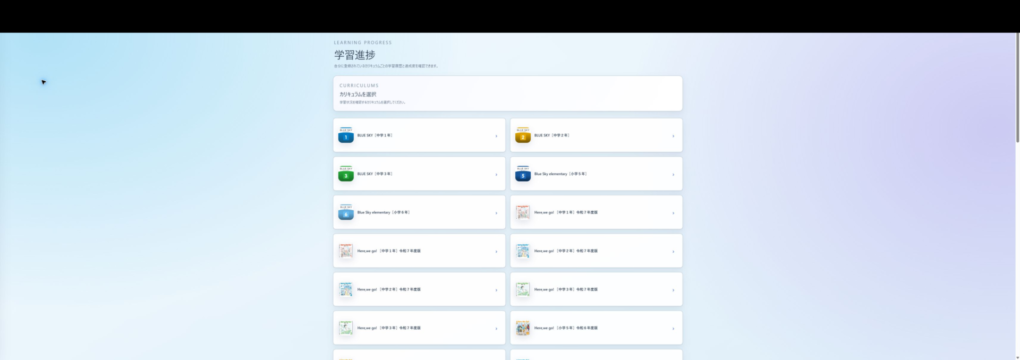
2. 在「カリキュラムを選択」(选择课程体系)中选择学习过的课程体系。
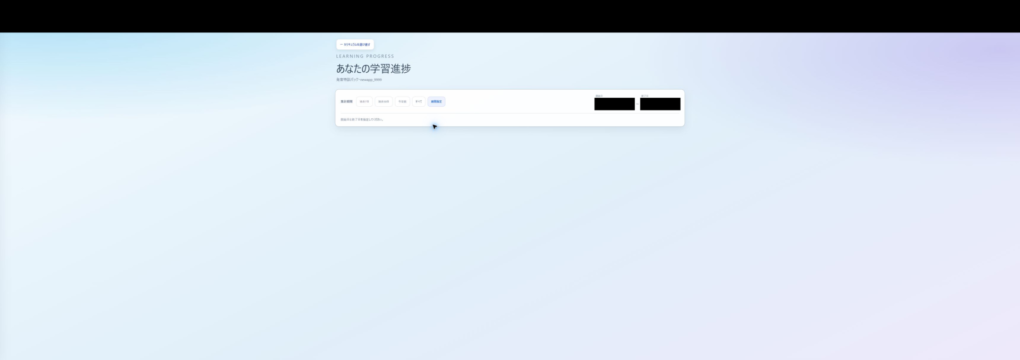
3. 将「集計期間」(统计期间)设为「すべて」(全部)。如需缩小期间范围,请从「過去7日」(过去7天)、「過去30日」(过去30天)、「今学期」(本学期)或「期間指定」(指定期间)中选择包含学习日期的范围。
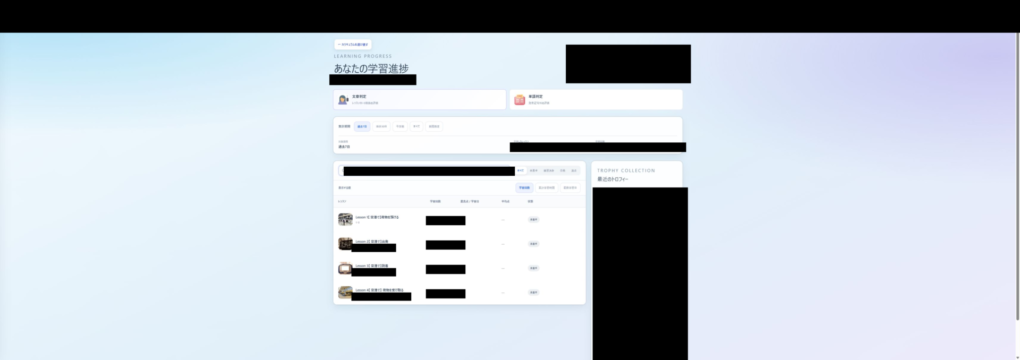
4. 如果「レッスン名で検索」(按课名搜索)等搜索栏中有文字,请清空,并将状态筛选也设为「すべて」(全部)。
5. 如果显示「文章判定」(句子评判)和「単語判定」(单词评判),请选择要查看的评判类型。可选类型因课程体系而异。
无法选择列表中的课程体系时
不支持学习报告详情的课程体系无法在列表中选择。如果其他课程体系可以打开,只有目标项无法选择,请将此情况与页面加载失败区分开来。
如果教材或学校提供了其他查看学习记录的方法,请参阅其说明。如果不知道如何查看,请向负责人或客服提供课程体系名称后咨询。
显示加载错误时
1. 确认能够连接互联网。
2. 如果显示「学習進捗を読み込めませんでした」(无法加载学习进度),请点击「再読み込み」(重新加载)。
3. 加载完成后,确认是否显示目标课程的学习情况。
页面可打开但没有记录时
请确认是否曾使用其他账户学习。如果交替使用电子邮箱和密码登录,以及 Google、Microsoft 或 Apple 登录,也请确认与学习时相同的账户。
重新选择期间或课程后仍找不到记录时,请提供以下信息后咨询。
咨询时需附上的信息
・学习的课程和课名
・学习时间,以及学习报告中所选的期间
・显示的提示和已尝试的操作
・设备、操作系统、浏览器名称及版本 联系プロンテスト