
找不到學習記錄時,請確認學習時使用的帳號和課程。出現載入錯誤,與頁面可開啟但找不到記錄的情況,需要檢查的內容不同。
如果看不到「マイページ」(會員專區)的側邊欄,請點選選單圖示將其展開。
確認學習帳號和顯示條件
1. 使用學習時的帳號登入「マイページ」(會員專區),開啟側邊欄中的「学習レポート」(學習報告)。

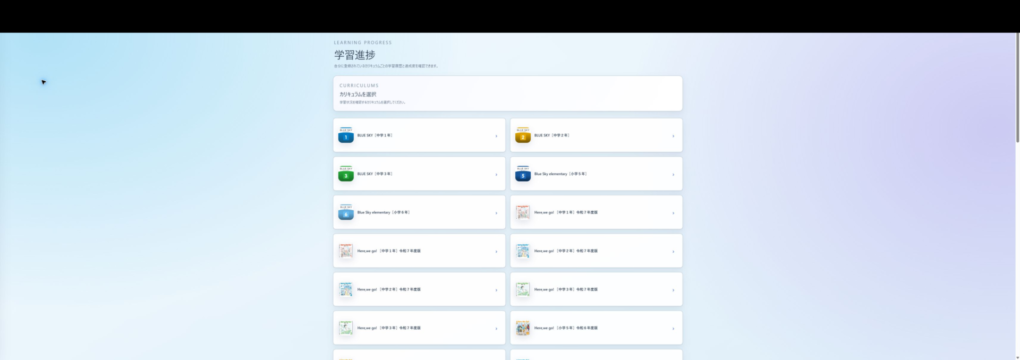
2. 在「カリキュラムを選択」(選擇課程體系)中選擇學習過的課程體系。
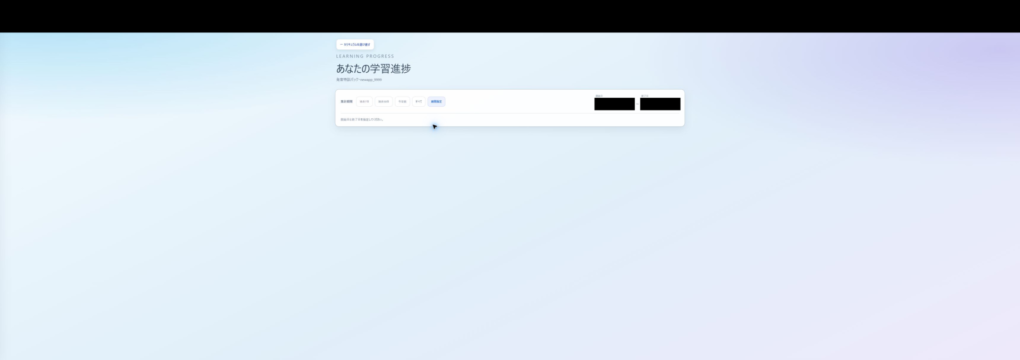
3. 將「集計期間」(統計期間)設為「すべて」(全部)。如需縮小期間範圍,請從「過去7日」(過去7天)、「過去30日」(過去30天)、「今学期」(本學期)或「期間指定」(指定期間)中選擇包含學習日期的範圍。
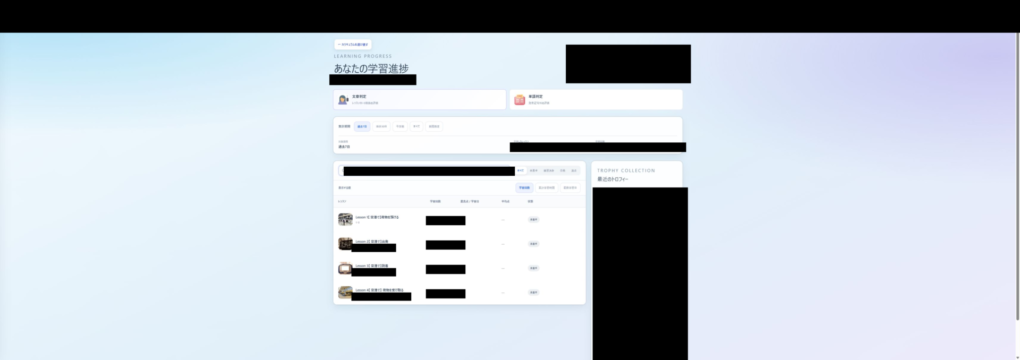
4. 如果「レッスン名で検索」(按課名搜尋)等搜尋欄中有文字,請清空,並將狀態篩選也設為「すべて」(全部)。
5. 如果顯示「文章判定」(句子評判)和「単語判定」(單字評判),請選擇要查看的評判類型。可選類型因課程體系而異。
無法選擇清單中的課程體系時
不支援學習報告詳情的課程體系無法在清單中選擇。如果其他課程體系可以開啟,只有目標項無法選擇,請將此情況與頁面載入失敗區分開來。
如果教材或學校提供了其他查看學習記錄的方法,請參閱其說明。如果不知道如何查看,請向負責人或客服提供課程體系名稱後諮詢。
顯示載入錯誤時
1. 確認能夠連上網際網路。
2. 如果顯示「学習進捗を読み込めませんでした」(無法載入學習進度),請點選「再読み込み」(重新載入)。
3. 載入完成後,確認是否顯示目標課程的學習情況。
頁面可開啟但沒有記錄時
請確認是否曾使用其他帳號學習。如果交替使用電子信箱和密碼登入,以及 Google、Microsoft 或 Apple 登入,也請確認與學習時相同的帳號。
重新選擇期間或課程後仍找不到記錄時,請提供以下資訊後諮詢。
諮詢時需附上的資訊
・學習的課程和課名
・學習時間,以及學習報告中所選的期間
・顯示的提示和已嘗試的操作
・裝置、作業系統、瀏覽器名稱及版本 聯絡プロンテスト