
ពេលរកប្រវត្តិរៀនមិនឃើញ សូមពិនិត្យគណនី និងកម្មវិធីដែលបានរៀន។ អ្វីដែលត្រូវពិនិត្យខុសគ្នារវាងករណីបង្ហាញកំហុសផ្ទុក និងករណីអេក្រង់បើកតែរកប្រវត្តិមិនឃើញ។
បើមិនឃើញរបារចំហៀងរបស់ My Page សូមចុចរូបតំណាងម៉ឺនុយដើម្បីបង្ហាញ។
ពិនិត្យគណនីដែលបានរៀន និងលក្ខខណ្ឌបង្ហាញ
1. ចូល My Page ដោយគណនីដែលបានប្រើរៀន ហើយបើក 「学習レポート」 (របាយការណ៍រៀន) នៅរបារចំហៀង។

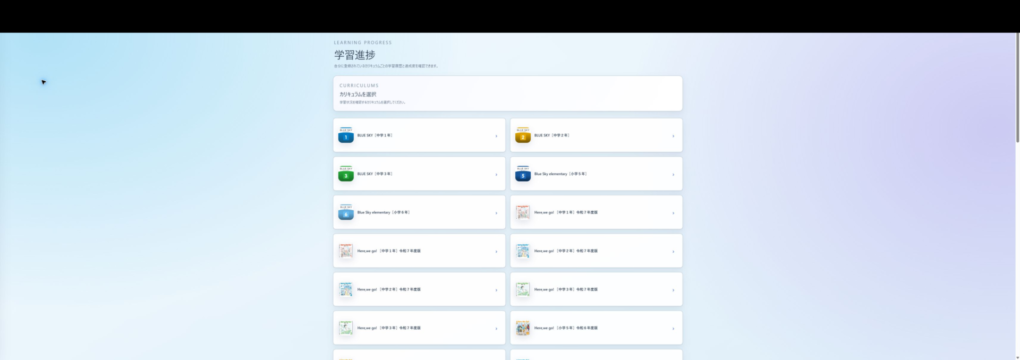
2. ក្នុង 「カリキュラムを選択」 (ជ្រើសកម្មវិធីសិក្សា) ជ្រើសកម្មវិធីសិក្សាដែលបានរៀន។
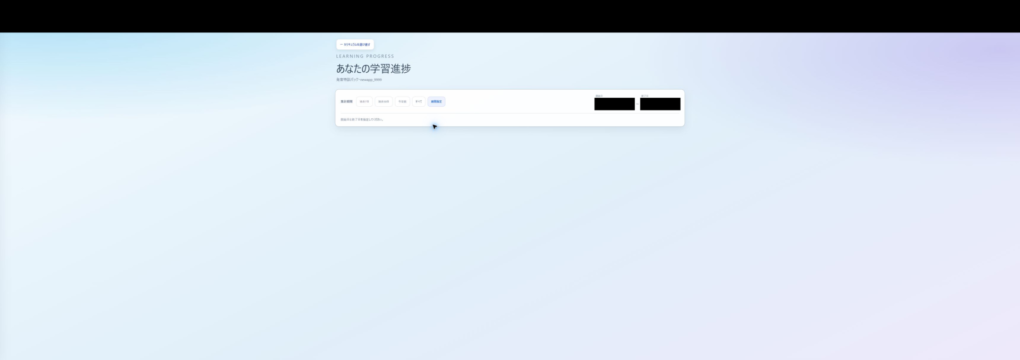
3. កំណត់ 「集計期間」 (រយៈពេលសរុបទិន្នន័យ) ជា 「すべて」 (ទាំងអស់)។ បើចង់កំណត់រយៈពេលតូចជាង សូមជ្រើសរយៈពេលដែលរាប់បញ្ចូលថ្ងៃដែលបានរៀនពី 「過去7日」 (7 ថ្ងៃកន្លងមក) 「過去30日」 (30 ថ្ងៃកន្លងមក) 「今学期」 (ឆមាសនេះ) ឬ 「期間指定」 (កំណត់រយៈពេល)។
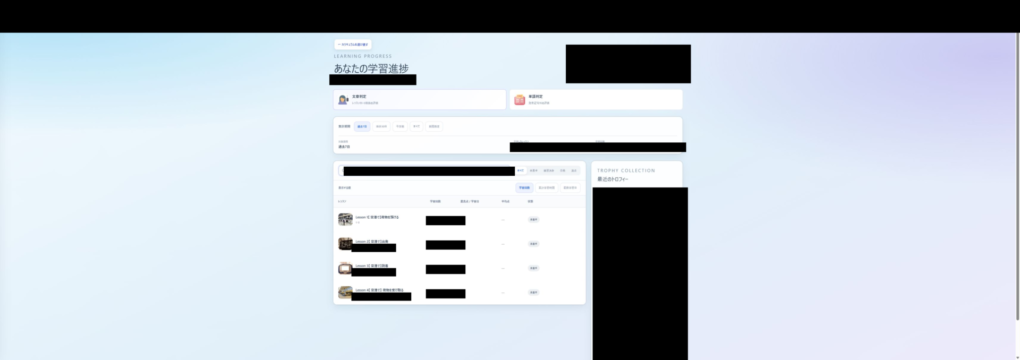
4. បើមានអក្សរក្នុងប្រអប់ស្វែងរក ដូចជា 「レッスン名で検索」 (ស្វែងរកតាមឈ្មោះមេរៀន) សូមលុបចេញ ហើយកំណត់តម្រងស្ថានភាពជា 「すべて」 (ទាំងអស់) ផងដែរ។
5. បើបង្ហាញ 「文章判定」 (វាយតម្លៃប្រយោគ) និង 「単語判定」 (វាយតម្លៃពាក្យ) សូមជ្រើសការវាយតម្លៃដែលចង់ពិនិត្យ។ ប្រភេទដែលអាចជ្រើសខុសគ្នាតាមកម្មវិធីសិក្សា។
បើមិនអាចជ្រើសកម្មវិធីសិក្សាក្នុងបញ្ជី
កម្មវិធីសិក្សាដែលមិនគាំទ្រព័ត៌មានលម្អិតរបាយការណ៍រៀន មិនអាចជ្រើសក្នុងបញ្ជីបានទេ។ បើកម្មវិធីសិក្សាផ្សេងអាចបើកបាន តែកម្មវិធីនោះមិនអាចជ្រើស សូមពិនិត្យវាដាច់ដោយឡែកពីបញ្ហាផ្ទុកអេក្រង់។
បើសម្ភារៈសិក្សា ឬសាលាបានណែនាំវិធីពិនិត្យប្រវត្តិផ្សេង សូមពិនិត្យការណែនាំនោះ។ បើមិនដឹងវិធីពិនិត្យ សូមសាកសួរអ្នកទទួលបន្ទុក ឬផ្នែកជំនួយ ដោយភ្ជាប់ឈ្មោះកម្មវិធីសិក្សា។
បើបង្ហាញកំហុសផ្ទុក
1. ពិនិត្យថាអាចភ្ជាប់អ៊ីនធឺណិតបាន។
2. បើបង្ហាញ 「学習進捗を読み込めませんでした」 (មិនអាចផ្ទុកវឌ្ឍនភាពរៀនបាន) សូមចុច 「再読み込み」 (ផ្ទុកឡើងវិញ)។
3. ក្រោយផ្ទុកចប់ ពិនិត្យថាស្ថានភាពរៀនរបស់កម្មវិធីនោះបង្ហាញឬអត់។
បើអេក្រង់បើកតែគ្មានប្រវត្តិ
សូមពិនិត្យថាធ្លាប់រៀនដោយគណនីផ្សេងឬអត់។ ទោះធ្លាប់ប្រើទាំងការចូលដោយអ៊ីមែល/ពាក្យសម្ងាត់ និងការចូលតាម Google, Microsoft ឬ Apple ក៏សូមពិនិត្យគណនីដូចគ្នានឹងពេលរៀន។
បើជ្រើសរយៈពេល ឬកម្មវិធីឡើងវិញហើយនៅតែរកប្រវត្តិមិនឃើញ សូមសាកសួរដោយភ្ជាប់ព័ត៌មានខាងក្រោម។
ព័ត៌មានត្រូវភ្ជាប់ពេលសាកសួរ
・ឈ្មោះកម្មវិធី និងមេរៀនដែលបានរៀន
・ថ្ងៃនិងម៉ោងដែលបានរៀន និងរយៈពេលដែលបានជ្រើសក្នុងរបាយការណ៍រៀន
・សារដែលបង្ហាញ និងសកម្មភាពដែលបានសាកល្បង
・ឧបករណ៍ដែលប្រើ ឈ្មោះ និងកំណែ OS/កម្មវិធីរុករក ទាក់ទង プロンテスト