
Kung hindi mo makita ang kasaysayan ng pag-aaral, tiyakin ang account at programang ginamit mo sa pag-aaral. Magkaiba ang mga dapat suriin kapag may error sa pag-load at kapag nabubuksan ang screen ngunit hindi makita ang kasaysayan.
Kung hindi nakikita ang sidebar sa マイページ (portal ng account), pindutin ang icon ng menu upang ipakita ito.
Mag-log in sa マイページ (portal ng account)
Tiyakin ang account na ginamit sa pag-aaral at ang mga kundisyon ng pagpapakita
1. Mag-log in sa マイページ (portal ng account) gamit ang account na ginamit sa pag-aaral, at buksan ang 「学習レポート」 (Ulat ng pag-aaral) sa sidebar.

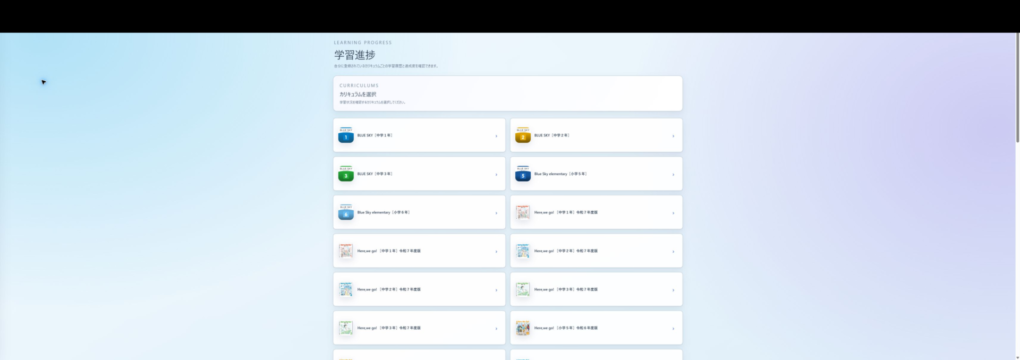
2. Sa 「カリキュラムを選択」 (Pumili ng kurikulum), piliin ang kurikulum na pinag-aralan mo.
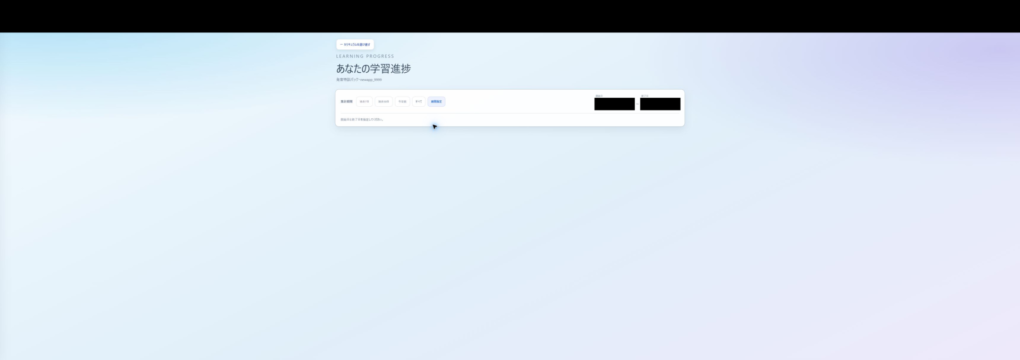
3. Itakda ang 「集計期間」 (Panahong saklaw ng ulat) sa 「すべて」 (Lahat). Kung nais mong paliitin ang saklaw ng panahon, pumili mula sa 「過去7日」 (Nakaraang 7 araw), 「過去30日」 (Nakaraang 30 araw), 「今学期」 (Kasalukuyang termino ng pag-aaral), o 「期間指定」 (Tukuyin ang panahon) ng saklaw na kasama ang araw na nag-aral ka.
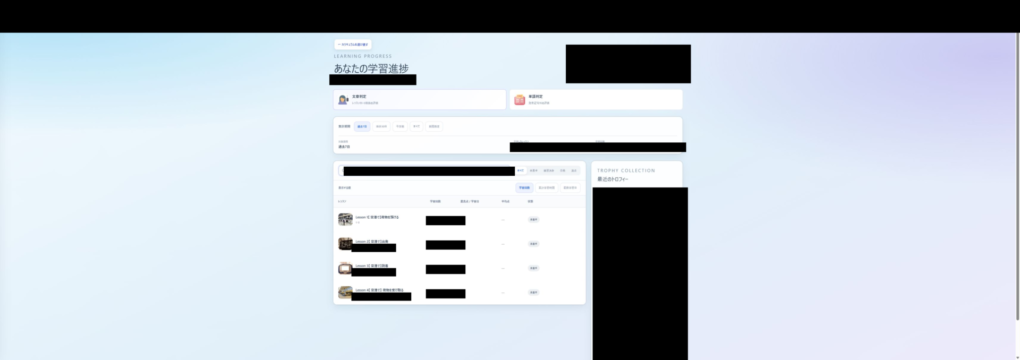
4. Kung may teksto sa kahon ng paghahanap, gaya ng 「レッスン名で検索」 (Maghanap ayon sa pangalan ng aralin), burahin ito. Itakda rin ang filter ng katayuan sa 「すべて」 (Lahat).
5. Kung ipinapakita ang 「文章判定」 (Pagsusuri ng pangungusap) o 「単語判定」 (Pagsusuri ng salita), piliin ang pagsusuring nais mong tingnan. Nag-iiba ang mga uri na mapipili depende sa kurikulum.
Kung hindi mapili ang kurikulum sa listahan
Hindi mapipili sa listahan ang mga kurikulum na walang suporta para sa detalyadong ulat ng pag-aaral. Kung nabubuksan ang iba ngunit hindi mapili ang hinahanap na kurikulum, suriin ito nang hiwalay sa kabiguang ma-load ang screen.
Kung may ibang paraan ng pagtingin sa kasaysayan na itinuro sa materyal o ng paaralan, tingnan ang gabay na iyon. Kung hindi mo alam kung paano ito tingnan, makipag-ugnayan sa namamahala o sa suporta at isama ang pangalan ng kurikulum.
Kung may ipinapakitang error sa pag-load
1. Tiyaking nakakakonekta ka sa internet.
2. Kung lumitaw ang 「学習進捗を読み込めませんでした」 (Hindi mai-load ang progreso sa pag-aaral), pindutin ang 「再読み込み」 (I-load muli).
3. Kapag natapos ang pag-load, tingnan kung lumilitaw ang katayuan ng pag-aaral sa kaukulang programa.
Kung nabubuksan ang screen ngunit walang kasaysayan
Tiyaking hindi ibang account ang ginamit mo sa pag-aaral. Kahit nagpapalit ka sa pag-log in gamit ang email address at password at pag-log in gamit ang Google, Microsoft, o Apple, tiyakin ang parehong account na ginamit noong nag-aral ka.
Kung hindi mo pa rin makita ang kasaysayan matapos muling piliin ang panahon at programa, makipag-ugnayan at isama ang sumusunod na impormasyon.
Impormasyong isasama sa iyong pagtatanong
・Pangalan ng programa at araling pinag-aralan
・Petsa at oras ng pag-aaral, at ang panahong napili sa ulat ng pag-aaral
・Ipinakitang mensahe at mga hakbang na sinubukan mo
・Device na ginagamit, pangalan at bersyon ng OS at browser Makipag-ugnayan sa プロンテスト
Mga kaugnay na artikulo
Pagtingin sa inirehistrong email address at buong pangalan
Maaari bang mag-aral sa maraming kagamitan nang sabay-sabay?