
Se non trovi la cronologia di apprendimento, controlla l’account e il programma usati per studiare. I controlli sono diversi a seconda che compaia un errore di caricamento oppure che la schermata si apra ma non mostri la cronologia.
Se la barra laterale di マイページ (Area personale) non è visibile, premi l’icona del menu per mostrarla.
Accedere a マイページ (Area personale)
Controllare l’account usato per studiare e i filtri di visualizzazione
1. Accedi a マイページ (Area personale) con l’account usato per studiare e apri 「学習レポート」 (Report di apprendimento) nella barra laterale.

2. In 「カリキュラムを選択」 (Seleziona il percorso didattico), scegli il percorso che hai studiato.
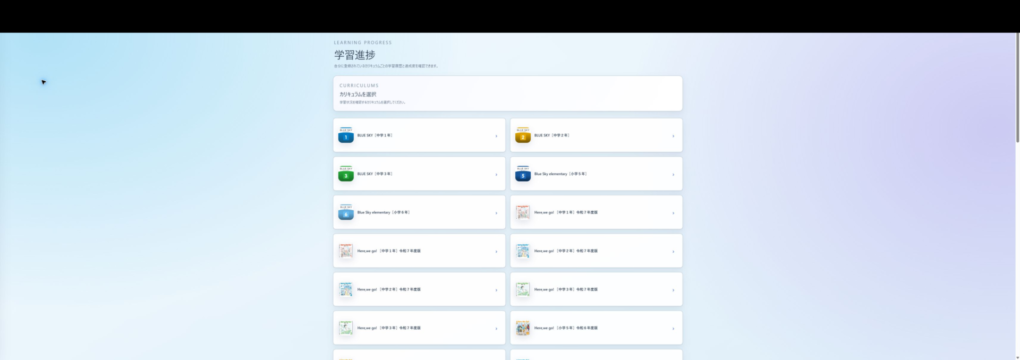
3. Imposta 「集計期間」 (Periodo del report) su 「すべて」 (Tutto). Se vuoi restringere il periodo, scegli tra 「過去7日」 (Ultimi 7 giorni), 「過去30日」 (Ultimi 30 giorni), 「今学期」 (Periodo scolastico attuale) e 「期間指定」 (Periodo personalizzato), includendo il giorno in cui hai studiato.
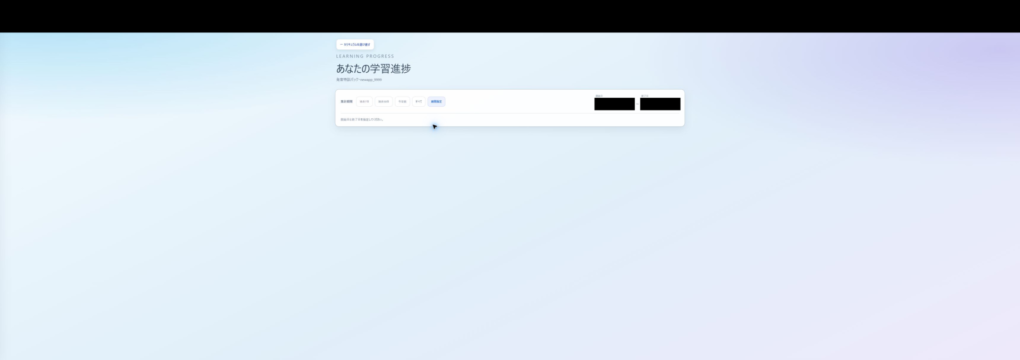
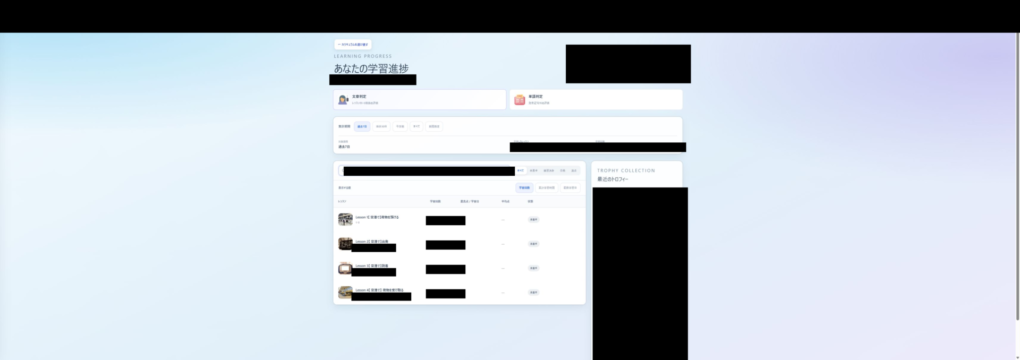
4. Se nei campi di ricerca, come 「レッスン名で検索」 (Cerca per nome della lezione), è presente del testo, eliminalo. Imposta anche il filtro dello stato su 「すべて」 (Tutto).
5. Se compaiono 「文章判定」 (Valutazione delle frasi) e 「単語判定」 (Valutazione delle parole), scegli il tipo di valutazione che vuoi controllare. I tipi disponibili variano in base al percorso didattico.
Se non puoi selezionare un percorso didattico nell’elenco
I percorsi didattici che non supportano i dettagli del report di apprendimento non sono selezionabili nell’elenco. Se gli altri percorsi si aprono ma quello interessato non è selezionabile, verifica questo caso separatamente da un errore di caricamento della schermata.
Se il materiale didattico o la scuola indica un altro modo per consultare la cronologia, segui quelle istruzioni. Se non sai come consultarla, chiedi al referente o all’assistenza indicando il nome del percorso didattico.
Se compare un errore di caricamento
1. Verifica di poterti connettere a Internet.
2. Se compare 「学習進捗を読み込めませんでした」 (Impossibile caricare i progressi di apprendimento), premi 「再読み込み」 (Ricarica).
3. Al termine del caricamento, verifica se vengono visualizzati i progressi del programma interessato.
Se la schermata si apre ma la cronologia è assente
Controlla se hai studiato con un altro account. Anche se alternavi l’accesso con email e password e quello con Google, Microsoft o Apple, verifica di usare lo stesso account impiegato per studiare.
Se non trovi la cronologia neanche dopo aver selezionato nuovamente il periodo e il programma, contatta l’assistenza fornendo le informazioni seguenti.
Informazioni da allegare alla richiesta
• Nome del programma e della lezione studiati
• Data e ora dello studio e periodo selezionato nel report di apprendimento
• Messaggio visualizzato e operazioni già provate
• Dispositivo usato, nomi e versioni del sistema operativo e del browser. Contattare プロンテスト