
Öğrenme geçmişini bulamıyorsanız çalıştığınız hesabı ve programı kontrol edin. Yükleme hatası çıkmasıyla ekran açıldığı hâlde geçmişin bulunamaması durumlarında kontrol edilecekler farklıdır.
マイページ (hesap portalı) kenar çubuğu görünmüyorsa menü simgesine basarak açın.
マイページ hesap portalına giriş yapın
Öğrenim gördüğünüz hesabı ve görüntüleme koşullarını kontrol etme
1. Öğrenim için kullandığınız hesapla マイページ (hesap portalı) bölümüne giriş yapıp kenar çubuğundan 「学習レポート」 (Öğrenme raporu) bölümünü açın.

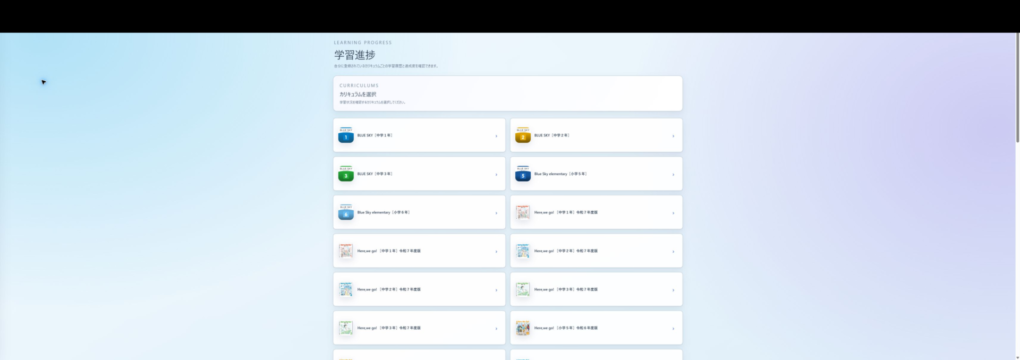
2. 「カリキュラムを選択」 (Müfredat seç) bölümünde çalıştığınız müfredatı seçin.
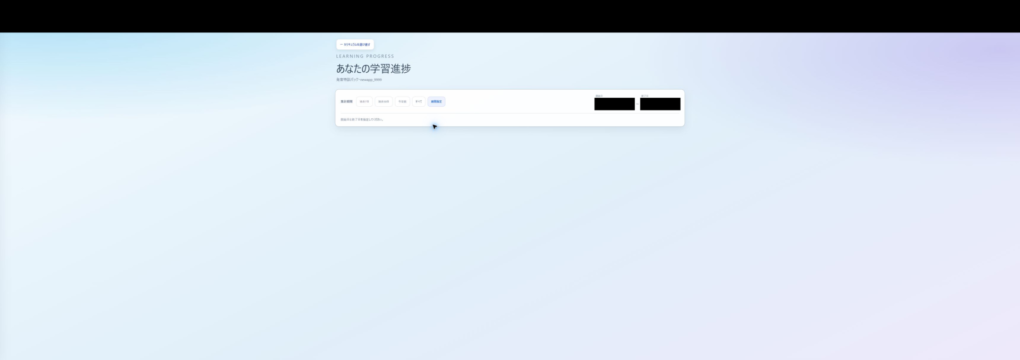
3. 「集計期間」 (Rapor dönemi) seçeneğini 「すべて」 (Tümü) yapın. Dönemi daraltmak istiyorsanız 「過去7日」 (Son 7 gün), 「過去30日」 (Son 30 gün), 「今学期」 (Bu dönem) veya 「期間指定」 (Tarih aralığı belirle) seçeneklerinden çalışma tarihinizi içereni seçin.
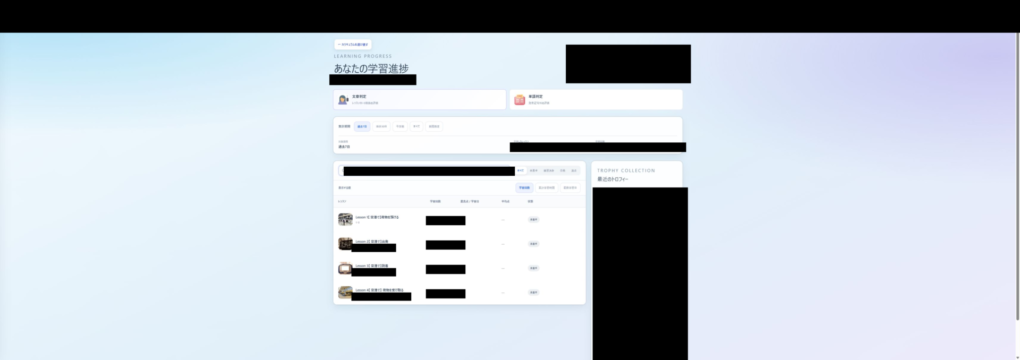
4. 「レッスン名で検索」 (Ders adına göre ara) gibi arama alanlarında metin varsa silin; durum filtresini de 「すべて」 (Tümü) yapın.
5. 「文章判定」 (Cümle değerlendirmesi) ve 「単語判定」 (Kelime değerlendirmesi) görüntülenirse incelemek istediğiniz değerlendirmeyi seçin. Seçilebilen türler müfredata göre değişir.
Listedeki müfredatı seçemiyorsanız
Ayrıntılı öğrenme raporunu desteklemeyen müfredatlar listeden seçilemez. Diğer müfredatlar açıldığı hâlde yalnızca ilgili olan seçilemiyorsa bunu ekranın yüklenememesinden ayrı değerlendirin.
Materyal veya okul başka bir geçmiş kontrol yöntemi belirttiyse o açıklamaya bakın. Nasıl kontrol edeceğinizi bilmiyorsanız müfredat adını belirterek sorumlu kişiye veya destek birimine başvurun.
Yükleme hatası görüntüleniyorsa
1. İnternete bağlanabildiğinizi kontrol edin.
2. 「学習進捗を読み込めませんでした」 (Öğrenme ilerlemesi yüklenemedi) görüntüleniyorsa 「再読み込み」 (Yeniden yükle) düğmesine basın.
3. Yükleme tamamlandığında ilgili programın öğrenme durumunun görüntülenip görüntülenmediğini kontrol edin.
Ekran açılıyor ama geçmiş yoksa
Başka bir hesapla çalışmış olup olmadığınızı kontrol edin. E-posta/parola girişi ile Google, Microsoft veya Apple girişini dönüşümlü kullandıysanız da öğrenim sırasında kullandığınız hesabın aynısını kontrol edin.
Dönemi veya programı yeniden seçtikten sonra da geçmişi bulamıyorsanız aşağıdaki bilgileri ekleyerek iletişime geçin.
Destek talebine eklenecek bilgiler
・Çalıştığınız programın ve dersin adı
・Çalıştığınız tarih ve saat ile öğrenme raporunda seçili dönem
・Görüntülenen mesaj ve denediğiniz işlemler
・Kullandığınız cihaz, işletim sistemi, tarayıcı adı ve sürümü プロンテスト ile iletişim