
শেখার ইতিহাস না পেলে যে অ্যাকাউন্ট ও প্রোগ্রামে শিখেছেন তা দেখুন। লোডের ত্রুটি দেখানো এবং পর্দা খুললেও ইতিহাস না পাওয়ার ক্ষেত্রে আলাদা বিষয় পরীক্ষা করতে হয়।
মাই পেজের সাইডবার দেখা না গেলে মেনু আইকন চেপে দেখান।
শেখার অ্যাকাউন্ট ও প্রদর্শনের শর্ত দেখুন
1. শেখার সময় ব্যবহৃত অ্যাকাউন্টে মাই পেজে লগইন করে সাইডবারের 「学習レポート」 (শেখার রিপোর্ট) খুলুন।

2. 「カリキュラムを選択」 (পাঠ্যক্রম বাছুন)-এ যে পাঠ্যক্রমে শিখেছেন তা বাছুন।
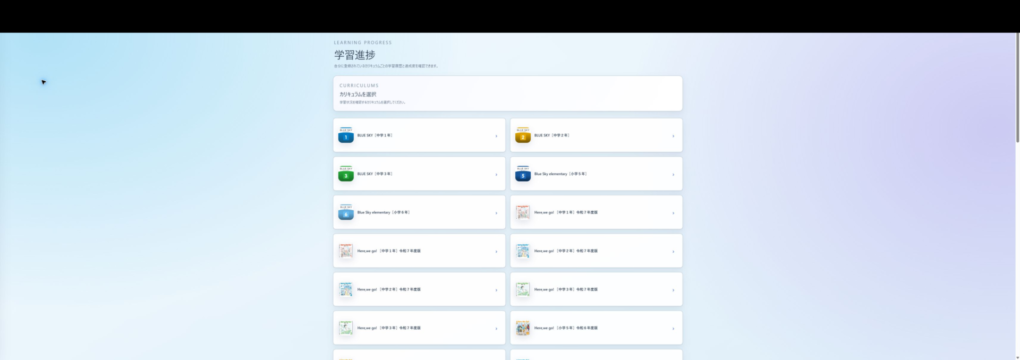
3. 「集計期間」 (হিসাবের সময়সীমা) 「すべて」 (সব) করুন। সময়সীমা সীমিত করতে চাইলে 「過去7日」 (গত 7 দিন), 「過去30日」 (গত 30 দিন), 「今学期」 (এই শিক্ষামেয়াদ) বা 「期間指定」 (সময়সীমা নির্ধারণ) থেকে শেখার তারিখ রয়েছে এমনটি বাছুন।
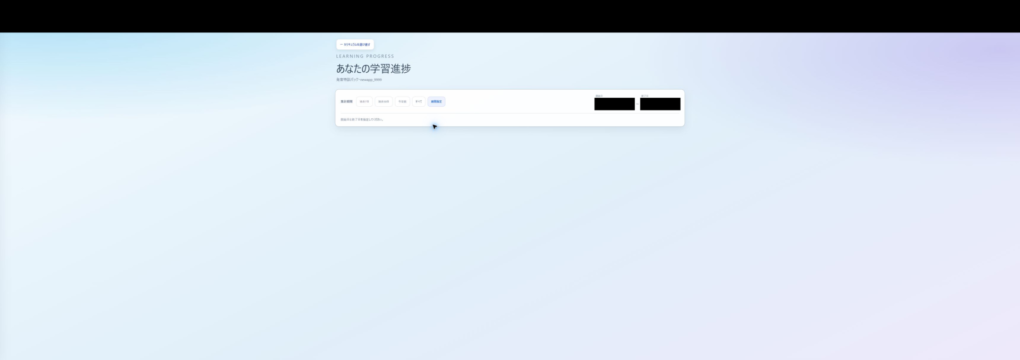
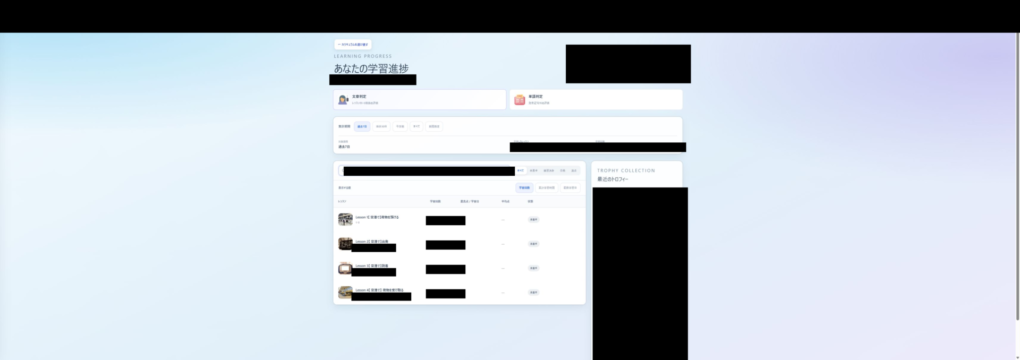
4. 「レッスン名で検索」 (পাঠের নাম দিয়ে খুঁজুন)-এর মতো অনুসন্ধান ঘরে লেখা থাকলে মুছুন এবং অবস্থার ফিল্টারও 「すべて」 (সব) করুন।
5. 「文章判定」 (বাক্য মূল্যায়ন) বা 「単語判定」 (শব্দ মূল্যায়ন) দেখালে যে মূল্যায়ন দেখতে চান তা বাছুন। পাঠ্যক্রম অনুযায়ী উপলব্ধ ধরন আলাদা।
তালিকার পাঠ্যক্রম বাছাই করা না গেলে
যে পাঠ্যক্রমের বিস্তারিত শেখার রিপোর্ট সমর্থিত নয়, সেটি তালিকায় বাছাই করা যায় না। অন্য পাঠ্যক্রম খুললেও শুধু সংশ্লিষ্টটি বাছতে না পারলে পৃষ্ঠা লোডের ব্যর্থতা থেকে আলাদা করে দেখুন।
শিক্ষাসামগ্রী বা স্কুল থেকে ইতিহাস দেখার অন্য পদ্ধতি জানালে সেটি দেখুন। কীভাবে দেখবেন না জানলে পাঠ্যক্রমের নাম দিয়ে দায়িত্বপ্রাপ্ত ব্যক্তি বা সহায়তা বিভাগে যোগাযোগ করুন।
লোডের ত্রুটি দেখালে
1. ইন্টারনেটে সংযোগ করা যায় কি না দেখুন।
2. 「学習進捗を読み込めませんでした」 (শেখার অগ্রগতি লোড করা যায়নি) দেখালে 「再読み込み」 (রিলোড) চাপুন।
3. লোড শেষ হলে সংশ্লিষ্ট প্রোগ্রামের শেখার অবস্থা দেখায় কি না দেখুন।
পর্দা খুললেও ইতিহাস না থাকলে
অন্য অ্যাকাউন্টে শিখেছিলেন কি না দেখুন। ইমেইল ও পাসওয়ার্ড এবং Google, Microsoft বা Apple-এর লগইন বিভিন্ন সময় ব্যবহার করলেও শেখার সময়ের একই অ্যাকাউন্ট নিশ্চিত করুন।
সময়সীমা বা প্রোগ্রাম আবার বেছে নেওয়ার পরও ইতিহাস না পেলে নিচের তথ্যসহ যোগাযোগ করুন।
যোগাযোগের সঙ্গে যে তথ্য দেবেন
・যে প্রোগ্রাম ও পাঠে শিখেছেন তার নাম
・শেখার তারিখ ও সময় এবং শেখার রিপোর্টে বাছাই করা সময়সীমা
・দেখানো বার্তা ও চেষ্টা করা পদক্ষেপ
・ব্যবহৃত যন্ত্র, OS ও ব্রাউজারের নাম ও সংস্করণ プロンテスト-এর সঙ্গে যোগাযোগ