
학습 기록을 찾을 수 없으면 학습한 계정과 프로그램을 확인하세요. 불러오기 오류가 발생하는 경우와 화면은 열리지만 기록을 찾을 수 없는 경우는 확인할 내용이 다릅니다.
마이페이지의 사이드바가 보이지 않으면 메뉴 아이콘을 눌러 표시하세요.
학습한 계정과 표시 조건 확인하기
1. 학습에 사용한 계정으로 마이페이지에 로그인하고 사이드바의 「学習レポート」(학습 보고서)를 여세요.

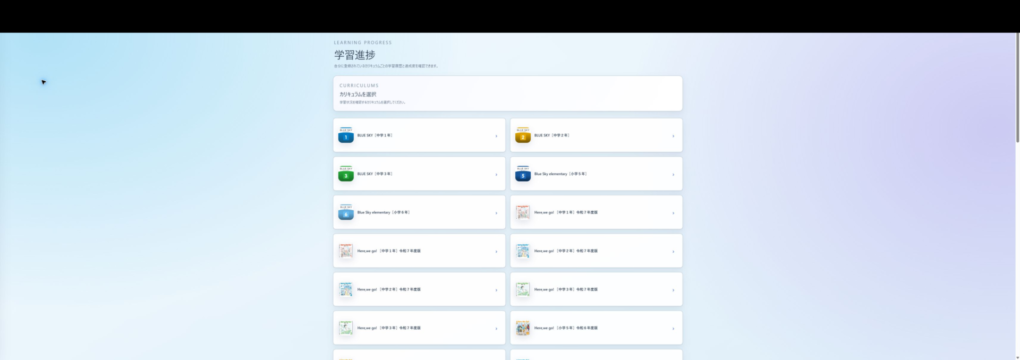
2. 「カリキュラムを選択」(커리큘럼 선택)에서 학습한 커리큘럼을 선택하세요.
3. 「集計期間」(집계 기간)을 「すべて」(전체)로 설정하세요. 기간을 좁히려면 「過去7日」(지난 7일), 「過去30日」(지난 30일), 「今学期」(이번 학기), 「期間指定」(기간 지정) 중 학습한 날짜를 포함하는 항목을 선택하세요.
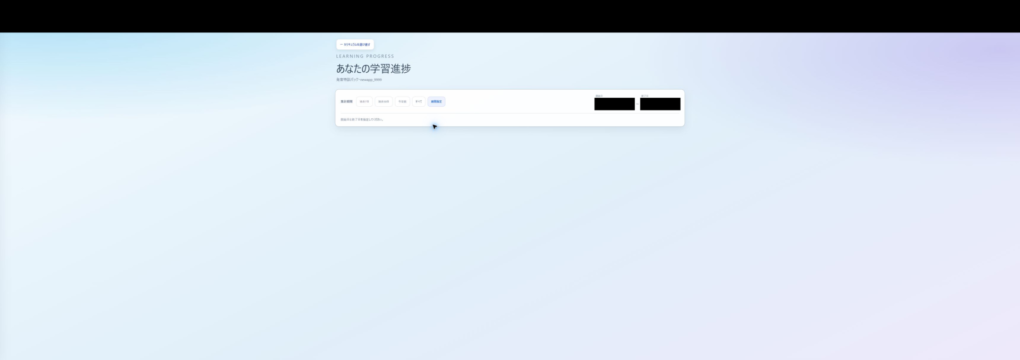
4. 「レッスン名で検索」(레슨명으로 검색) 등의 검색란에 문자가 있으면 지우고 상태 필터도 「すべて」(전체)로 설정하세요.
5. 「文章判定」(문장 평가), 「単語判定」(단어 평가)가 표시되면 확인할 평가를 선택하세요. 선택할 수 있는 종류는 커리큘럼에 따라 다릅니다.
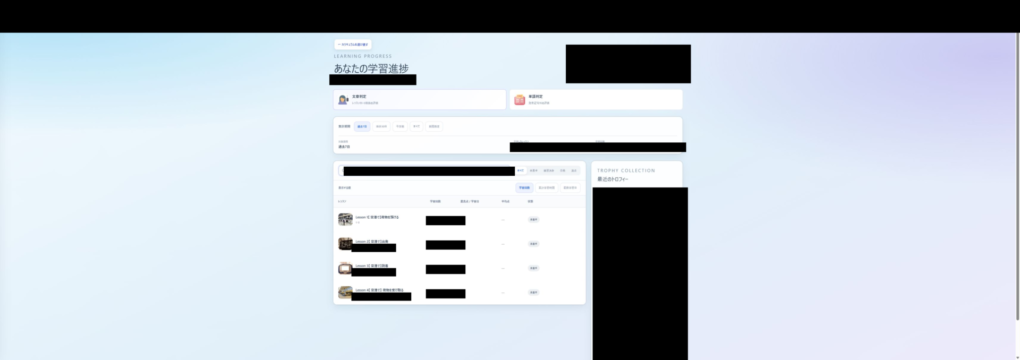
목록의 커리큘럼을 선택할 수 없는 경우
학습 보고서 상세 보기를 지원하지 않는 커리큘럼은 목록에서 선택할 수 없습니다. 다른 커리큘럼은 열리지만 해당 항목만 선택할 수 없으면 화면 불러오기 실패와 구분하여 확인하세요.
교재나 학교에서 별도의 기록 확인 방법을 안내했다면 해당 안내를 확인하세요. 확인 방법을 모르겠으면 커리큘럼명을 첨부하여 담당자나 지원팀에 문의하세요.
불러오기 오류가 표시되는 경우
1. 인터넷에 연결할 수 있는지 확인하세요.
2. 「学習進捗を読み込めませんでした」(학습 진행 상황을 불러오지 못했습니다)가 표시되면 「再読み込み」(새로고침)을 누르세요.
3. 불러오기가 끝나면 해당 프로그램의 학습 상태가 표시되는지 확인하세요.
화면은 열리지만 기록이 없는 경우
다른 계정으로 학습하지 않았는지 확인하세요. 이메일 주소·비밀번호 로그인과 Google·Microsoft·Apple 로그인을 번갈아 사용한 경우에도 학습 당시와 동일한 계정인지 확인하세요.
기간이나 프로그램을 다시 선택해도 기록을 찾을 수 없으면 다음 정보를 첨부하여 문의하세요.
문의에 첨부할 정보
・학습한 프로그램과 레슨 이름
・학습한 일시와 학습 보고서에서 선택한 기간
・표시된 메시지와 시도한 조작
・이용 기기, OS, 브라우저 이름과 버전 プロンテスト 문의