
Controleer met welk account en welk programma u hebt geoefend als u uw leergeschiedenis niet kunt vinden. Wat u moet controleren, verschilt naargelang er een laadfout optreedt of het scherm wel opent maar de geschiedenis ontbreekt.
Als de zijbalk van マイページ (uw accountportaal) niet zichtbaar is, drukt u op het menupictogram om deze weer te geven.
Inloggen op マイページ (uw accountportaal)
Het gebruikte account en de weergave-instellingen controleren
1. Log in op マイページ (uw accountportaal) met het account waarmee u hebt geoefend en open 「学習レポート」 (leerrapport) in de zijbalk.

2. Kies bij 「カリキュラムを選択」 (lesprogramma selecteren) het lesprogramma waarmee u hebt geoefend.
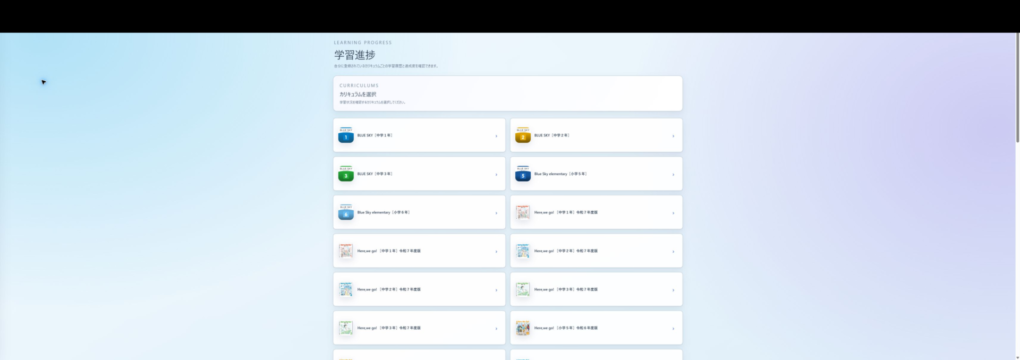
3. Zet 「集計期間」 (rapportageperiode) op 「すべて」 (alles). Als u de periode wilt beperken, kies dan uit 「過去7日」 (afgelopen 7 dagen), 「過去30日」 (afgelopen 30 dagen), 「今学期」 (deze onderwijsperiode) of 「期間指定」 (periode opgeven) een periode die de datum waarop u hebt geoefend omvat.
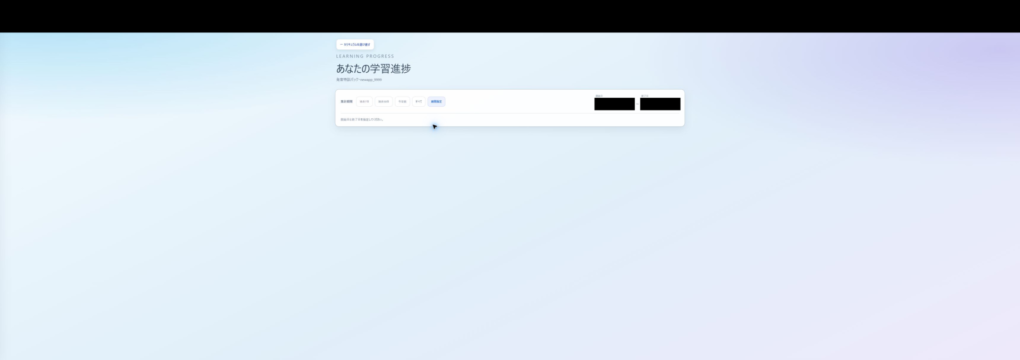
4. Wis eventuele tekst in zoekvelden zoals 「レッスン名で検索」 (zoeken op lesnaam) en zet ook het statusfilter op 「すべて」 (alles).
5. Als 「文章判定」 (zinsbeoordeling) en 「単語判定」 (woordbeoordeling) worden weergegeven, kiest u het type beoordeling dat u wilt bekijken. De beschikbare typen verschillen per lesprogramma.
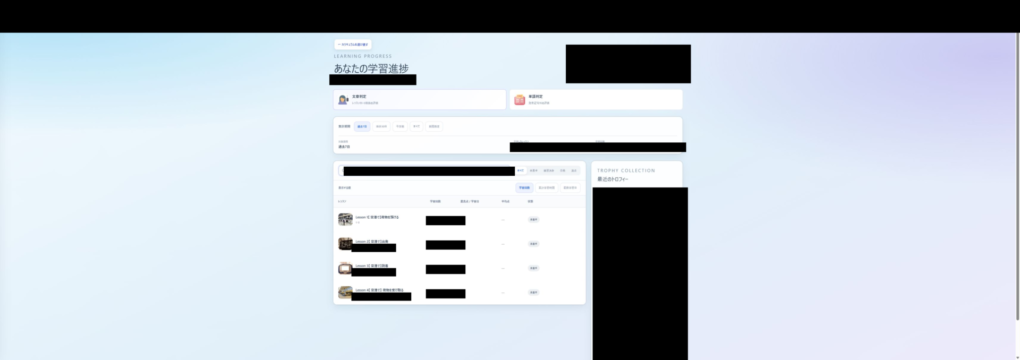
Als u een lesprogramma in de lijst niet kunt selecteren
Lesprogramma’s die geen gedetailleerd leerrapport ondersteunen, kunnen niet worden geselecteerd in de lijst. Als andere lesprogramma’s wel openen maar alleen het betreffende programma niet kan worden geselecteerd, controleer dit dan los van een eventuele laadfout van het scherm.
Als het lesmateriaal of uw school een andere manier aangeeft om uw geschiedenis te bekijken, volg dan die aanwijzingen. Weet u niet hoe u de geschiedenis kunt bekijken, neem dan contact op met de verantwoordelijke persoon of de ondersteuning en vermeld de naam van het lesprogramma.
Als er een laadfout wordt weergegeven
1. Controleer of u verbinding met internet hebt.
2. Als 「学習進捗を読み込めませんでした」 (de leervoortgang kon niet worden geladen) verschijnt, drukt u op 「再読み込み」 (opnieuw laden).
3. Controleer na het laden of de leervoortgang van het betreffende programma wordt weergegeven.
Als het scherm opent maar de geschiedenis ontbreekt
Controleer of u niet met een ander account hebt geoefend. Ook als u afwisselend met e-mailadres en wachtwoord of via Google, Microsoft of Apple hebt ingelogd, moet u controleren of u hetzelfde account gebruikt als tijdens het oefenen.
Als u de geschiedenis ook na het opnieuw kiezen van de periode en het programma niet kunt vinden, neem dan contact op en vermeld de onderstaande gegevens.
Gegevens om bij uw vraag te vermelden
• De naam van het programma en de les waarmee u hebt geoefend
• De datum en het tijdstip waarop u hebt geoefend en de periode die in het leerrapport is geselecteerd
• De weergegeven melding en de handelingen die u hebt geprobeerd
• Het gebruikte apparaat, het besturingssysteem en de browser, inclusief naam en versie. Contact opnemen met プロンテスト