
หากไม่พบประวัติการเรียน ให้ตรวจสอบบัญชีและโปรแกรมที่ใช้เรียน สิ่งที่ต้องตรวจสอบต่างกันระหว่างกรณีมีข้อผิดพลาดการโหลดกับกรณีเปิดหน้าได้แต่ไม่พบประวัติ
หากไม่เห็นแถบด้านข้างของ マイページ (หน้าบัญชีของฉัน) ให้กดไอคอนเมนูเพื่อแสดง
เข้าสู่ระบบ マイページ (หน้าบัญชีของฉัน)
ตรวจสอบบัญชีที่ใช้เรียนและเงื่อนไขการแสดง
1. เข้าสู่ระบบ マイページ (หน้าบัญชีของฉัน) ด้วยบัญชีที่ใช้เรียน แล้วเปิด 「学習レポート」 (รายงานการเรียน) ในแถบด้านข้าง

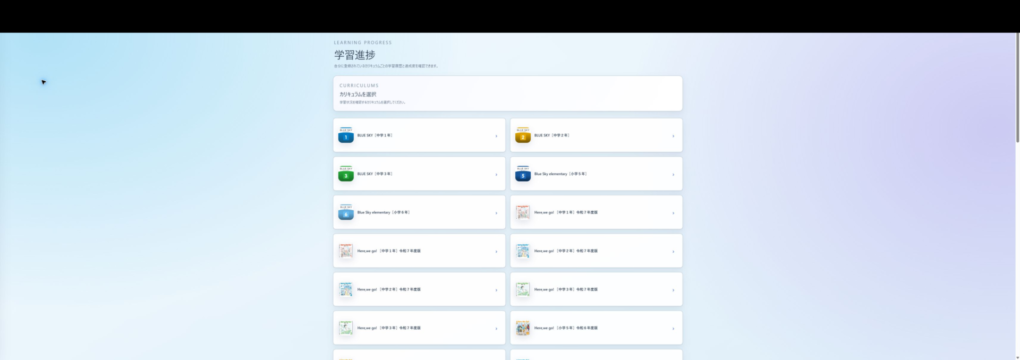
2. เลือกหลักสูตรที่เรียนใน 「カリキュラムを選択」 (เลือกหลักสูตร)
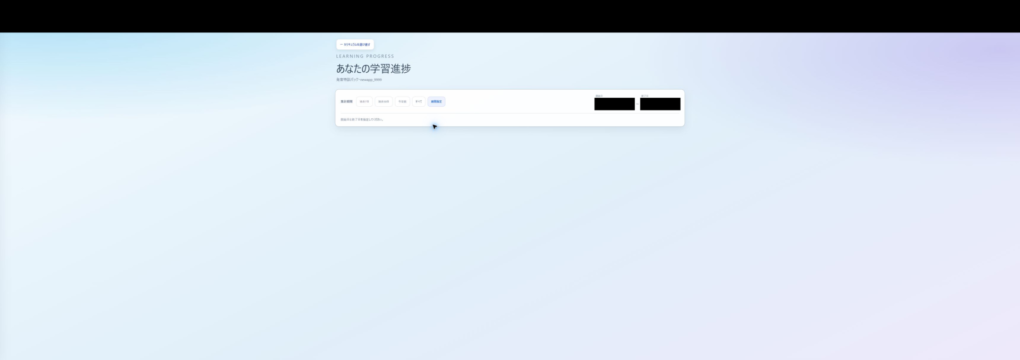
3. ตั้ง 「集計期間」 (ช่วงเวลาสรุปผล) เป็น 「すべて」 (ทั้งหมด) หากต้องการจำกัดช่วงเวลา เลือกช่วงที่รวมวันที่เรียนจาก 「過去7日」 (7 วันที่ผ่านมา), 「過去30日」 (30 วันที่ผ่านมา), 「今学期」 (ภาคเรียนนี้) หรือ 「期間指定」 (กำหนดช่วงเวลา)
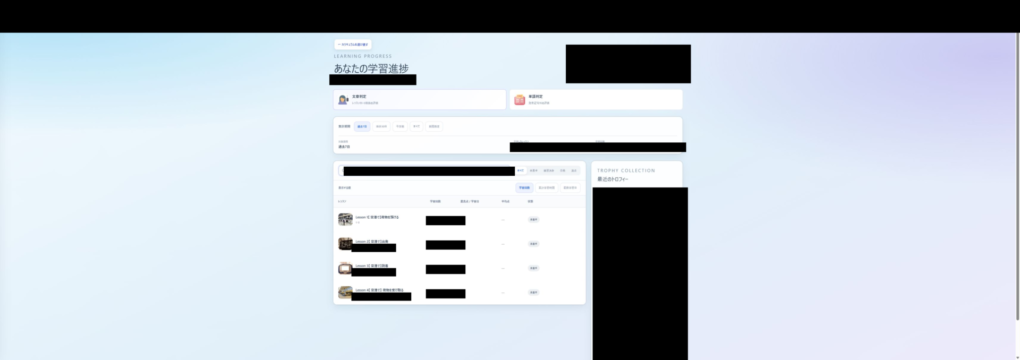
4. หากมีข้อความในช่องค้นหา เช่น 「レッスン名で検索」 (ค้นหาตามชื่อบทเรียน) ให้ลบออก และตั้งตัวกรองสถานะเป็น 「すべて」 (ทั้งหมด) ด้วย
5. หากแสดง 「文章判定」 (ประเมินประโยค) และ 「単語判定」 (ประเมินคำ) ให้เลือกประเภทที่ต้องการตรวจสอบ ประเภทที่เลือกได้แตกต่างตามหลักสูตร
หากเลือกหลักสูตรในรายการไม่ได้
หลักสูตรที่ไม่รองรับรายละเอียดรายงานการเรียนจะเลือกจากรายการไม่ได้ หากเปิดหลักสูตรอื่นได้แต่เลือกหลักสูตรนั้นไม่ได้ ให้ตรวจสอบแยกจากปัญหาโหลดหน้าจอไม่สำเร็จ
หากสื่อการเรียนหรือโรงเรียนแนะนำวิธีดูประวัติแบบอื่น ให้ตรวจสอบคำแนะนำนั้น หากไม่ทราบวิธี ให้ติดต่อผู้รับผิดชอบหรือฝ่ายสนับสนุนพร้อมระบุชื่อหลักสูตร
หากแสดงข้อผิดพลาดการโหลด
1. ตรวจสอบว่าเชื่อมต่ออินเทอร์เน็ตได้
2. หากแสดง 「学習進捗を読み込めませんでした」 (โหลดความคืบหน้าการเรียนไม่สำเร็จ) ให้กด 「再読み込み」 (โหลดใหม่)
3. เมื่อโหลดเสร็จ ตรวจสอบว่าสถานะการเรียนของโปรแกรมนั้นแสดงหรือไม่
หากเปิดหน้าได้แต่ไม่มีประวัติ
ตรวจสอบว่าเคยเรียนด้วยบัญชีอื่นหรือไม่ แม้เคยสลับระหว่างการเข้าสู่ระบบด้วยอีเมลกับรหัสผ่านและการเข้าสู่ระบบด้วย Google, Microsoft หรือ Apple ให้ตรวจสอบบัญชีเดียวกับตอนเรียน
หากเลือกช่วงเวลาหรือโปรแกรมใหม่แล้วยังไม่พบประวัติ ให้ติดต่อพร้อมข้อมูลต่อไปนี้
ข้อมูลที่ควรแนบเมื่อติดต่อ
・ชื่อโปรแกรมและบทเรียนที่เรียน
・วันเวลาที่เรียนและช่วงเวลาที่เลือกในรายงานการเรียน
・ข้อความที่แสดงและการดำเนินการที่ลองแล้ว
・ชื่อและเวอร์ชันของอุปกรณ์ ระบบปฏิบัติการ และเบราว์เซอร์ ติดต่อ プロンテスト