
Se não encontrar seu histórico, confira a conta e o programa usados para estudar. As verificações são diferentes quando aparece um erro de carregamento e quando a tela abre, mas o histórico não é encontrado.
Se a barra lateral de マイページ (Minha página) não estiver visível, pressione o ícone de menu para exibi-la.
Entrar em マイページ (Minha página)
Conferir a conta usada para estudar e os filtros de exibição
1. Entre em マイページ (Minha página) com a conta usada para estudar e abra 「学習レポート」 (Relatório de estudo) na barra lateral.

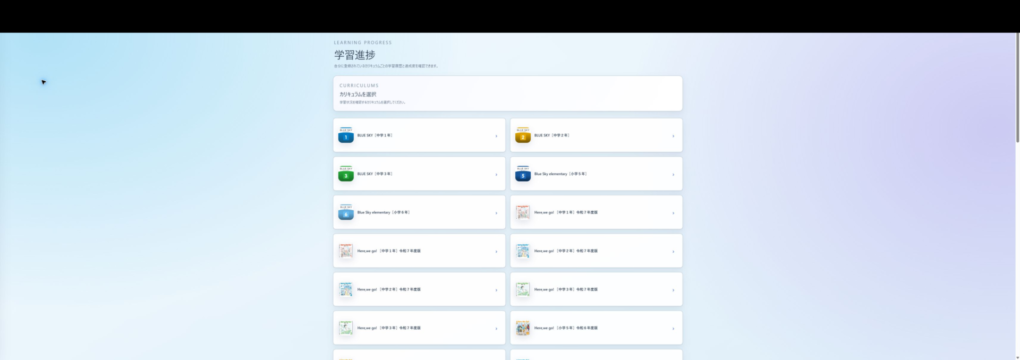
2. Em 「カリキュラムを選択」 (Selecionar currículo), escolha o currículo que estudou.
3. Defina 「集計期間」 (Período do relatório) como 「すべて」 (Todo o período). Se quiser restringir o período, escolha uma opção que inclua o dia em que estudou entre 「過去7日」 (Últimos 7 dias), 「過去30日」 (Últimos 30 dias), 「今学期」 (Período letivo atual) e 「期間指定」 (Definir período).
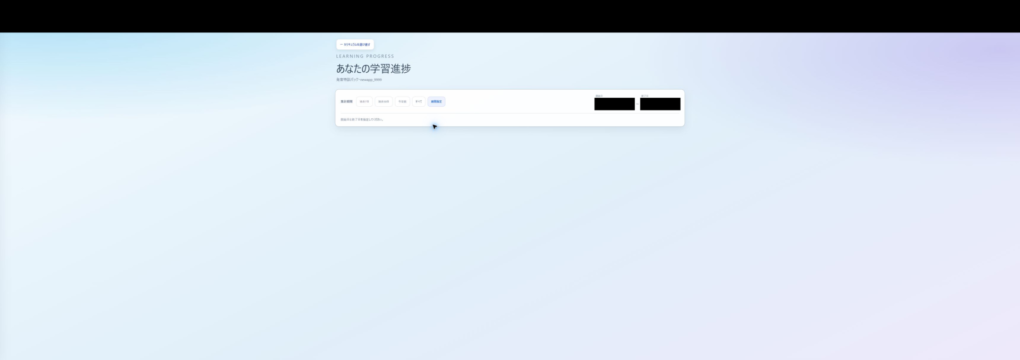
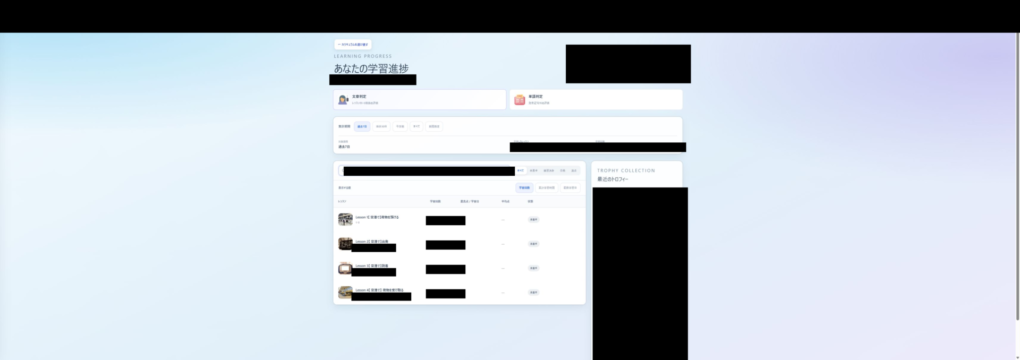
4. Se houver texto em campos de busca, como 「レッスン名で検索」 (Buscar pelo nome da lição), apague-o e defina também o filtro de estado como 「すべて」 (Todos).
5. Se aparecerem 「文章判定」 (Avaliação de frases) e 「単語判定」 (Avaliação de palavras), escolha a avaliação que deseja consultar. Os tipos disponíveis variam conforme o currículo.
Se não conseguir selecionar um currículo na lista
Currículos que não oferecem detalhes no relatório de estudo não podem ser selecionados na lista. Se outros currículos abrem e apenas o desejado não pode ser selecionado, verifique essa situação separadamente de uma falha no carregamento da tela.
Se o material ou a escola indicar outro método para consultar o histórico, siga essas orientações. Se não souber como consultar, entre em contato com o responsável ou o suporte informando o nome do currículo.
Se aparecer um erro de carregamento
1. Confira se consegue se conectar à internet.
2. Se aparecer 「学習進捗を読み込めませんでした」 (Não foi possível carregar o progresso de estudo), pressione 「再読み込み」 (Recarregar).
3. Após o carregamento, confira se aparece a situação de estudo do programa correspondente.
Se a tela abrir, mas não houver histórico
Confira se não estudou com outra conta. Se alternou entre acesso por e-mail e senha e acesso por Google, Microsoft ou Apple, verifique também se está na mesma conta usada ao estudar.
Se não encontrar o histórico mesmo após selecionar novamente o período e o programa, entre em contato com as informações abaixo.
Informações a incluir no contato
・Nome do programa e da lição estudados
・Data e horário do estudo e período selecionado no relatório de estudo
・Mensagem exibida e operações que tentou
・Dispositivo utilizado, nomes e versões do sistema operacional e do navegador. Contato com o プロンテスト