
Jika sejarah pembelajaran tidak ditemui, semak akaun dan program yang digunakan untuk belajar. Perkara yang perlu diperiksa berbeza antara ralat pemuatan dan keadaan apabila skrin dibuka tetapi sejarah tidak ditemui.
Jika bar sisi マイページ (portal akaun) tidak kelihatan, tekan ikon menu untuk memaparkannya.
Log masuk ke マイページ (portal akaun)
Menyemak akaun pembelajaran dan syarat paparan
1. Log masuk ke マイページ (portal akaun) dengan akaun yang digunakan untuk belajar dan buka 「学習レポート」 (Laporan pembelajaran) pada bar sisi.

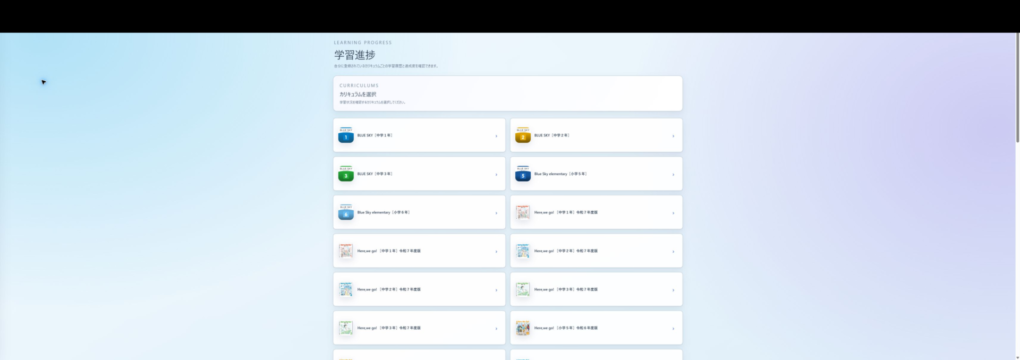
2. Dalam 「カリキュラムを選択」 (Pilih kurikulum), pilih kurikulum yang telah dipelajari.
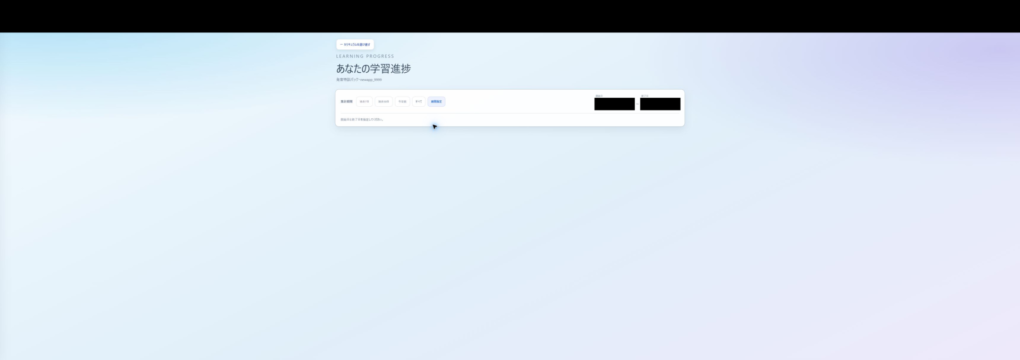
3. Tetapkan 「集計期間」 (Tempoh pengumpulan data) kepada 「すべて」 (Semua). Jika ingin mengehadkan tempoh, pilih pilihan yang merangkumi tarikh anda belajar daripada 「過去7日」 (7 hari terakhir), 「過去30日」 (30 hari terakhir), 「今学期」 (Penggal ini) atau 「期間指定」 (Nyatakan tempoh).
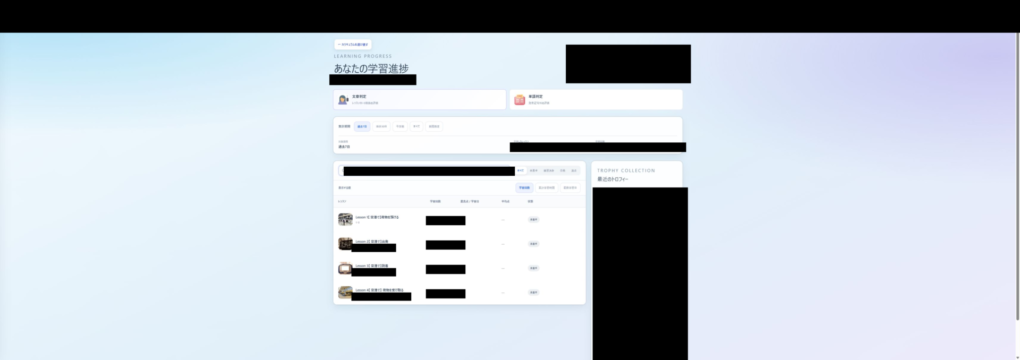
4. Jika terdapat teks dalam medan carian seperti 「レッスン名で検索」 (Cari mengikut nama pelajaran), padamkannya dan tetapkan juga penapis status kepada 「すべて」 (Semua).
5. Jika 「文章判定」 (Penilaian ayat) dan 「単語判定」 (Penilaian perkataan) dipaparkan, pilih penilaian yang ingin diperiksa. Jenis yang boleh dipilih berbeza mengikut kurikulum.
Jika kurikulum dalam senarai tidak dapat dipilih
Kurikulum yang tidak menyokong butiran laporan pembelajaran tidak boleh dipilih dalam senarai. Jika kurikulum lain boleh dibuka tetapi kurikulum berkenaan tidak boleh dipilih, periksa keadaan ini secara berasingan daripada kegagalan pemuatan skrin.
Jika bahan pembelajaran atau sekolah memberikan cara lain untuk menyemak sejarah, rujuk panduan tersebut. Jika tidak tahu caranya, hubungi pegawai yang bertanggungjawab atau sokongan dengan menyertakan nama kurikulum.
Jika ralat pemuatan dipaparkan
1. Pastikan anda boleh bersambung ke internet.
2. Jika 「学習進捗を読み込めませんでした」 (Kemajuan pembelajaran tidak dapat dimuatkan) dipaparkan, tekan 「再読み込み」 (Muat semula).
3. Selepas pemuatan selesai, semak sama ada status pembelajaran program berkenaan dipaparkan.
Jika skrin dibuka tetapi tiada sejarah
Pastikan anda tidak belajar dengan akaun lain. Jika pernah bertukar antara log masuk dengan alamat e-mel dan kata laluan serta log masuk melalui Google, Microsoft atau Apple, pastikan juga akaun yang sama seperti semasa belajar.
Jika sejarah masih tidak ditemui selepas memilih semula tempoh atau program, hubungi kami dengan menyertakan maklumat berikut.
Maklumat untuk disertakan dalam pertanyaan
• Nama program dan pelajaran yang dipelajari
• Tarikh dan masa pembelajaran serta tempoh yang dipilih dalam laporan pembelajaran
• Mesej yang dipaparkan dan tindakan yang telah dicuba
• Peranti yang digunakan, nama serta versi OS dan pelayar Hubungi プロンテスト
Artikel berkaitan
Menyemak alamat e-mel dan nama yang didaftarkan
Bolehkah saya belajar menggunakan beberapa peranti serentak?