
सीखने का इतिहास न मिले, तो वह खाता और प्रोग्राम जाँचें जिसमें आपने सीखा था। लोड करने की त्रुटि आने और स्क्रीन खुलने के बावजूद इतिहास न मिलने पर अलग-अलग बातें जाँची जाती हैं।
यदि 「マイページ」 (माय पेज) का साइडबार नहीं दिख रहा है, तो उसे दिखाने के लिए मेन्यू आइकन दबाएँ।
「マイページ」 (माय पेज) में लॉगिन करें
सीखने वाला खाता और प्रदर्शन फ़िल्टर जाँचें
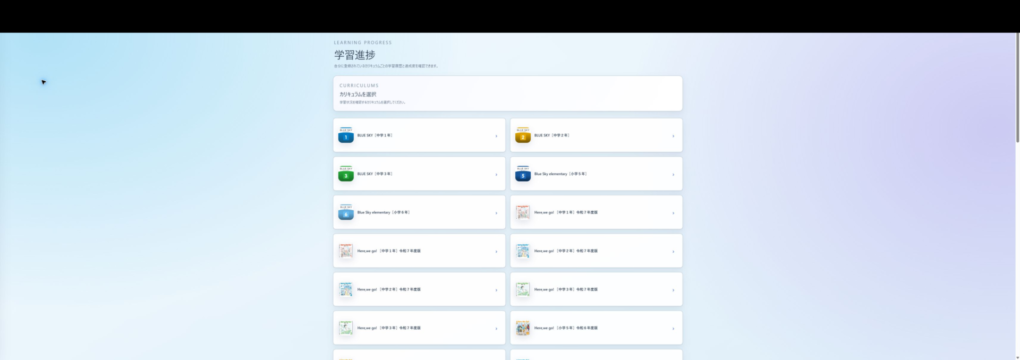
1. जिस खाते से सीखा था, उससे 「マイページ」 (माय पेज) में लॉगिन करें और साइडबार में 「学習レポート」 (सीखने की रिपोर्ट) खोलें।

2. 「カリキュラムを選択」 (पाठ्यक्रम चुनें) में वह पाठ्यक्रम चुनें जिसमें आपने सीखा था।
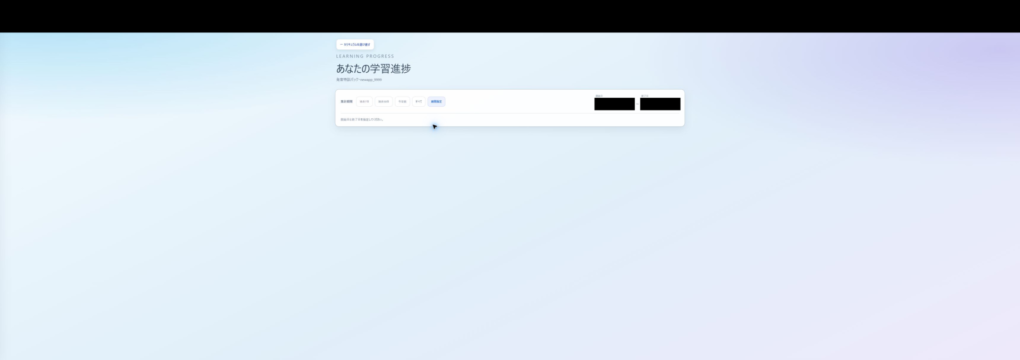
3. 「集計期間」 (रिपोर्ट की अवधि) को 「すべて」 (सभी) पर रखें। अवधि सीमित करनी हो, तो 「過去7日」 (पिछले 7 दिन), 「過去30日」 (पिछले 30 दिन), 「今学期」 (यह सत्र) या 「期間指定」 (अवधि तय करें) में ऐसा विकल्प चुनें जिसमें सीखने की तारीख शामिल हो।
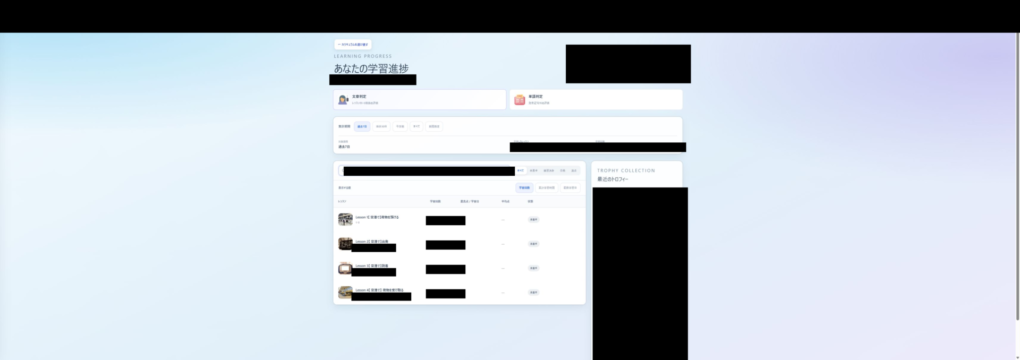
4. 「レッスン名で検索」 (पाठ के नाम से खोजें) जैसे खोज फ़ील्ड में पाठ हो, तो उसे हटा दें और स्थिति का फ़िल्टर भी 「すべて」 (सभी) करें।
5. 「文章判定」 (वाक्य मूल्यांकन) या 「単語判定」 (शब्द मूल्यांकन) दिखें, तो जिस मूल्यांकन को देखना है उसे चुनें। उपलब्ध प्रकार पाठ्यक्रम के अनुसार अलग होते हैं।
सूची में पाठ्यक्रम न चुन पाने पर
विस्तृत सीखने की रिपोर्ट का समर्थन न करने वाले पाठ्यक्रम सूची में नहीं चुने जा सकते। अन्य पाठ्यक्रम खुलें लेकिन केवल संबंधित पाठ्यक्रम न चुना जा सके, तो इसे स्क्रीन लोड न होने की समस्या से अलग जाँचें।
अध्ययन सामग्री या स्कूल ने इतिहास देखने का कोई दूसरा तरीका बताया हो, तो वे निर्देश देखें। तरीका न पता हो, तो पाठ्यक्रम का नाम देकर संबंधित व्यक्ति या सहायता टीम से पूछें।
लोड करने की त्रुटि दिखाई दे
1. पुष्टि करें कि इंटरनेट से जुड़ सकते हैं।
2. 「学習進捗を読み込めませんでした」 (सीखने की प्रगति लोड नहीं हो सकी) दिखे, तो 「再読み込み」 (फिर लोड करें) दबाएँ।
3. लोड होना पूरा होने पर देखें कि संबंधित प्रोग्राम की सीखने की स्थिति दिख रही है।
स्क्रीन खुले लेकिन इतिहास न हो
जाँचें कि आपने किसी दूसरे खाते से तो नहीं सीखा था। ईमेल/पासवर्ड लॉगिन और Google, Microsoft या Apple लॉगिन, दोनों इस्तेमाल किए हों, तब भी सीखने के समय वाला वही खाता जाँचें।
अवधि या प्रोग्राम दोबारा चुनने पर भी इतिहास न मिले, तो निम्न जानकारी देकर संपर्क करें।
संपर्क करते समय साथ में दें
• जिस प्रोग्राम और पाठ में सीखा, उनके नाम
• सीखने की तारीख और समय तथा सीखने की रिपोर्ट में चुनी हुई अवधि
• दिखाया गया संदेश और आज़माई गई कार्रवाइयाँ
• उपकरण, OS और ब्राउज़र के नाम और संस्करण। プロンテスト से संपर्क करें